Review: Kingston Ironkey Locker+ 50
Links; Navigatie;
Onlangs heb ik de Kingston Vault Privacy 50 gereviewd, een hardware-encrypted USB-stick die gericht is op de zakelijke gebruiker. In deze review behandel ik de Kingston Ironkey Locker+ 50. Deze is wat meer gericht op de thuisgebruiker. Op het oog lijken deze hardware-encrypted usb-sticks hetzelfde, maar er zitten wat subtiele verschillen tussen deze twee. In deze review gaan we hier wat verder op in.
De Locker+50 beschikt ook over een optionele USBtoCloud-back-upfunctie (van ClevX®) waarmee je toegang krijgt tot gegevens op de schijf vanuit je persoonlijke cloudopslag via Google Drive™, OneDrive (Microsoft®), Amazon Cloud Drive, Dropbox™ of Box. Deze functie heb ik in deze review niet getest.

Hieronder treffen we de specificaties aan;
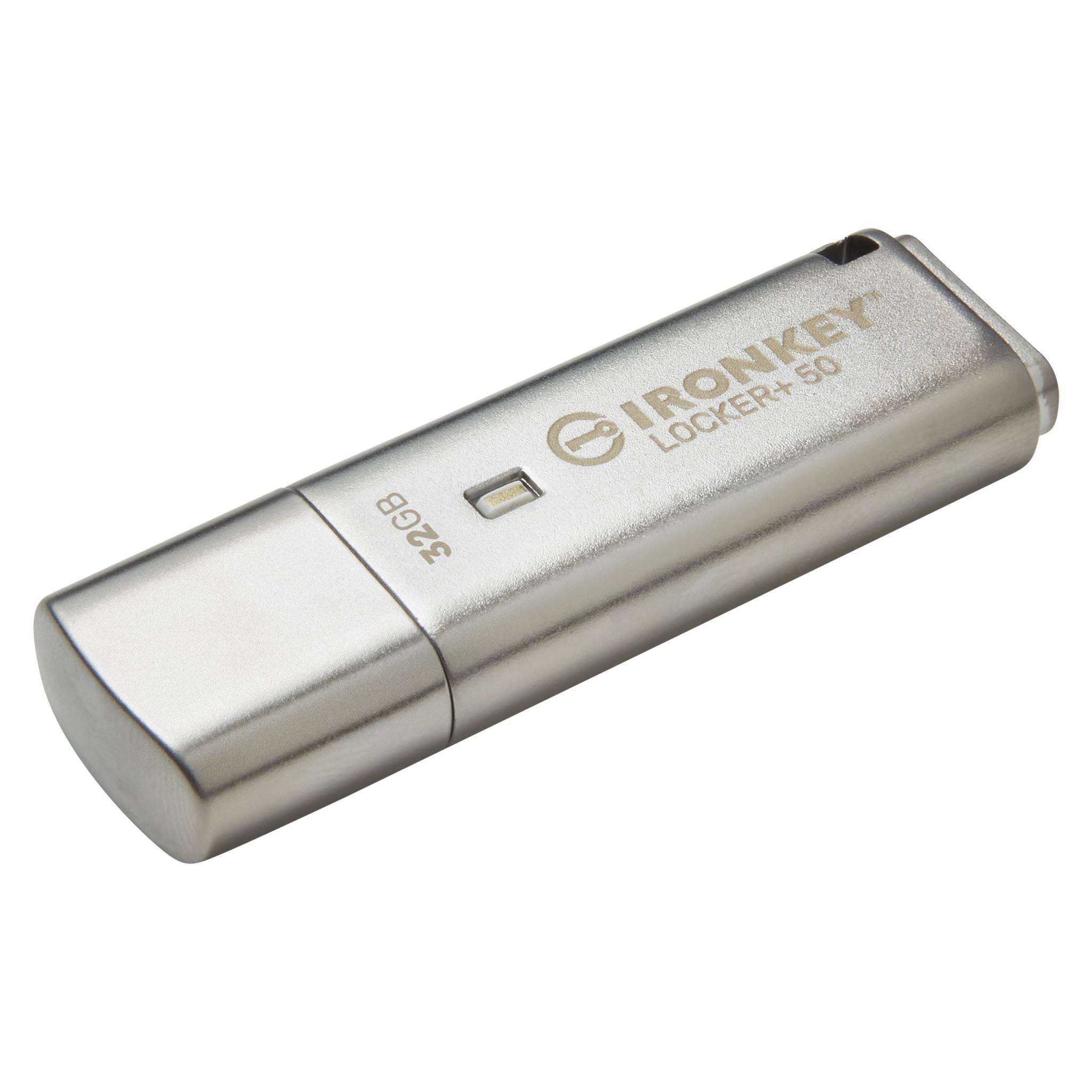
| Specificaties | Kingston IronKey Locker+ 50 |
|---|---|
| Capacities | 32GB, 64GB, 128GB, 256GB |
| Connection | USB Type-A Type-C |
| Speed | USB 3.2 Gen 1 32GB – 256GB: 145MB/s read, 115MB/s write USB 2.0 32GB – 256GB: 30MB/s read, 20MB/s write |
| Dimensions: | 60.56mm x 18.6 mm x 9.6 mm |
| Security certifications | FIPS 197 certified with XTS-AES 256-bit encryption |
| Waterproof: | No |
| Compatibility: | USB 3.0/USB 3.1/USB 3.2 Gen 1 |
| Compatible with: | Windows® 11, 10, macOS® 12.x – 15.x |
Diverse opties
In de specificatietabel zien we dat de Kingston IronKey Locker+ 50 in diverse formaten beschikbaar is. Namelijk van 32 tot 256 GB. In tegenstelling tot de Vault Privacy 50 is de Locker+50 niet beschikbaar in 512GB.
De Locker+50 is ook niet waterdicht, wat de Vault Privacy wel is. De Locker+50 is ook enkel beschikbaar met een USB-A-poort, en de Vault Privacy is beschikbaar met een USB-A, maar ook met een USB-C-aansluiting. De securitycertificeringen voor beide usb-keys zijn wel hetzelfde. Beide usb-keys zijn uitgerust met een FIPS 197-certificering en AES-256-hardware-encryptie.

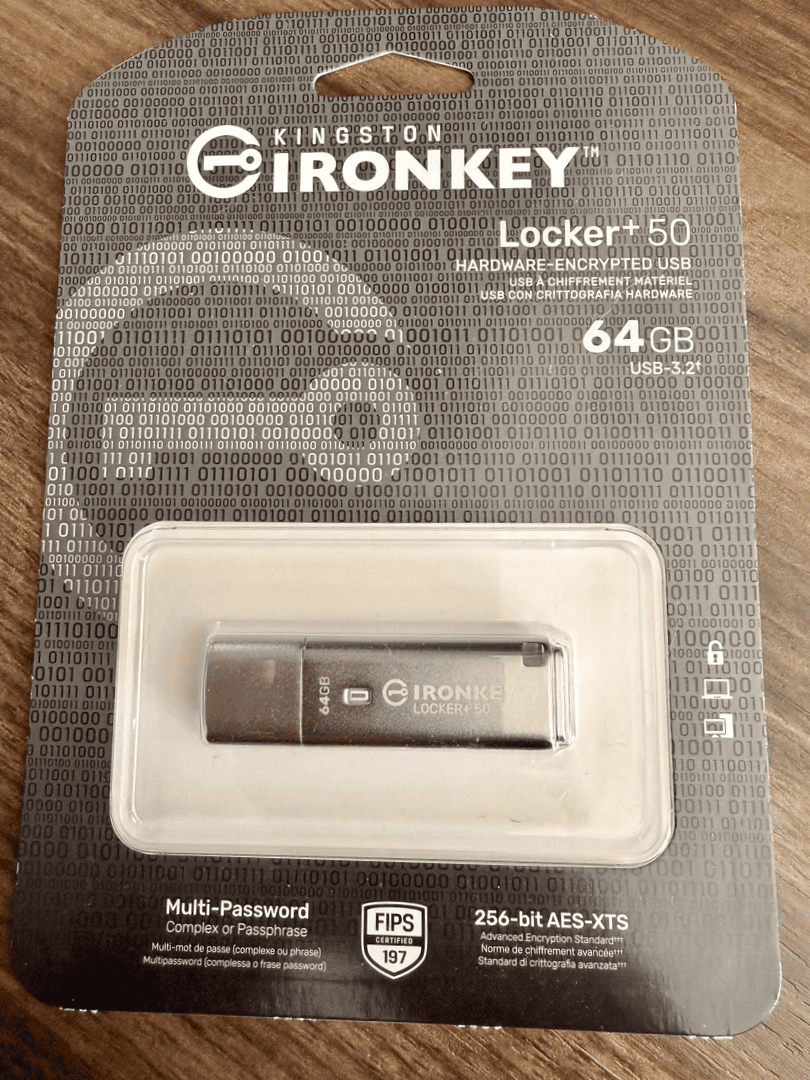
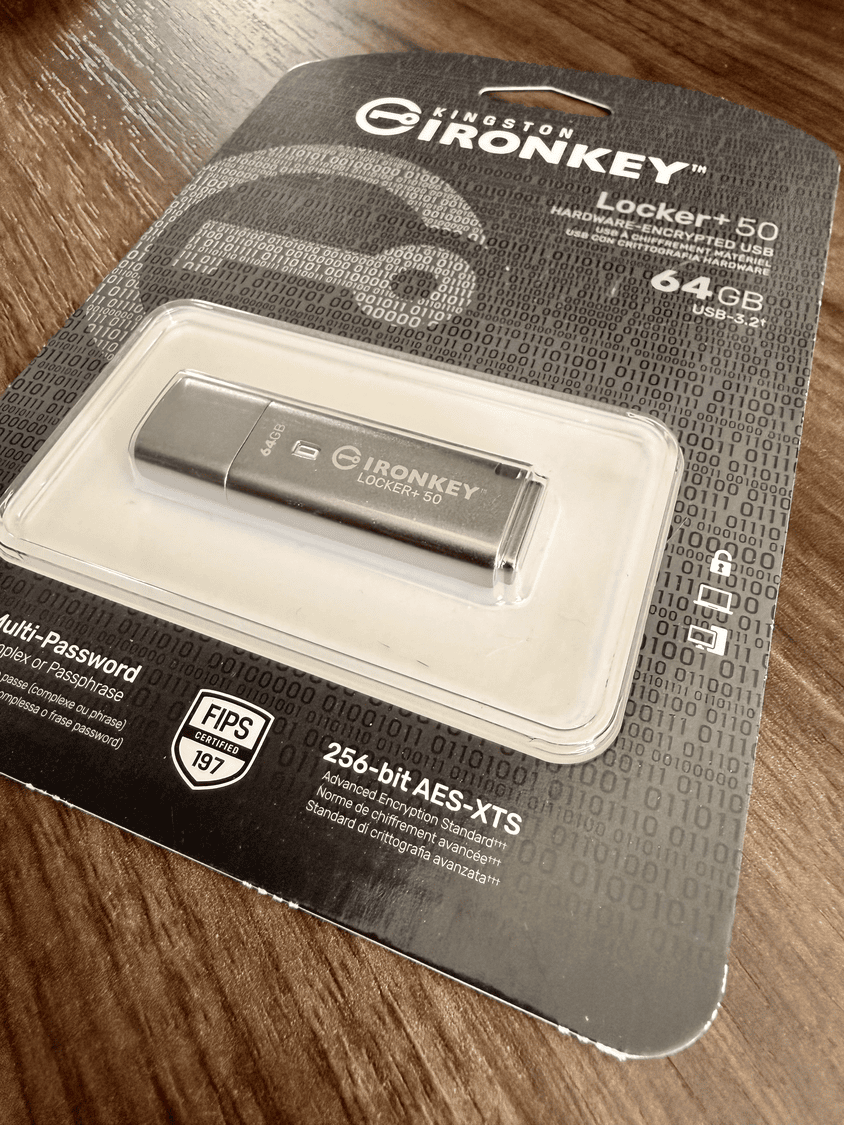
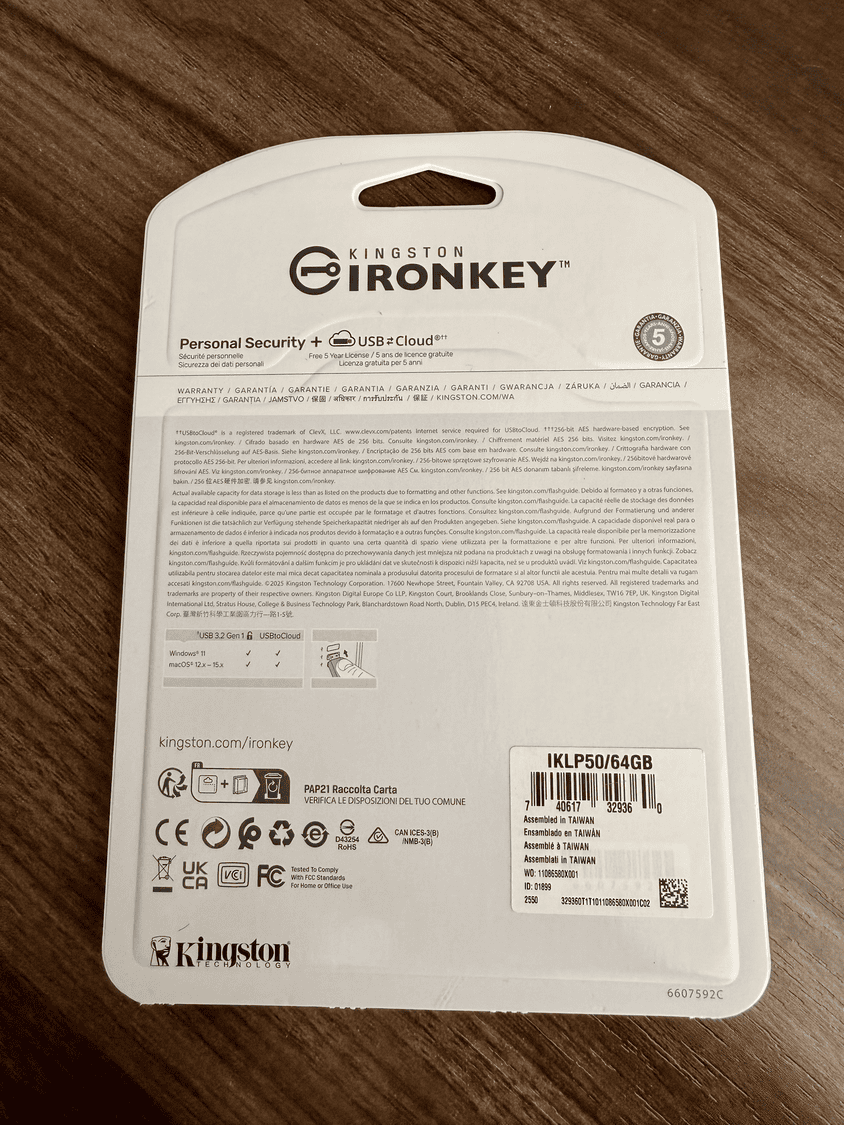
Ook bij deze USB-stick hebben we geen hele spannende showcase. De Locker+50 zit in een haast onmogelijk te openen verpakking, welke enkel met een schaar open te knippen is. De Locker+50 is voorzien van een chique metallic behuizing en heeft ook de mogelijkheid om deze aan je sleutelbos te hangen.

Hardware-encryptie
AES 256-bit hardware-encryptie in XTS-modus betekent dat een apparaat data op de chip zelf versleutelt met AES en een 256-bits sleutel, in een opslaggerichte versleutelingsmethode genaamd XTS. Simpel uitgelegd is AES een bekende versleutelingsstandaard voor het onleesbaar maken van data.
De hardware-encryptie betekent dat de versleuteling in de USB-stick zelf gebeurt en dus niet via een stuk software of door de computer, net als bij de Vault Privacy. XTS gebruikt twee AES-sleutels: één voor de versleuteling van de data en één voor een extra “tweak"-waarde. Daardoor wordt elk blok data net anders verwerkt, ook als de inhoud hetzelfde lijkt. De Ironkey is ook in te stellen in usb-ready-only-modus.
Een iets simpelere uitleg: stel dat je een schatkist hebt met je geheime spulletjes erin. AES 256-bit is een supersterk slot op die schatkist. Hardware-encryptie betekent dat het slot in de schatkist zelf zit en de XTS-modus betekent dat elk vakje in de schatkist zijn eigen extra slimme slotje krijgt. Hierdoor zijn je bestanden nooit zomaar te decrypten.
Bescherming
De Ironkey Locker+50 is net als de Vault Privacy beschermd tegen BadUSB- en brute-force-aanvallen. Kortgezegd betekent een BadUSB-aanval dat een USB-apparaat zich voordoet als een ander apparaat, zoals een toetsenbord, en daarna automatisch schadelijke commando’s uitvoert op de computer. Daardoor kan zo’n USB-stick bijvoorbeeld malware installeren, data stelen of instellingen aanpassen zonder dat de gebruiker dat merkt.
Een brute-force-aanval is een aanval waarbij iemand veel wachtwoorden of combinaties blijft proberen totdat de juiste is gevonden.
Inpluggen
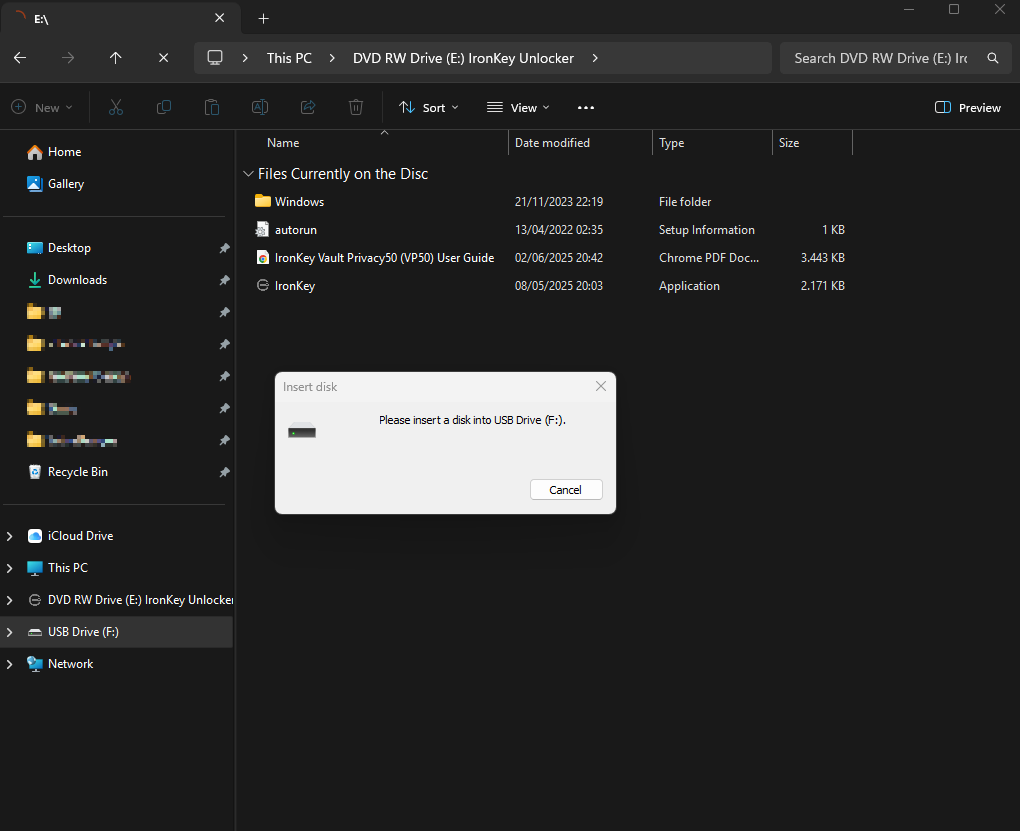
Als we de Ironkey Locker+ 50 voor de eerste keer in de computer steken, krijgen we in Windows bovenstaand scherm te zien. De Ironkey wordt standaard gemapped aan een drive-letter, in mijn geval de D:\ drive.
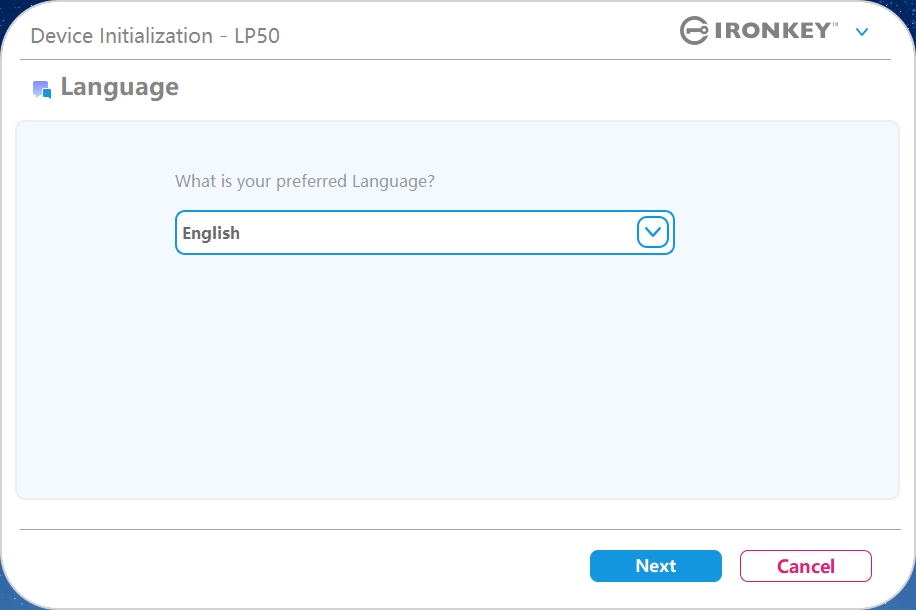
Je moet de IronKey allereerst instellen met de IronKey-software op de D:\ Drive. Als we deze aanklikken, zien we bovenstaand scherm, waar je moet kiezen voor een taal. Als we vervolgens op Next drukken, moeten we een wachtwoord instellen. Dit wachtwoord moet voldoen aan een aantal opties, dus welkom1234 wordt uiteraard niet geaccepteerd.
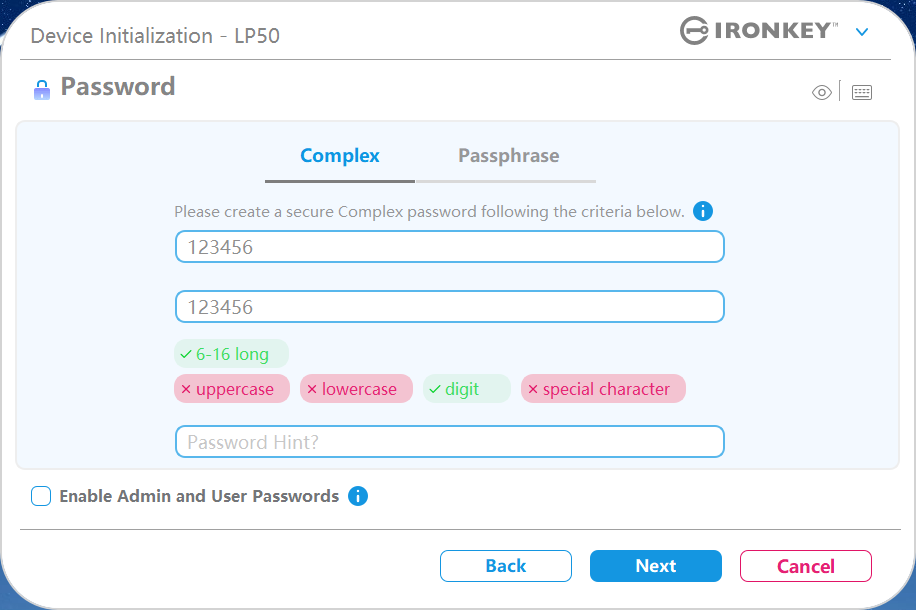
Zoals we zien, moet het een complex wachtwoord zijn van tussen de zes en 16 karakters lang, een hoofdletter, kleine letter, een nummer en een speciaal karakter zoals een uitroepteken bijvoorbeeld. Mocht je denken: nee, dit vind ik niet veilig genoeg, kan je er een wachtwoordzin van maken, bijvoorbeeld met spaties, en hier een lange tekst neerzetten als ‘wachtwoord’.
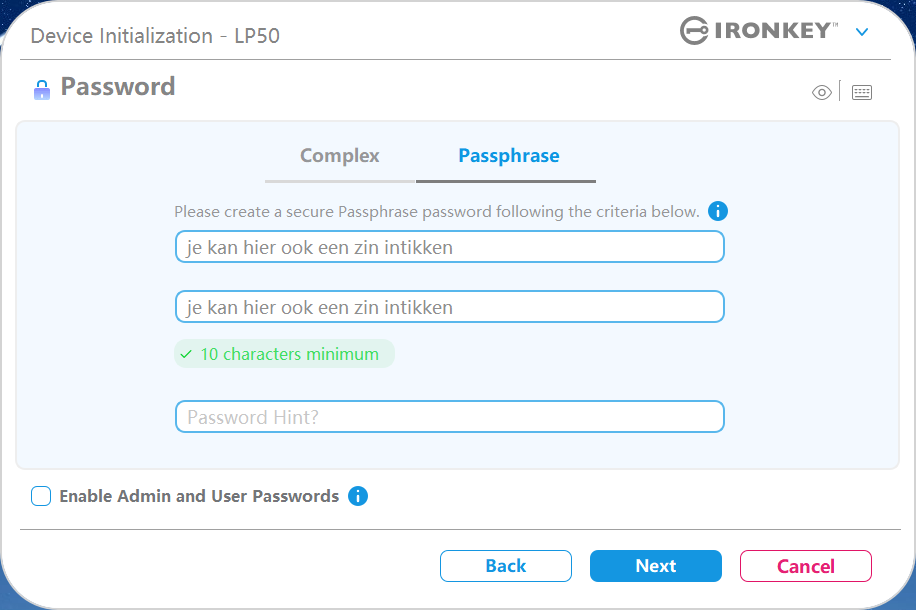
Zodra we dit hebben ingevuld, wordt de F:\ schijf unlocked en kunnen we er bestanden op zetten. Er zijn verder behalve NAW-gegevens (t.b.v. het kwijtraken) geen andere instellingen voor de IronKey in te stellen.
Read/Write snelheid
Om de fysieke lees en schrijf snelheid van de Ironkey te testen heb ik de tool Crystaldiskmark gebruikt.
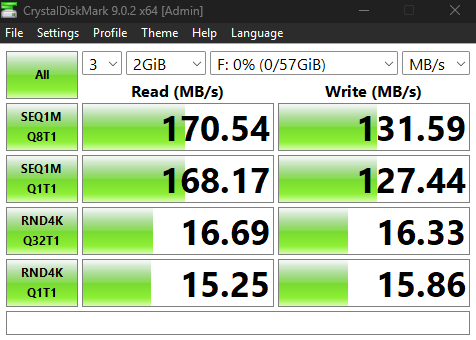
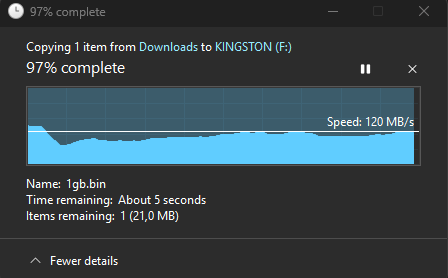
De schrijfsnelheid die ik in Windows 11 haal is iets lager met een 1gb test file:

De Kingston IronKey Locker+ 50 is een goede keuze als je vooral een veilige en gebruiksvriendelijke USB-stick zoekt voor dagelijks gebruik. Vergeleken met de Vault Privacy 50 biedt hij minder geavanceerde zakelijke beveiliging en iets lagere snelheden, maar voor veel gebruikers is hij de praktischere en betaalbaardere optie. Voor 64 GB zit je ongeveer op € 55-€ 57 voor de Locker+ 50 en € 86-€ 110 voor de Vault Privacy 50. Het prijsverschil is daarmee grofweg € 30 tot € 55, afhankelijk van de winkel.
Hiermee is de Vault Privacy 50 duidelijk duurder, maar daar krijg je ook hogere snelheid en meer enterprise-beveiliging voor terug.