Review: Logitech MX Creative Console
Links; Navigatie;
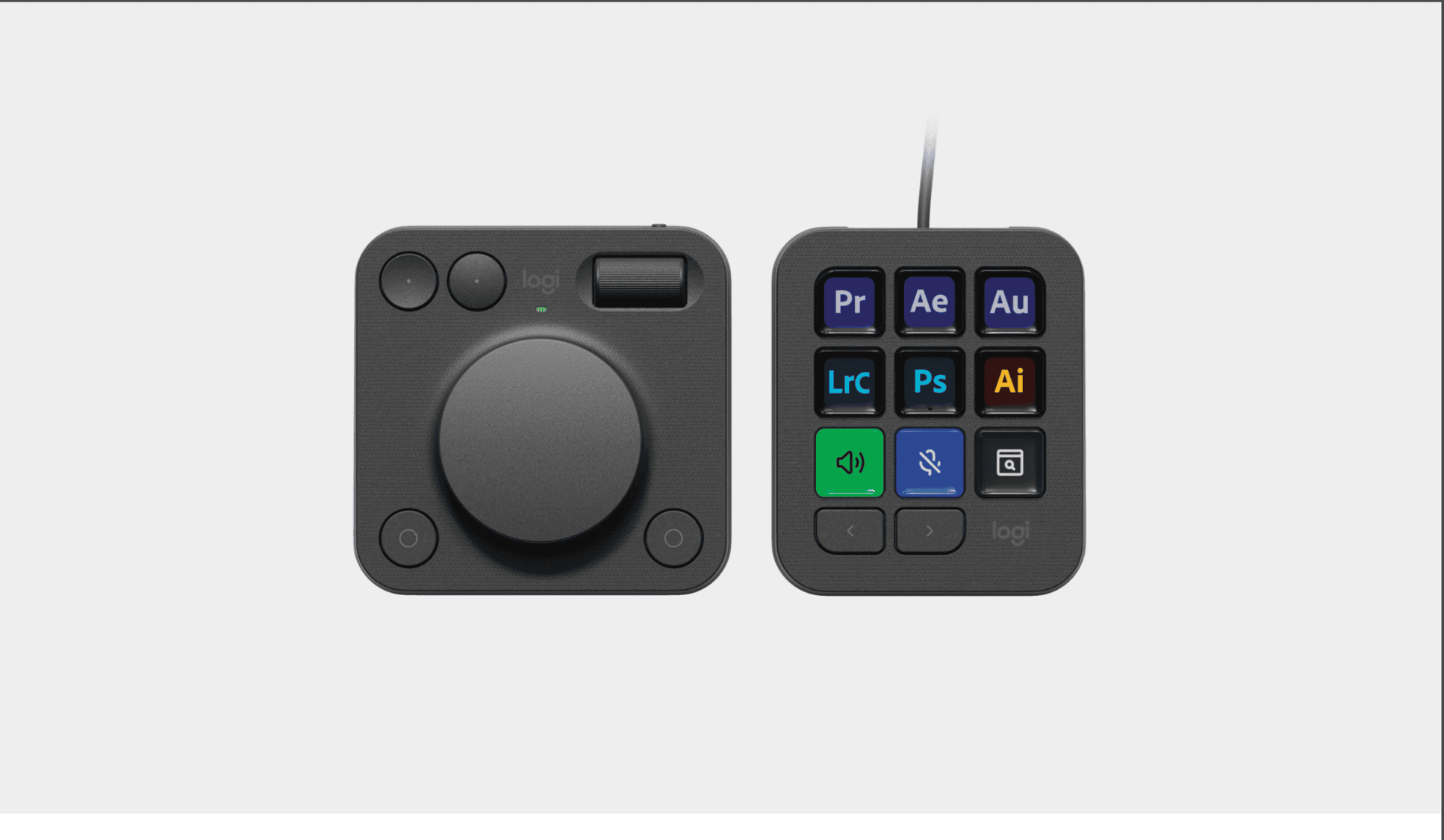
We hebben weer een product van Logitech te pakken; dit is mijn derde review op een rij van deze fabrikant. Waarbij ik moet zeggen dat ik redelijk hyped was om hiermee aan de slag te gaan. Ik heb het over de MX Creative Console, een productiviteitstool (een tweetal invoerapparaten) bestaande uit de MX Creative Dialpad (kastje met draaiknop) en de MX Creative Keypad (kastje met drukknoppen).
Het doel van deze MX Creative Console is het verbeteren van de workflow in creatieve applicaties voor bijvoorbeeld foto- en videobewerking. Als amateur ‘huis-, tuin- en keukenslaapkamer’-muzikant was ik vooral benieuwd of het mijn workflow in het produceren ook ten goede zou kunnen komen. Of ik een beetje enthousiast ben geworden van deze creatieve creatie van Logitech, ga je lezen in deze review.
De MX Creative Console is verkrijgbaar in de kleuren pale grey en graphite en is verkrijgbaar bij onze webshoppartner Megekko. Bovenaan de review vind je de actuele Megekko-webshopprijs.

Hieronder treffen we de specificaties aan;
| Specificaties | Logitech MX Creative Console |
|---|---|
| MX Creative Dialpad | Hoogte: 92.1 mm Breedte: 93.7 mm Diepte: 33.8 mm Gewicht: 128 g |
| MX Creative Keypad | Hoogte: 91.7 mm Breedte: 77.9 mm Diepte: 25.5 mm Gewicht: 96 g |
| Houder | Hoogte: 112.7 mm Breedte: 58.5 mm Diepte: 20.5 mm Gewicht: 61 g |
| USB-C 2.0-kabel | Lengte: 1500 mm Gewicht: 27 g |
| App-integraties | Adobe Lightroom, Adobe Lightroom Classic, Adobe Photoshop, Adobe Premiere Pro, Adobe After Effects, Adobe Audition, Adobe Illustrator, Final Cut Pro, DaVinci Resolve, Figma, Affinity Photo, Zoom, Spotify, Microsoft Teams, Meer plug-ins zijn te vinden op de Logi Marketplace. |
| Vereiste software | Logi Options+ app*. (*Beschikbaar voor recente versies van Windows en macOS op logi.com/optionsplus) |
| Batterij en opladen | MX Creative Dialpad: X2 AAA-batterijen (alkalinebatterijen) |
| MX Creative Keypad: USB-C naar USB-C high-speed 2.0-kabel | |
| Systeemvereisten | Windows* 10 of later macOS 13 of later USB-C-poort Bluetooth Low Energy-technologie Logi Options+ app**. (*Windows-systemen met ARM 64-processors worden niet ondersteund, **Beschikbaar voor recente versies van Windows en macOS op logi.com/optionsplus) |
| Informatie over de garantie | 2 jaar beperkte hardwaregarantie |

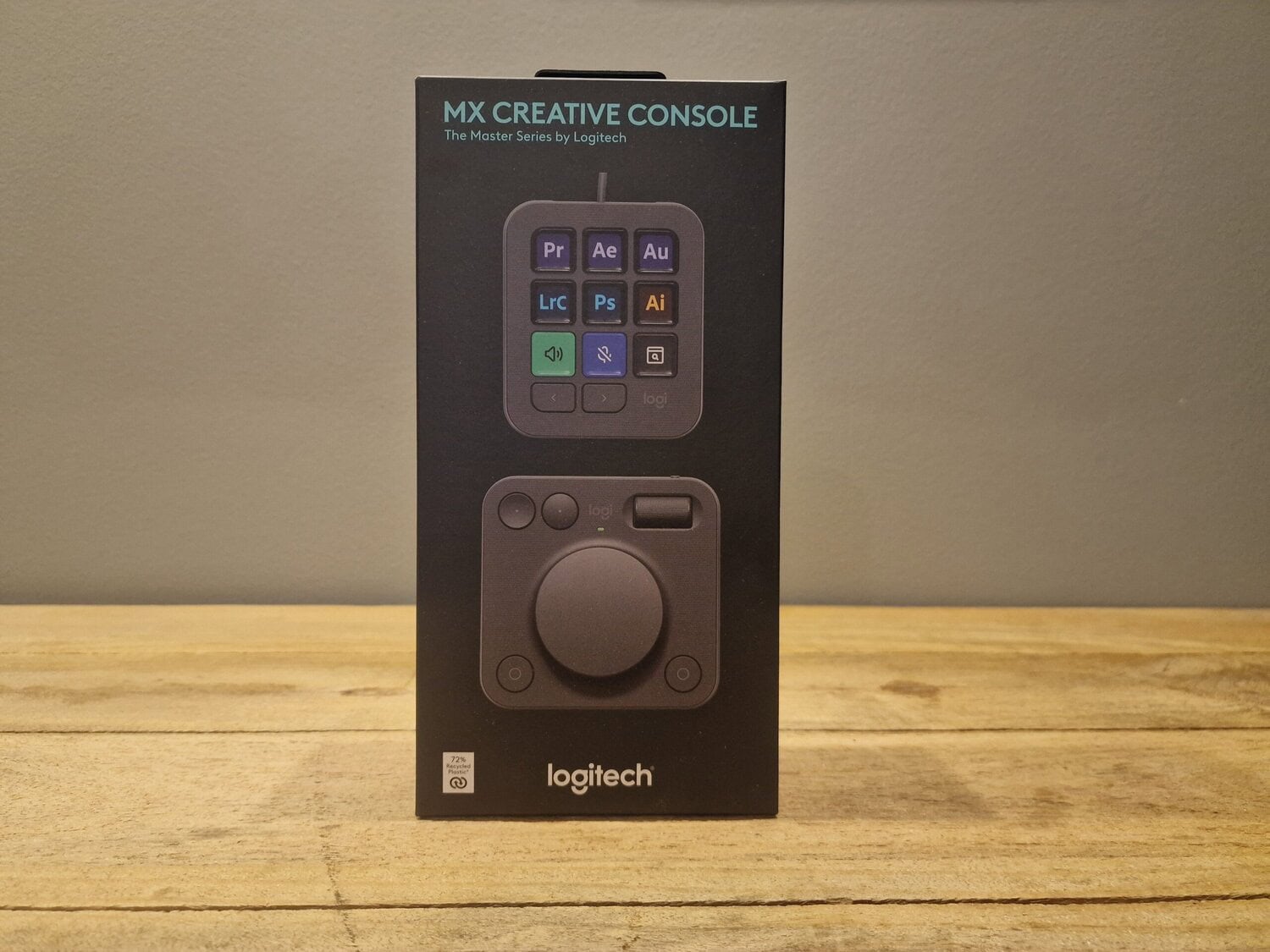
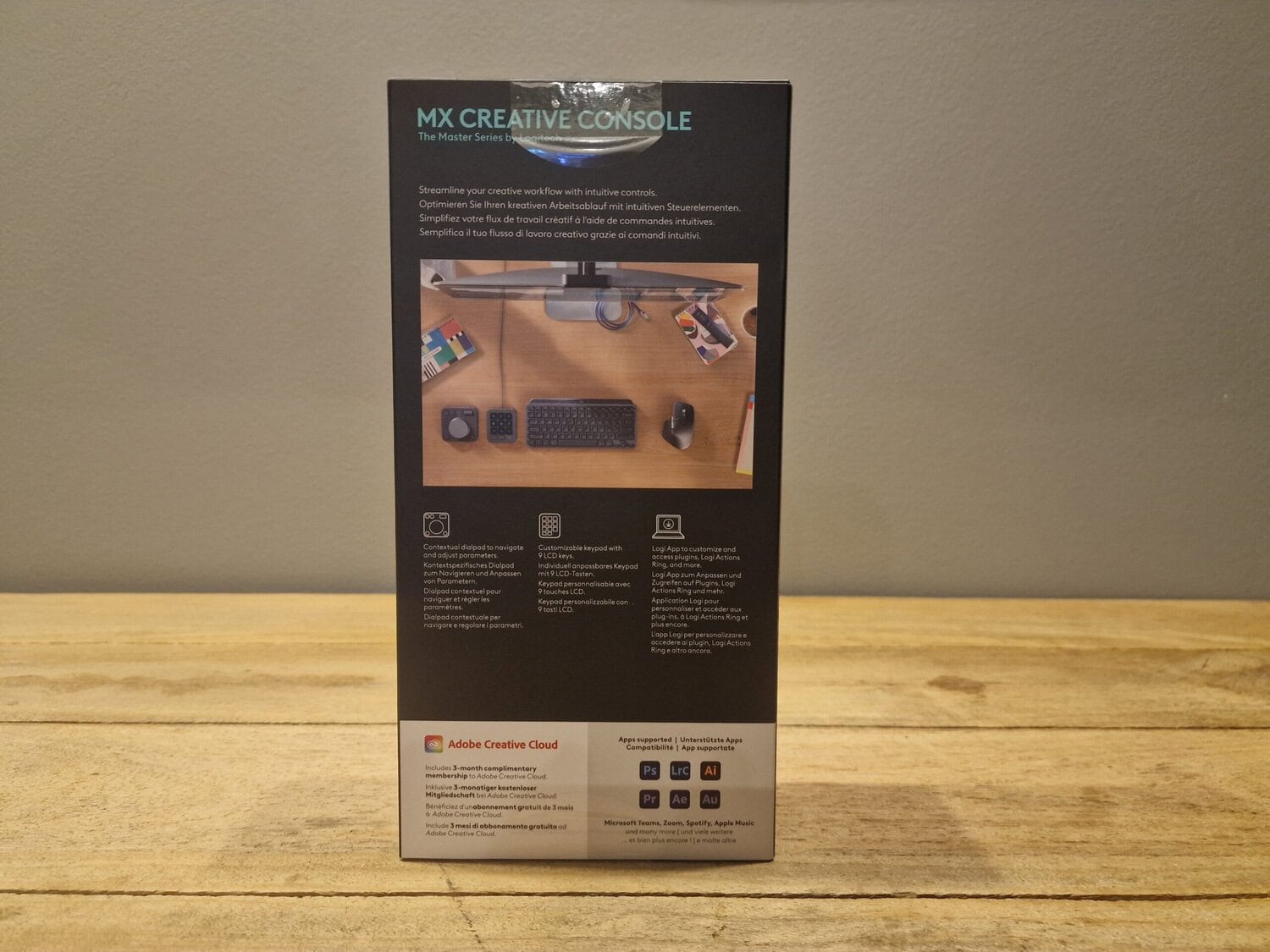
De MX Creative Console wordt geleverd in een strakke zwarte verpakking met op de voorkant een afbeelding van de dialpad en keypad. Op de achterkant van de verpakking kan je informatie vinden over wat je kan met de MX Creative Console.
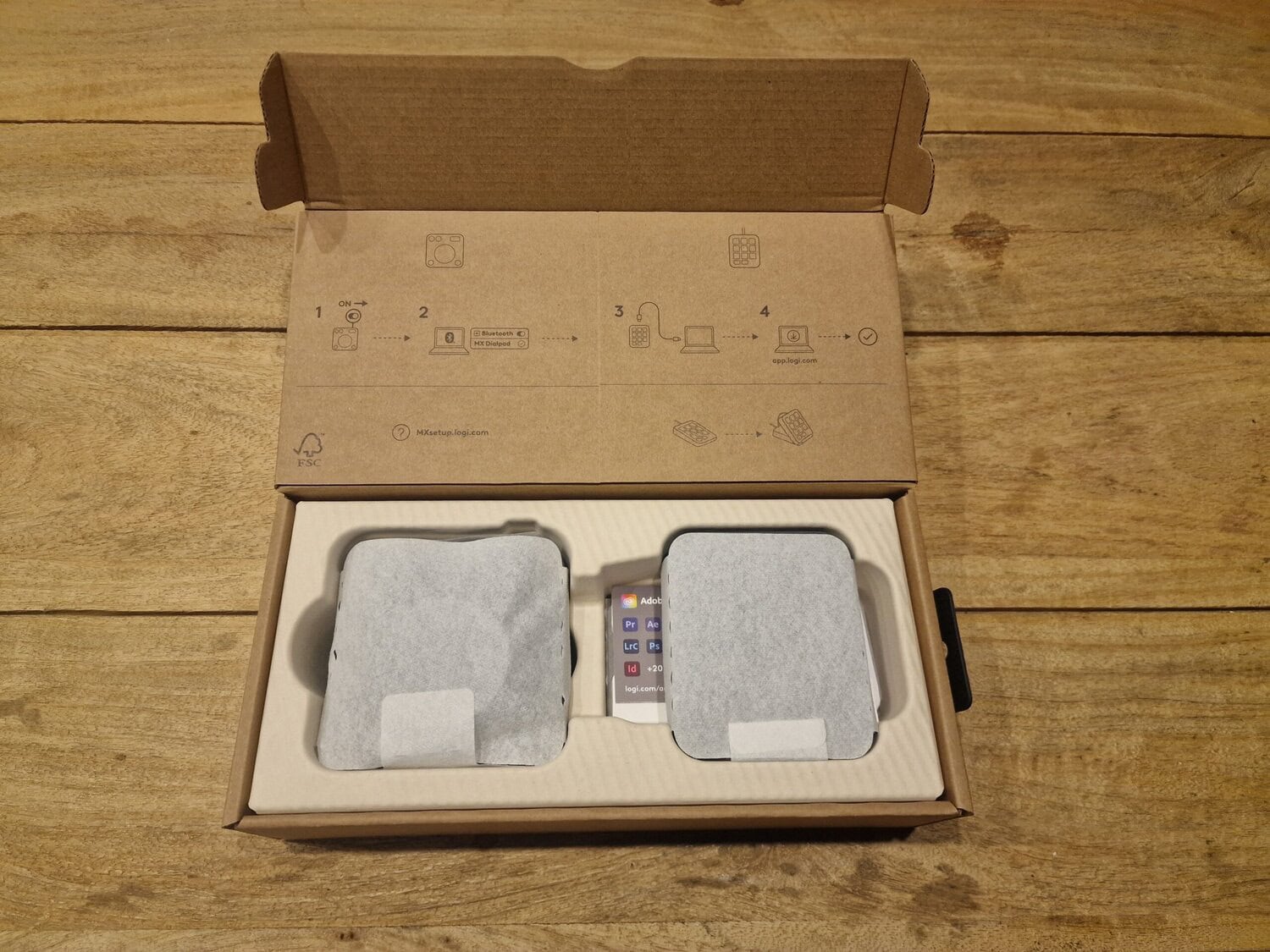
Aan de binnenkant van de verpakking kan je zien hoe je de console moet aansluiten op je computer of laptop. De inhoud van de verpakking bestaat buiten de console uit, een houder voor de keypad, een USB-C kabel en een aantal papieren/boekjes.
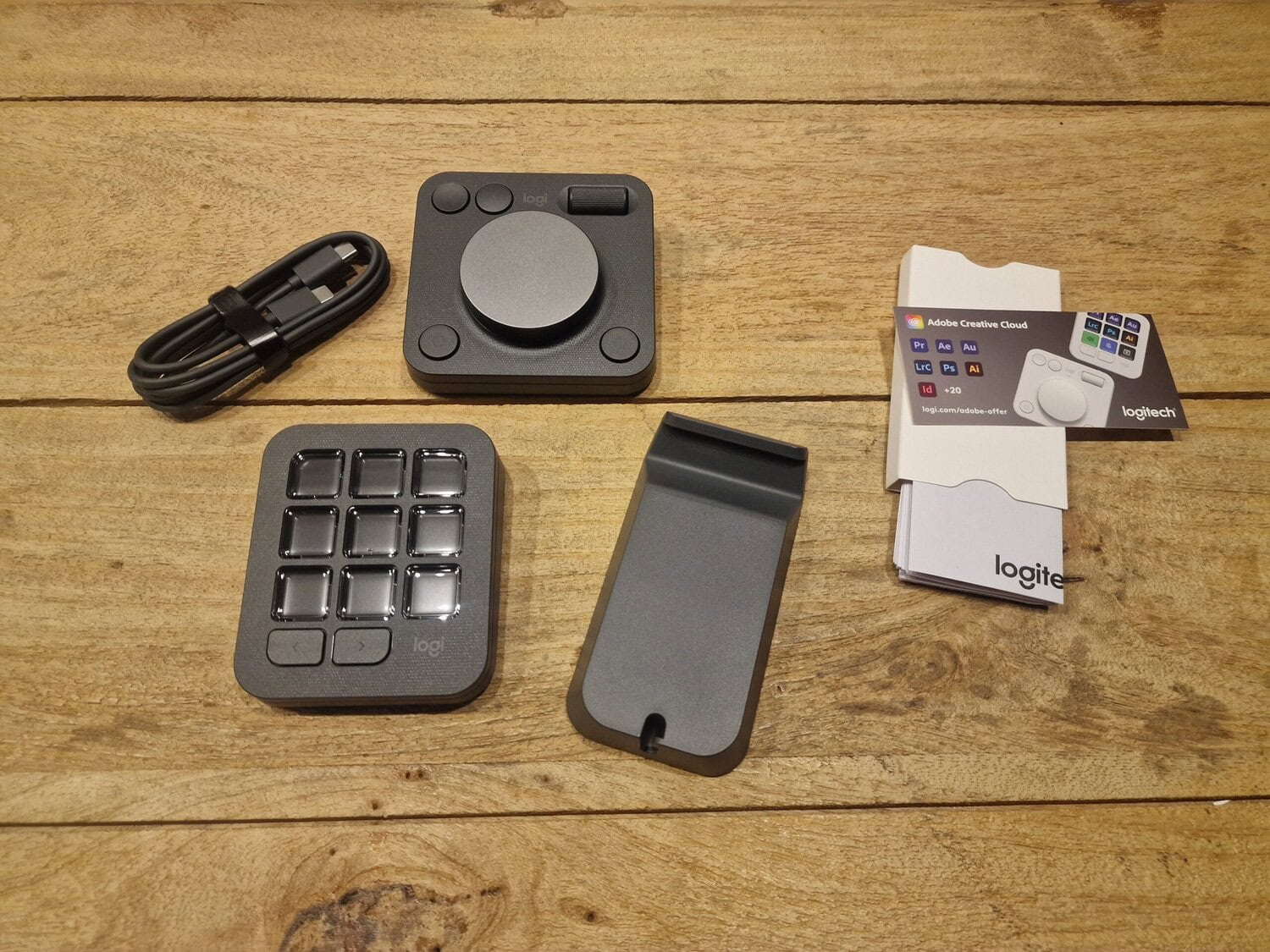
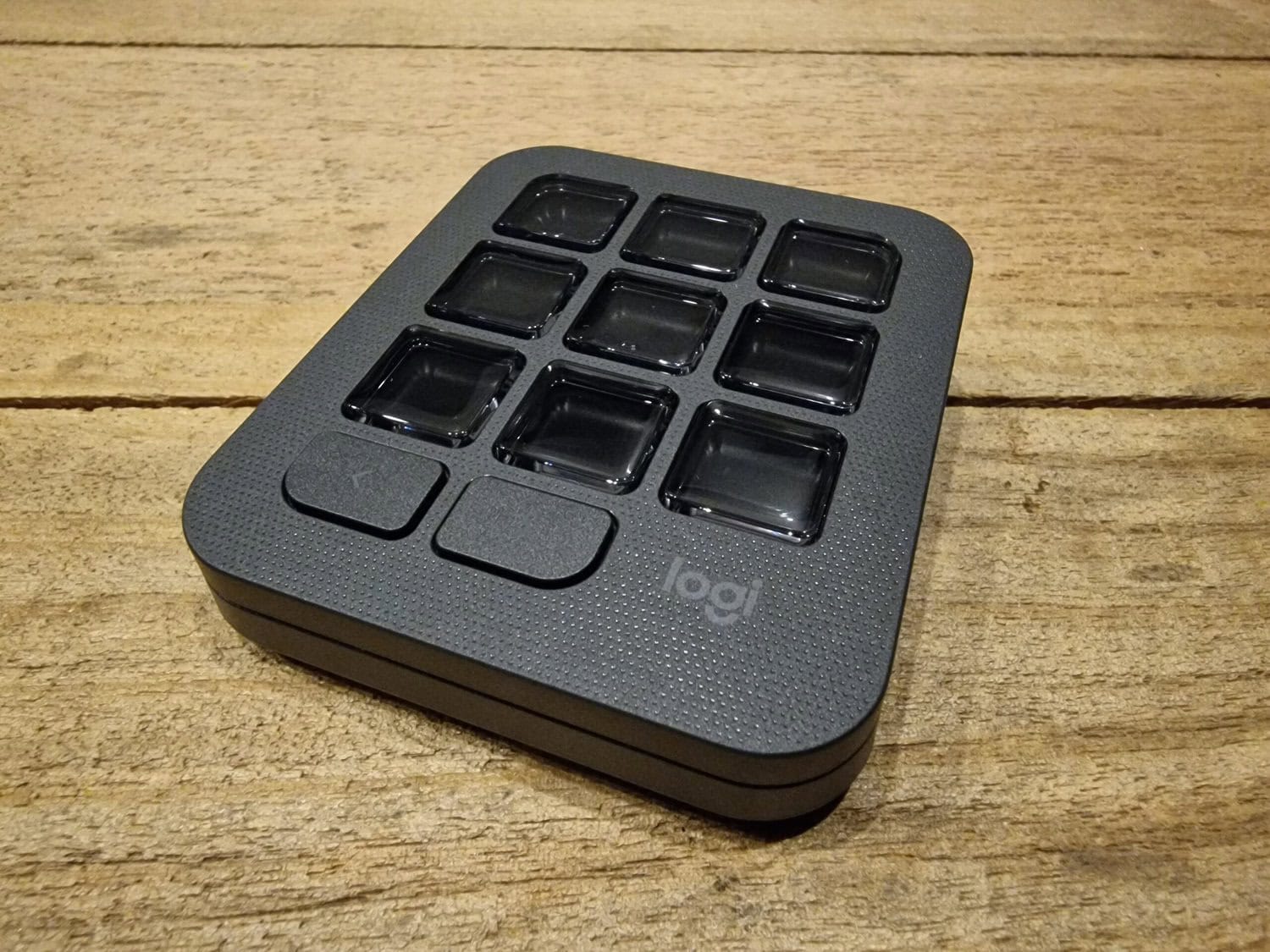
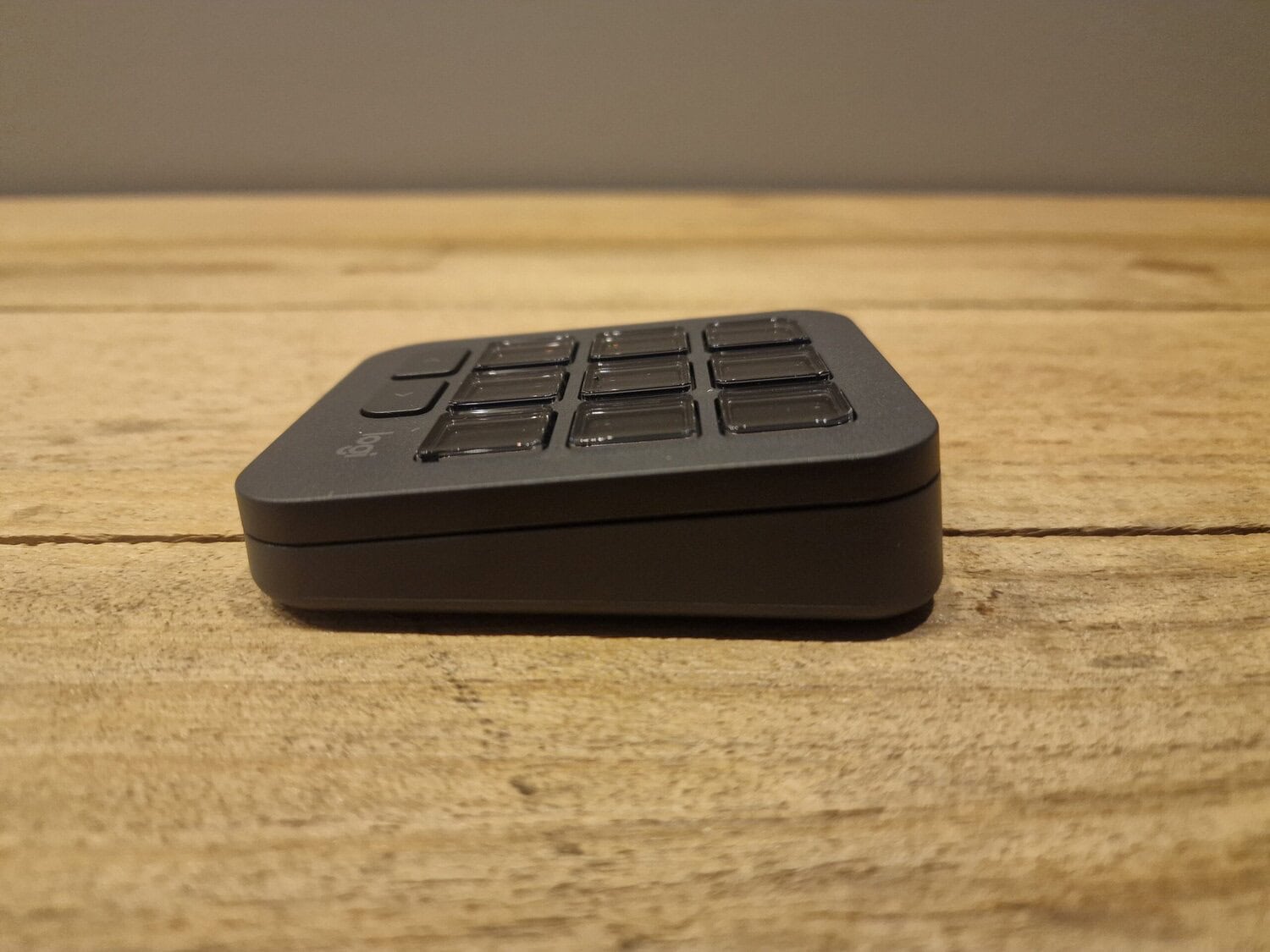
In onderstaande galerij kan je een betere blik werpen op zowel de dialpad en keypad, ook in combinatie met de houder bedoelt voor de keypad.
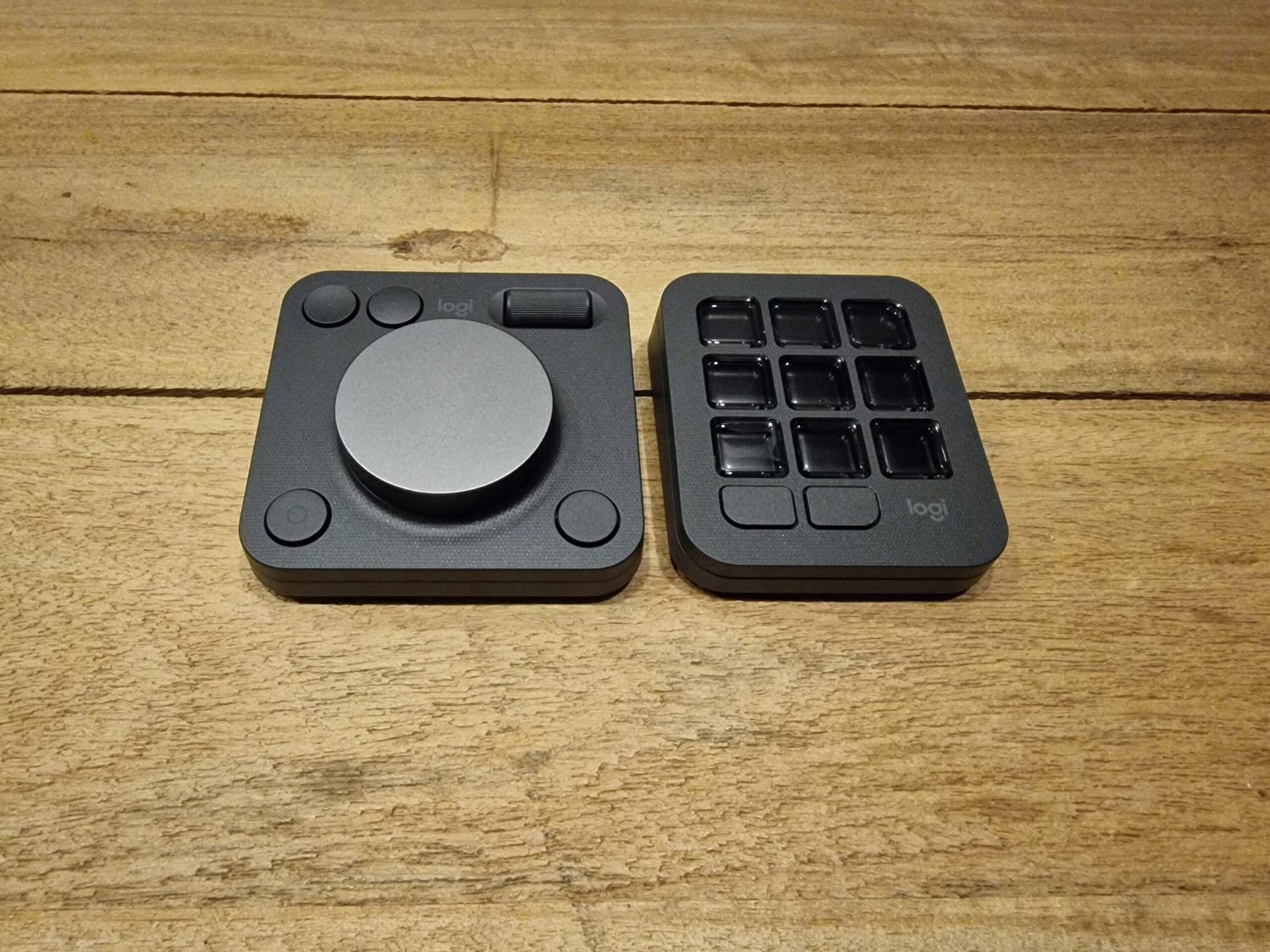
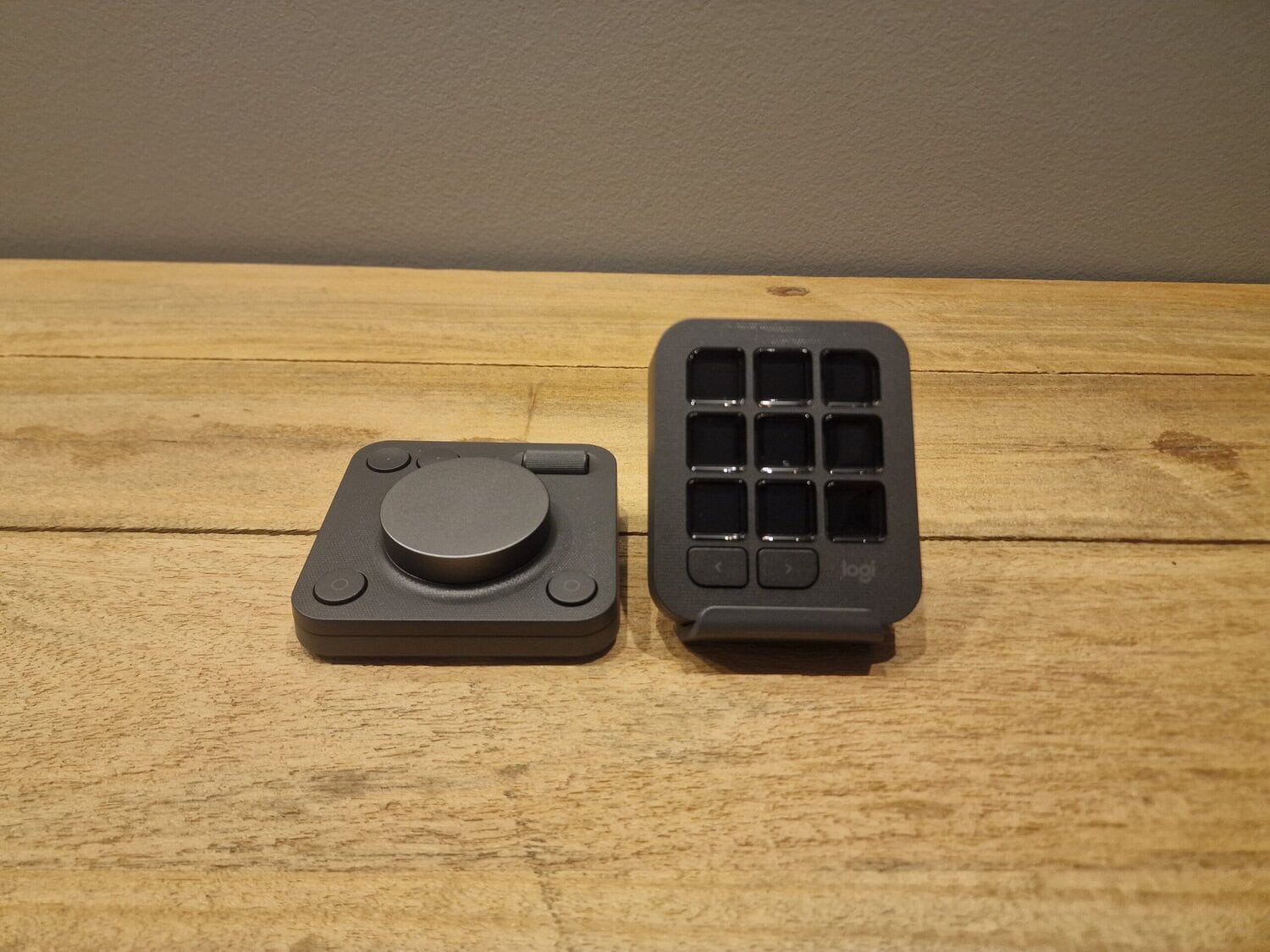
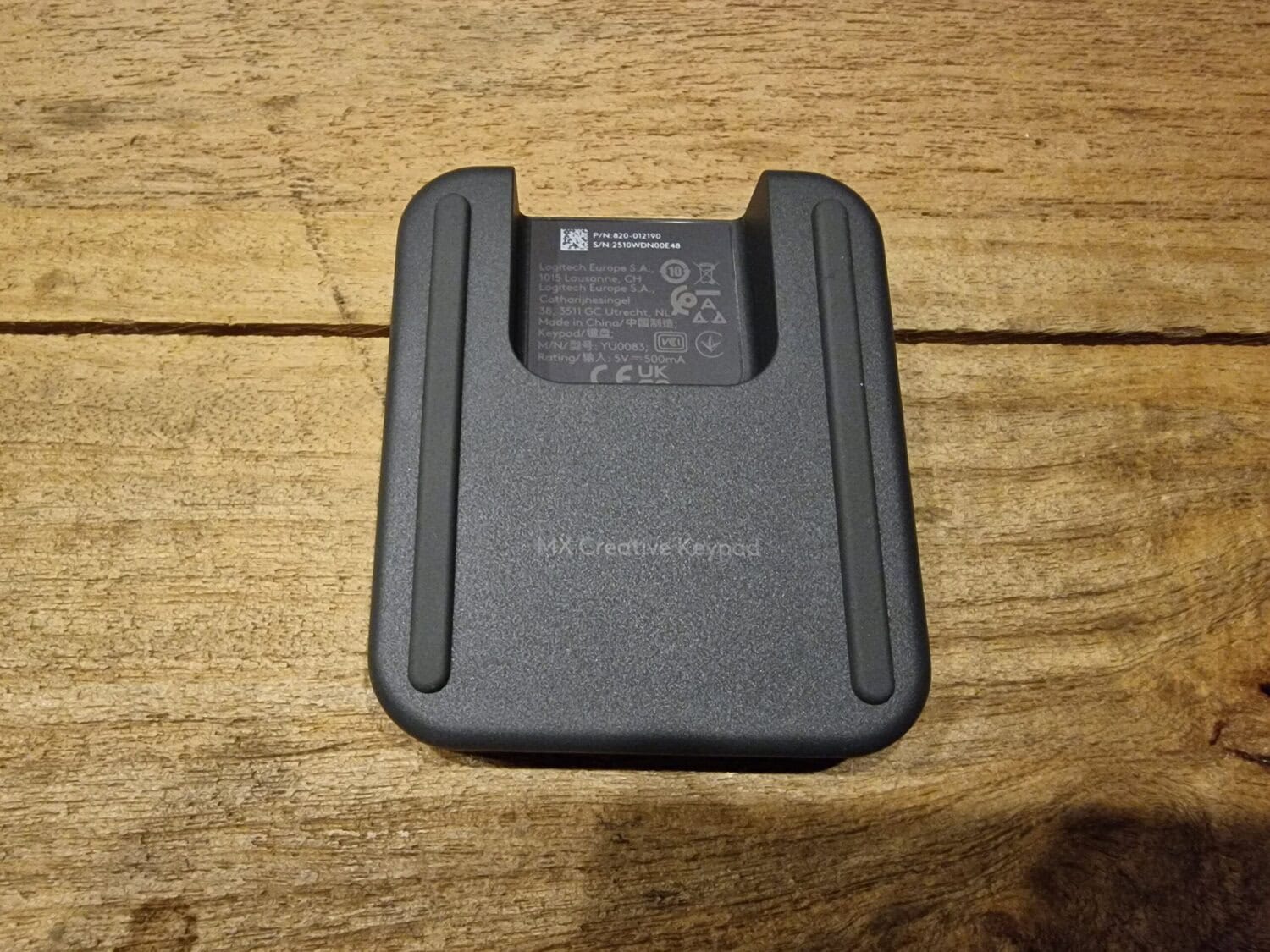
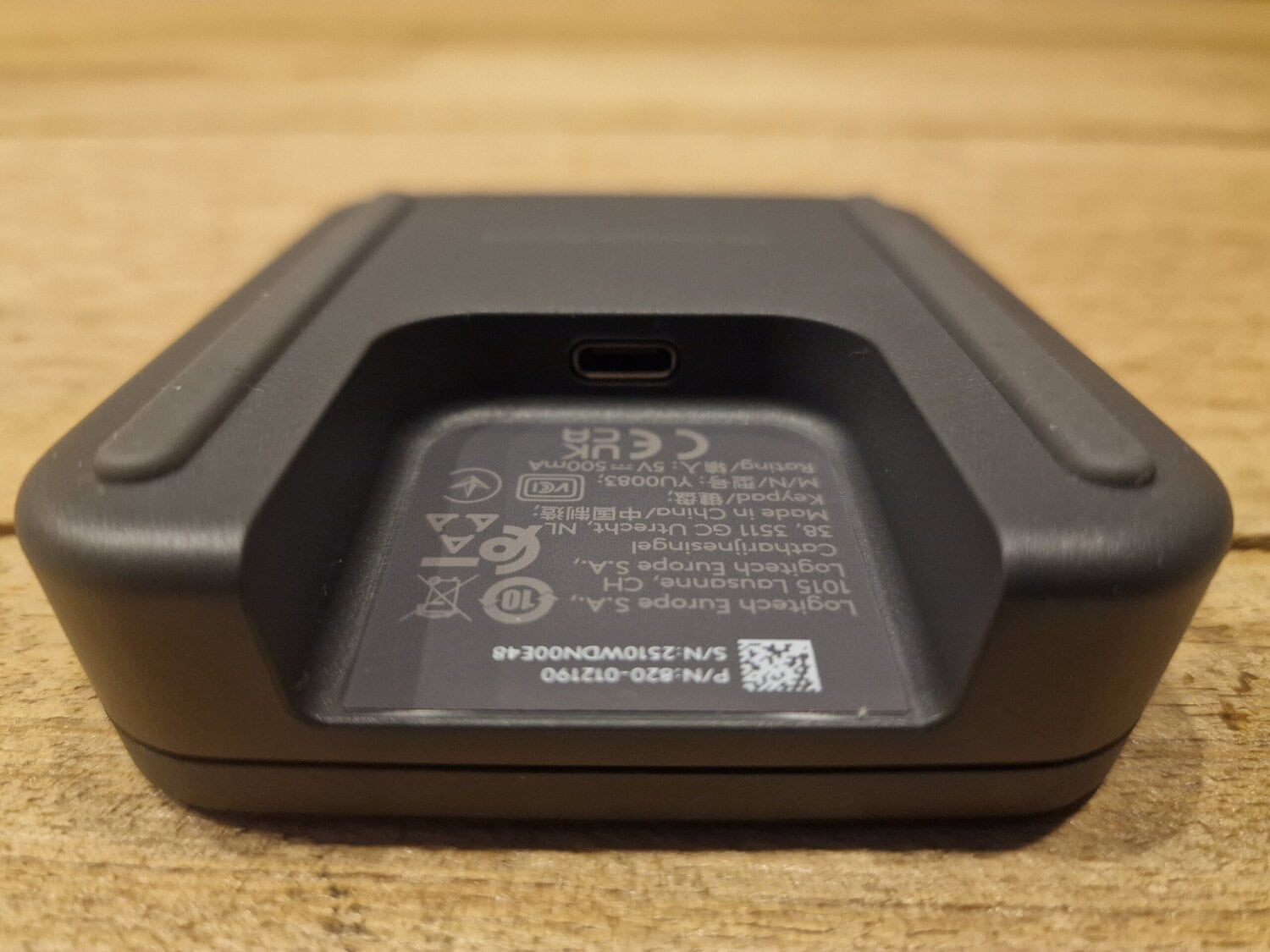
De keypad bestaat uit negen doorzichtige knoppen en een tweetal knoppen met pijlen die dienen voor het schakelen tussen verschillende pagina’s met presets. Op de onderkant van de keypad zitten twee rubberen stroken die ervoor moeten zorgen dat de keypad niet gaat schuiven tijdens gebruik. Verder is er nog een USB-C-ingang aanwezig voor de aansluiting naar je computer/laptop.
Het dialpad heeft een viertal drukknoppen, een groot draaiwiel in het midden en een scrollwiel rechtsboven op de console. Aan de onderkant wederom twee rubberen stroken voor de grip op je bureau. Onderop zien we verder een drukknopje met drie laptopicoontjes staan. Dit komt omdat je met de dialpad tussen drie verschillende apparaten kan schakelen. Onder het klepje gaan twee meegeleverde AAA-batterijen schuil.

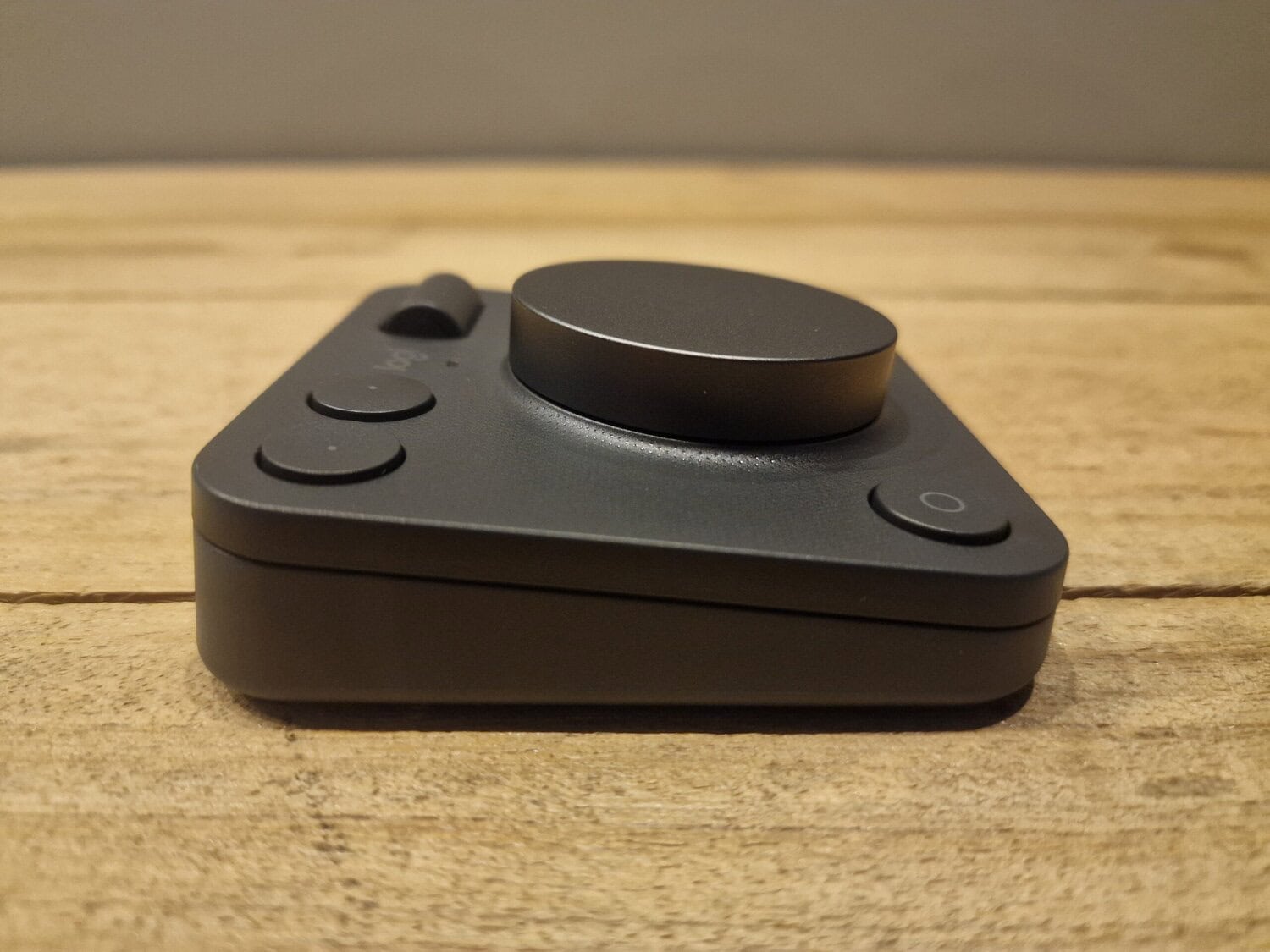
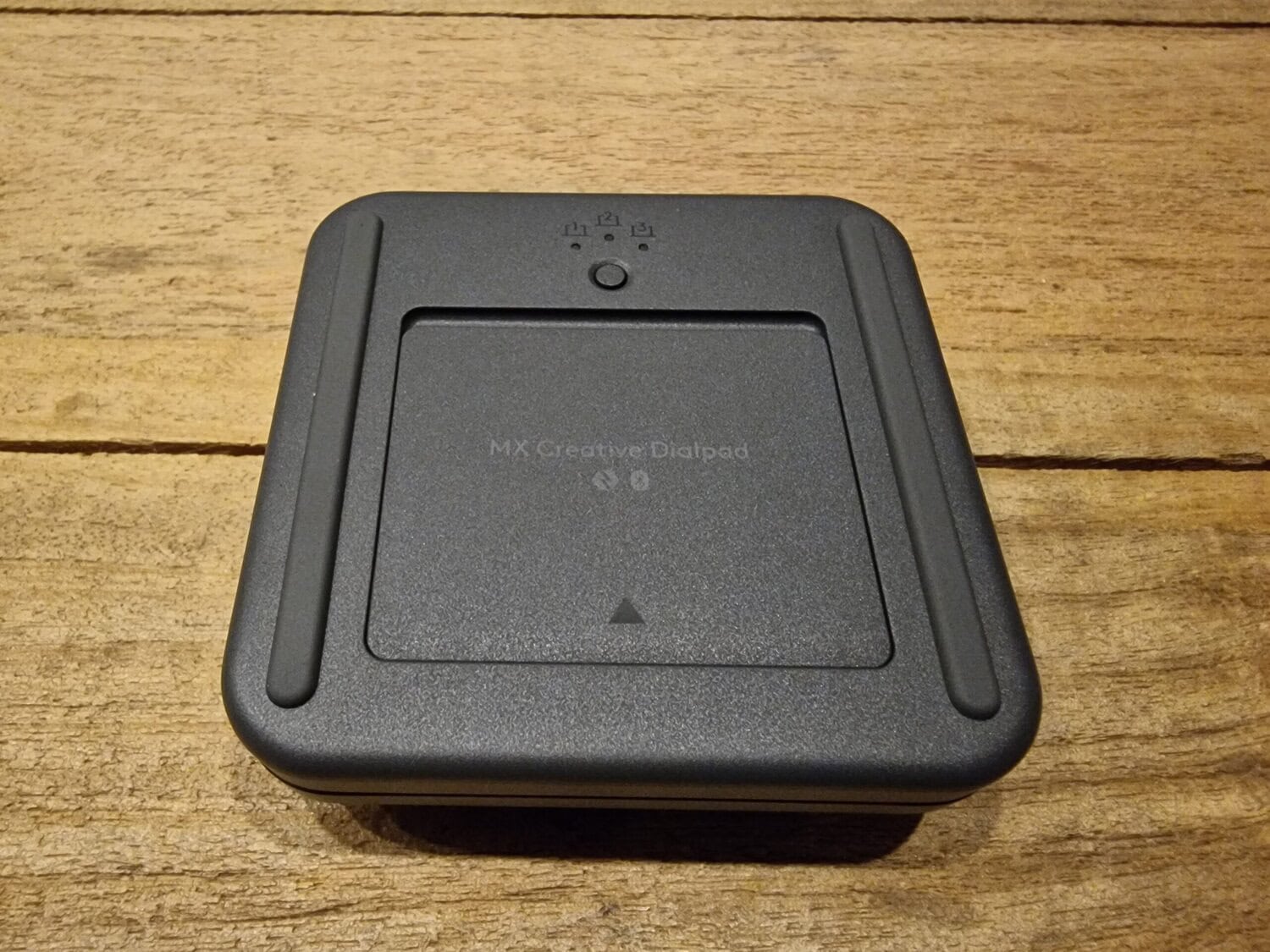
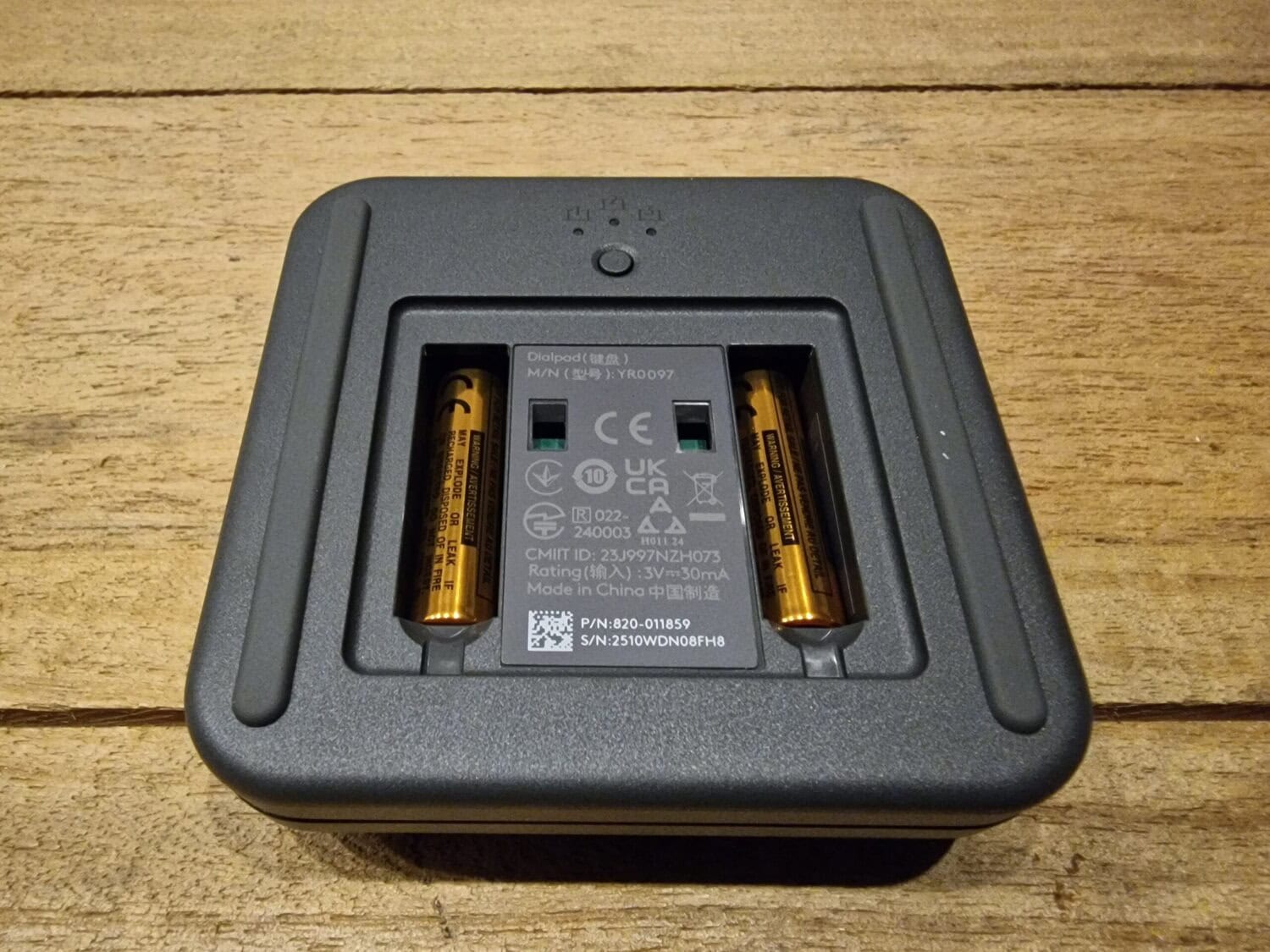
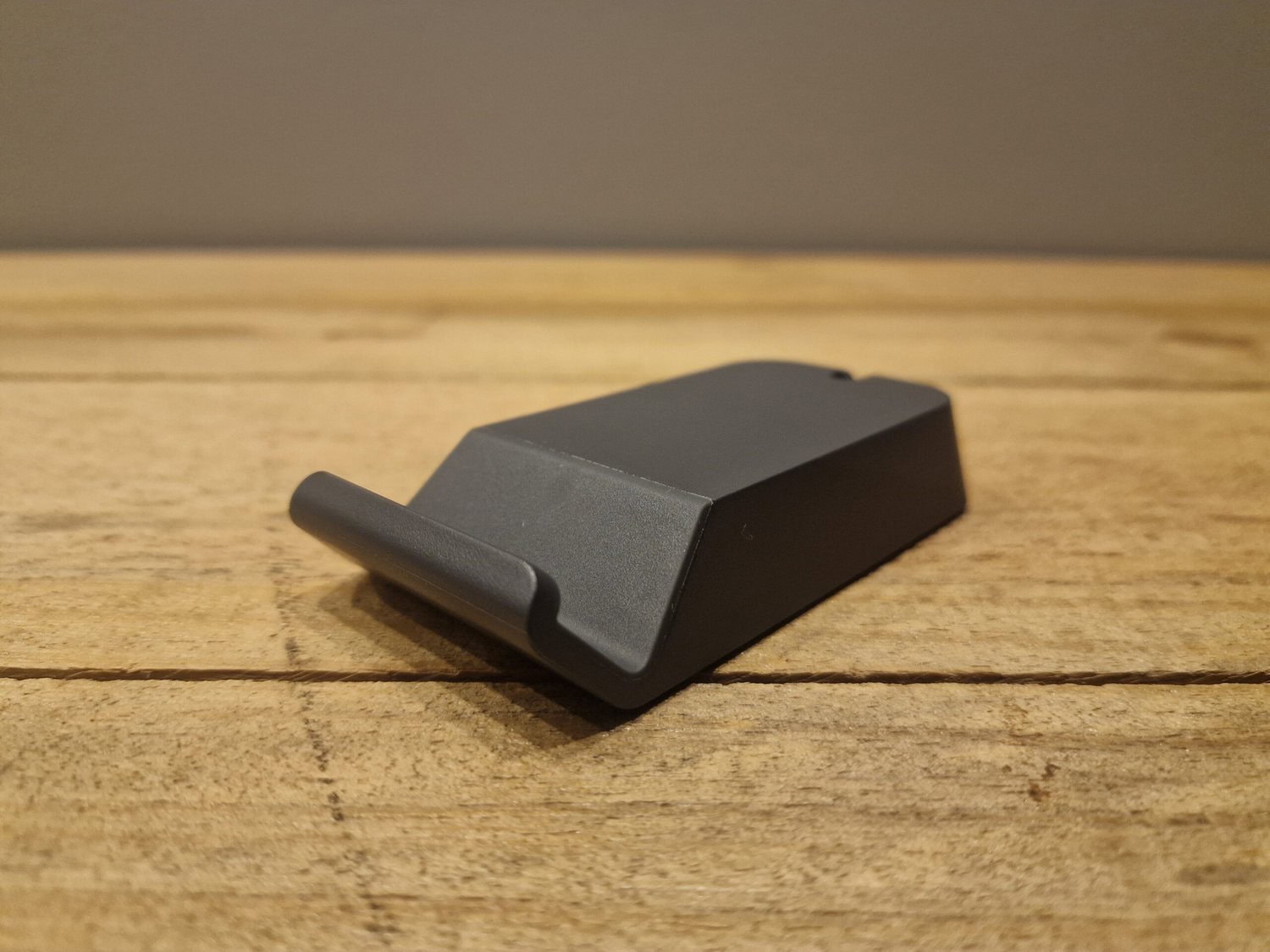
Als laatste kan je nog een betere blik werpen op de houder voor de keypad. Hier valt weinig over te vertellen, behalve dat de onderkant volledig van rubber is, zodat het goed blijft staan bij gebruik.
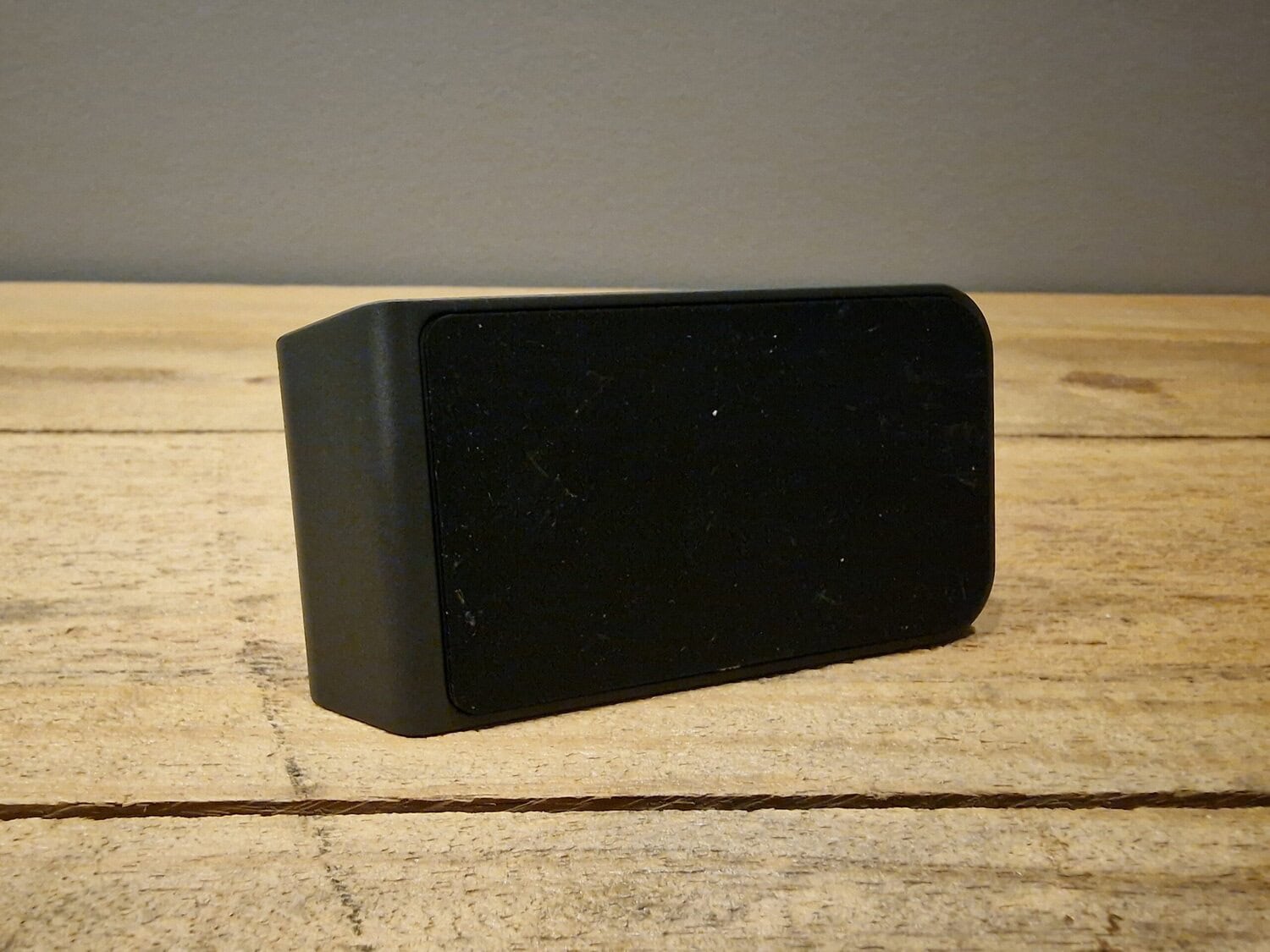

De MX Creative Console werkt samen met de mij inmiddels bekende Logi Options+, waarbij de eerdere producten de opties wat beperkt waren. De aanpasbare mogelijkheden bij de MX Creative Console zijn in eerste instantie wat overweldigend. Mits de applicatie die je gebruikt ondersteund wordt, maar daar kom ik later nog op terug.
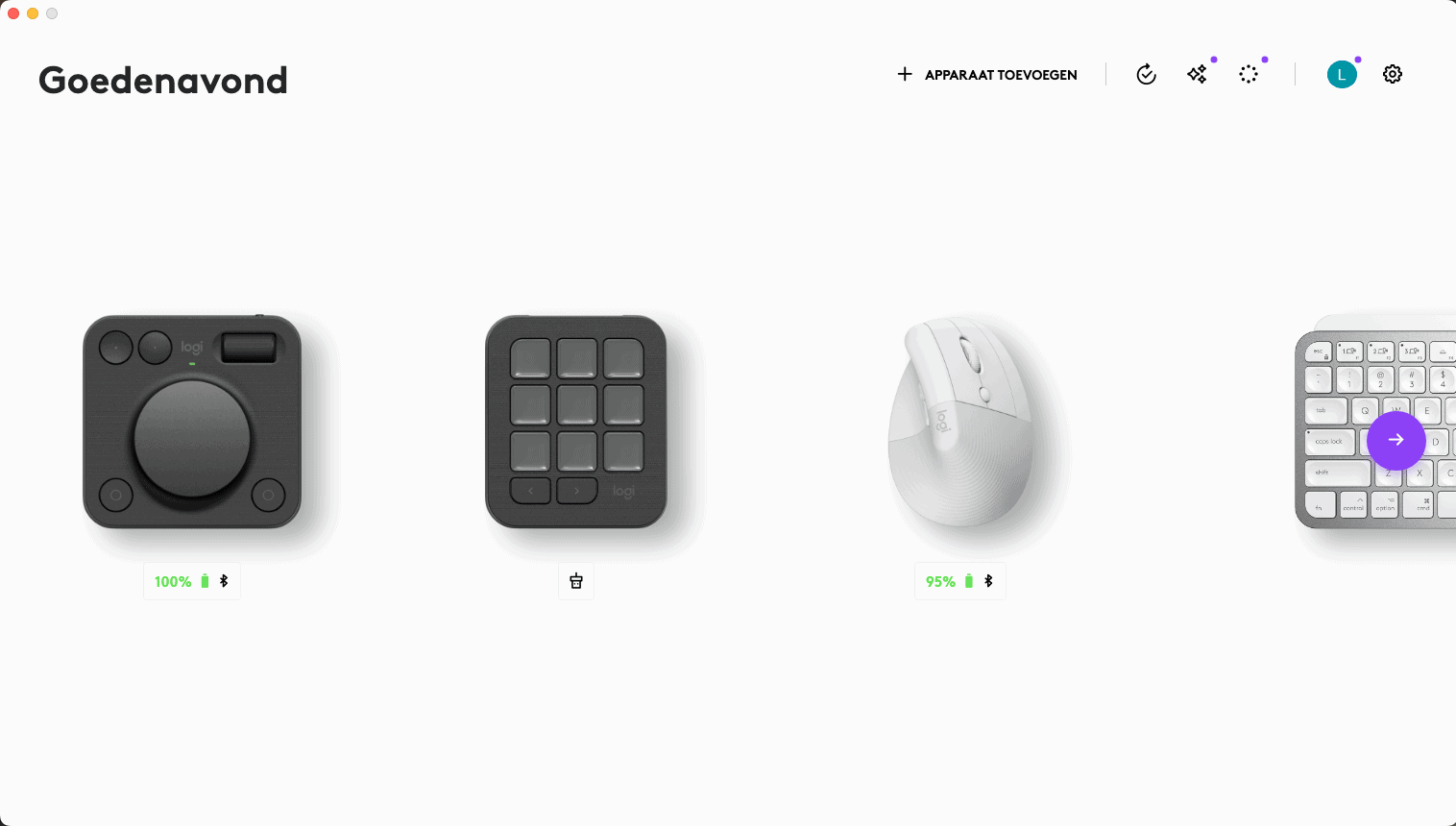
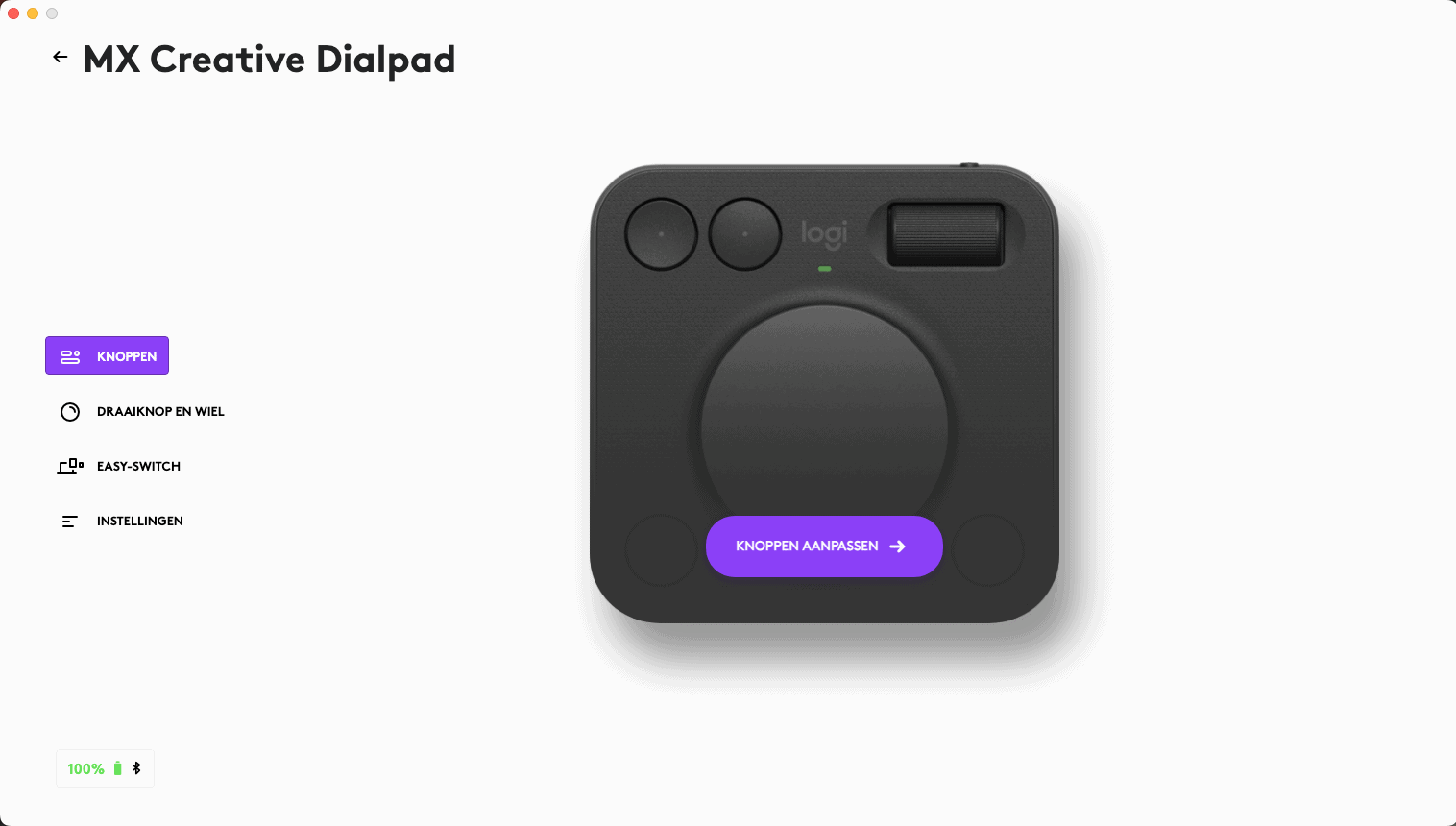
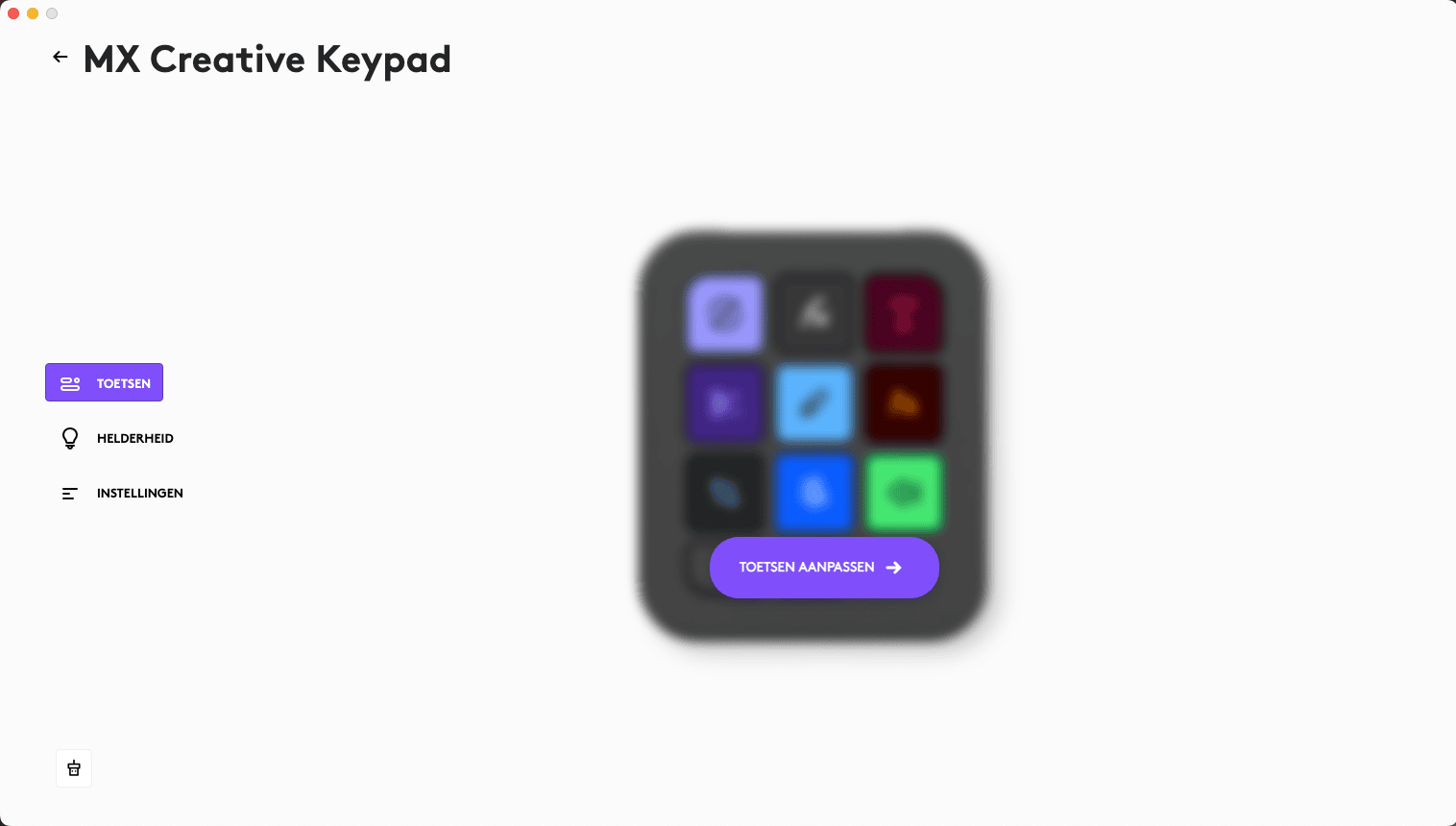
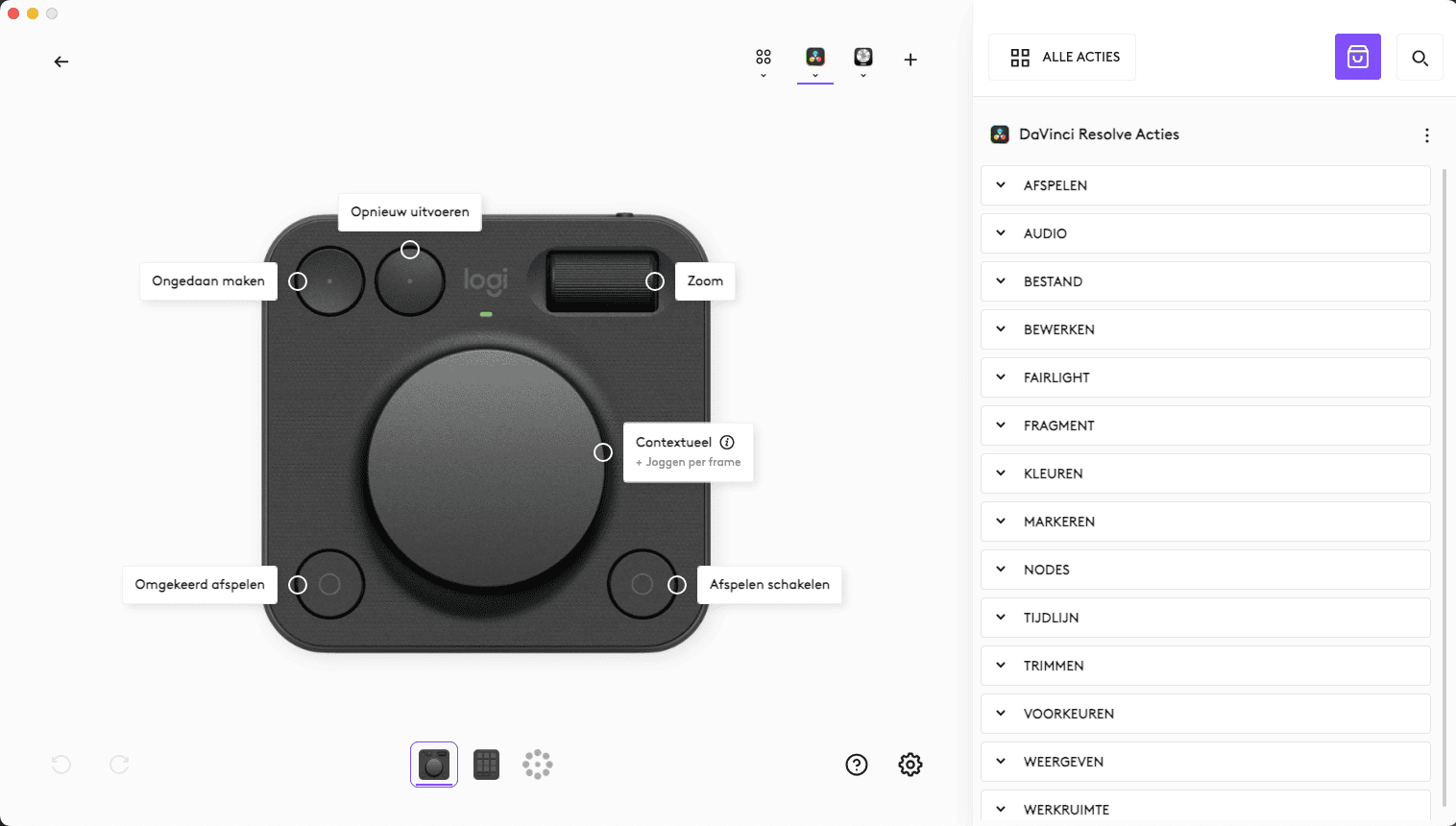
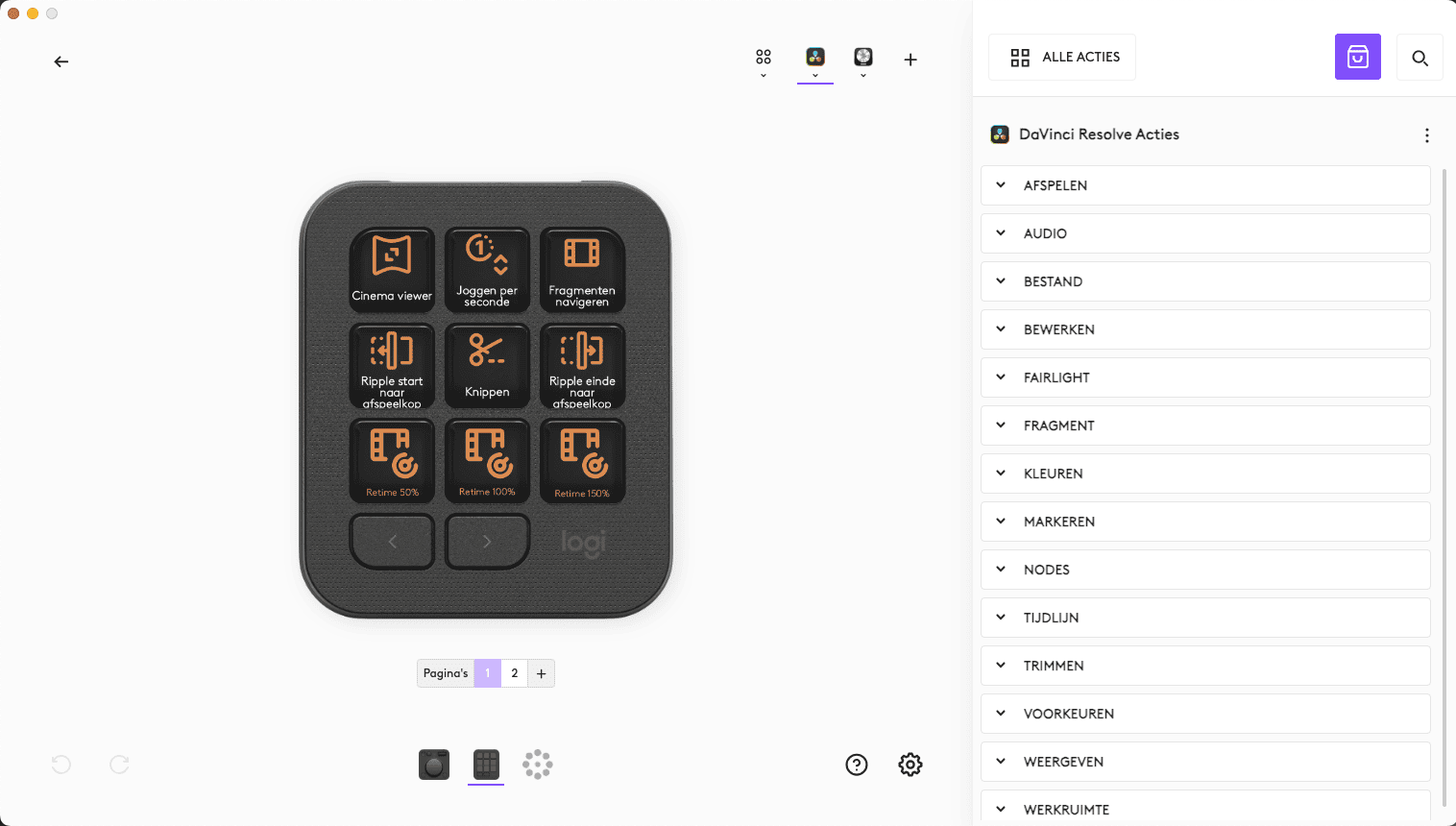
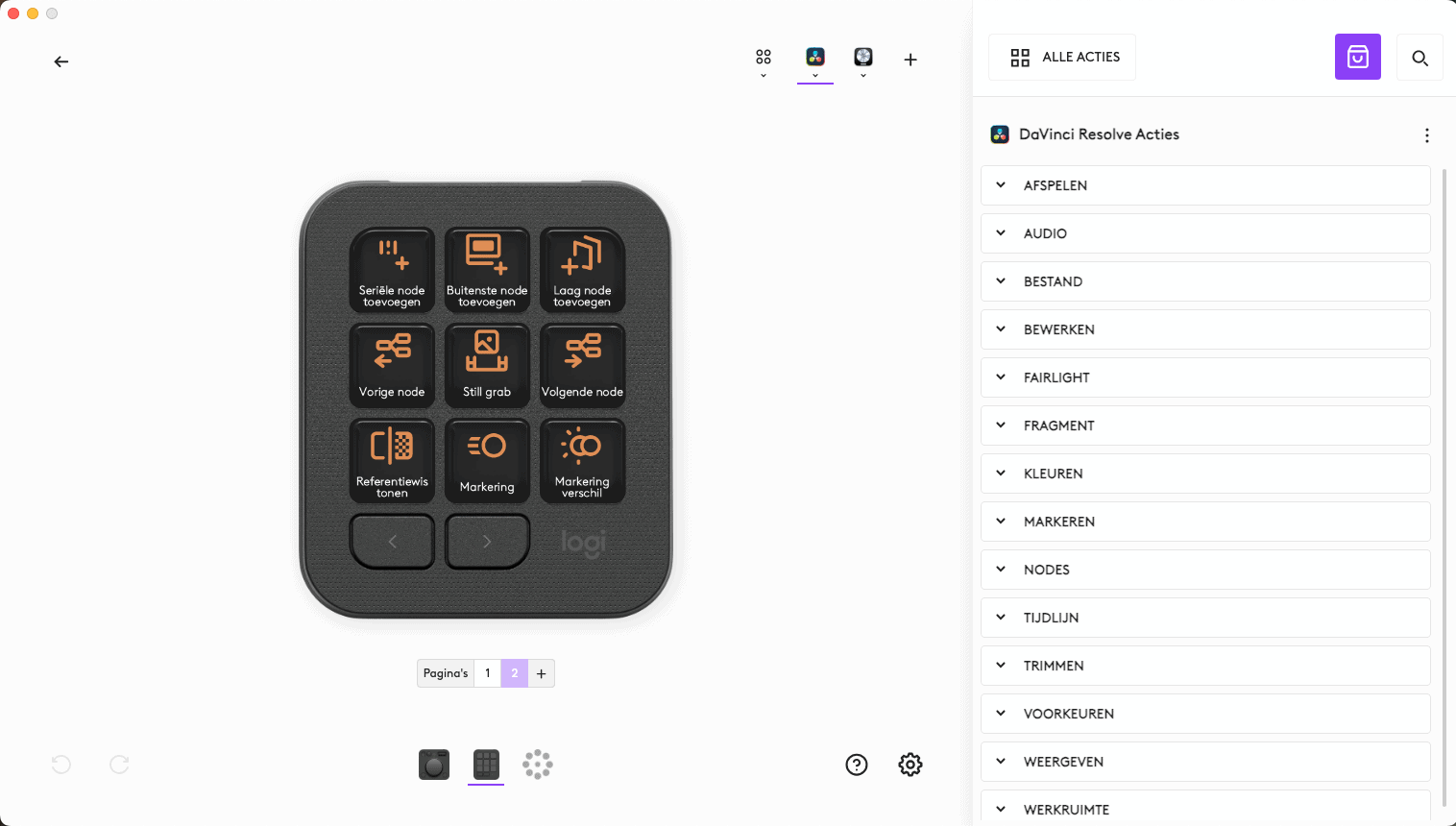
In de onderstaande galerij kan je zien dat de dialpad en keypad los van elkaar staan in de Logi Options+-software, dus je kan ze ook los van elkaar gebruiken. Na het aanklikken van de apparaatjes kan je wat basisinstellingen wijzigen, zoals bijvoorbeeld de gevoeligheid van de draaiknop en de helderheid van de knoppen op de keypad. Is dit alles? Nee, de echte kracht van de software/hardwaresamenwerking gaat schuil achter de tabjes “knoppen aanpassen" bij de dialpad en “toetsen aanpassen" bij de keypad.
Hieronder een voorbeeld van een ondersteund programma, in dit geval DaVinci Resolve, een video-editingsoftware. Voor elke applicatie die ondersteund wordt door de Logi Options+-software bestaat al een lijst met presets die gekoppeld zijn aan de dialpad- en de keypad-knoppen. Dit is erg handig, omdat je dus gelijk aan de slag kan met je gekozen software en de MX Creative Console, maar je kan dit volledig naar eigen wens aanpassen. Het kan in eerste instantie wat intimiderend overkomen, want je kan vrijwel elke actie die mogelijk is binnen de ondersteunde programma’s koppelen aan de knoppen van de dialpad of keypad.
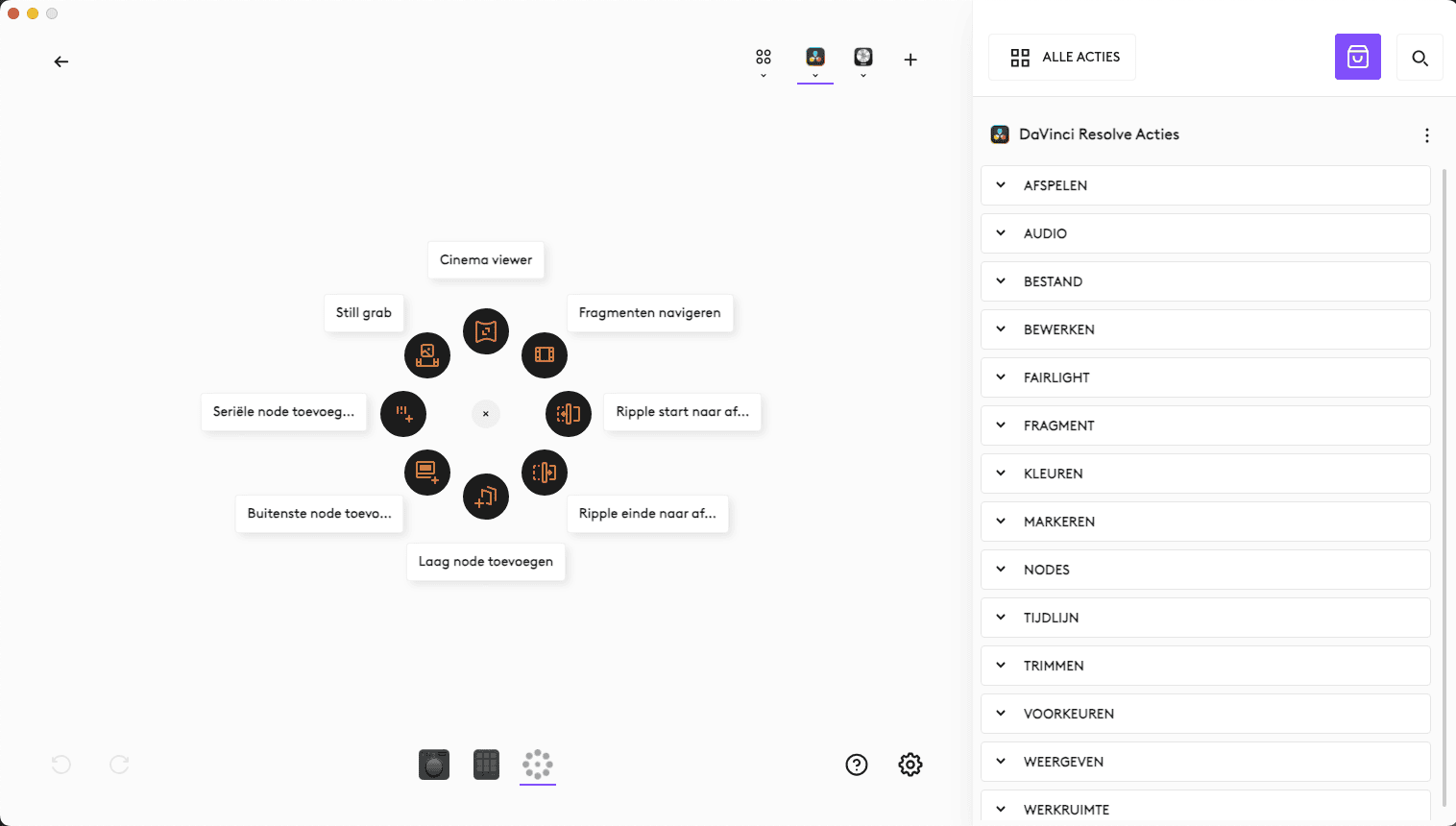
Binnen de software hebben we ook nog de optie om de Actions Ring in te stellen, die met een druk op een zelf te kiezen knop op te roepen is. De Actions Ring is een extra software-schermoverlay waaraan nog acht vrij programmeerbare instellingen kunnen worden gekoppeld.
Bij de MX Creative Console krijg je drie maanden gratis Adobe Cloud, waarbij je dus alle Adobe-apps kunt gebruiken. Alle reclame is ook echt gericht op Adobe-producten, dus het zal je niet verbazen dat de meeste applicaties hiervan perfect ondersteund worden. Gelukkig zijn inmiddels ook van andere partijen ondersteunde programma’s. Tijdens het schrijven van deze review staat het lijstje op 42 ondersteunde applicaties.

Eerste Indruk & Bouwkwaliteit
Mijn eerste indruk van de MX Creative Console was gematigd positief; ik vind het design van zowel het dialpad als het keypad erg tof. Ze zijn compact, hebben een strak design en zijn niet voorzien van te veel poespas. Beide kastjes zijn voornamelijk gemaakt van plastic/kunststof, waarbij de behuizing/buitenkant vrij stevig aanvoelt.
Toch ben ik niet heel erg te spreken over de algehele bouwkwaliteit; de drukknoppen op het dialpad voelen erg goedkoop aan en ik heb daarom erg mijn twijfels of deze bij langdurig gebruik bruikbaar blijven. De draaiknop, het belangrijkste element van het dialpad, is gemaakt van een licht metaal en draait soepel. De kwaliteit hiervan lijkt dik in orde; er zit weinig speling op de draaiknop en deze lijkt goed vast te zitten. Voor het scrollwieltje rechtsboven aan het kastje valt hetzelfde te zeggen.
Ook bij de keypad heb ik sterke twijfels over de levensduur van de knoppen; dit geldt voor zowel de donkere als de doorzichtige knoppen. Ik vrees vooral dat de doorzichtige knoppen op den duur gaan blijven hangen. Ondanks dat beide apparaatjes erg licht zijn, blijken de twee rubberen pootjes/stroken die bij beide kastjes onderop zitten niet voldoende om de producten op hun plaats te laten staan.
Zelfs als je de keypad in de houder zet, die voorzien is van een volledige rubberen mat op de onderkant, gaat het geheel toch een beetje schuiven bij een lichte druk op de knoppen. Om dit stuk positief af te sluiten: omdat de keypad en dialpad zo licht zijn en een compact formaat hebben, zijn dit wel fijne apparaatjes voor een creatieve hipster die veel onderweg is, omdat ze makkelijk mee te nemen zijn.
Gebruik en ondersteuning
Kan de MX Creative Console jouw workflow verbeteren? Dat is erg afhankelijk van de software die jij gebruikt. De hoofdfocus lijkt toch echt te liggen op de ondersteuning van Adobe-producten. Iets waar ik direct achter kwam toen ik de creatieve kastjes aan Logic Pro wilde koppelen; deze werden helaas niet ondersteund.
Betekent dit dat je de kastjes helemaal niet kan gebruiken met een in mijn geval niet ondersteunde applicatie? Nee, maar een gedeelte van de opties valt wel weg. Logic Pro heeft uiteraard flink wat toetsencombinaties die bepaalde acties binnen het programma starten. Deze sneltoetsen heb ik dus kunnen koppelen aan de keypad, maar voor de dialpad heb ik geen functie kunnen vinden. Al met al is dit natuurlijk niet de manier waarop je dit product wilt gebruiken en een flinke domper op mijn ideeën die ik met dit product van Logitech in eerste instantie voor ogen had.
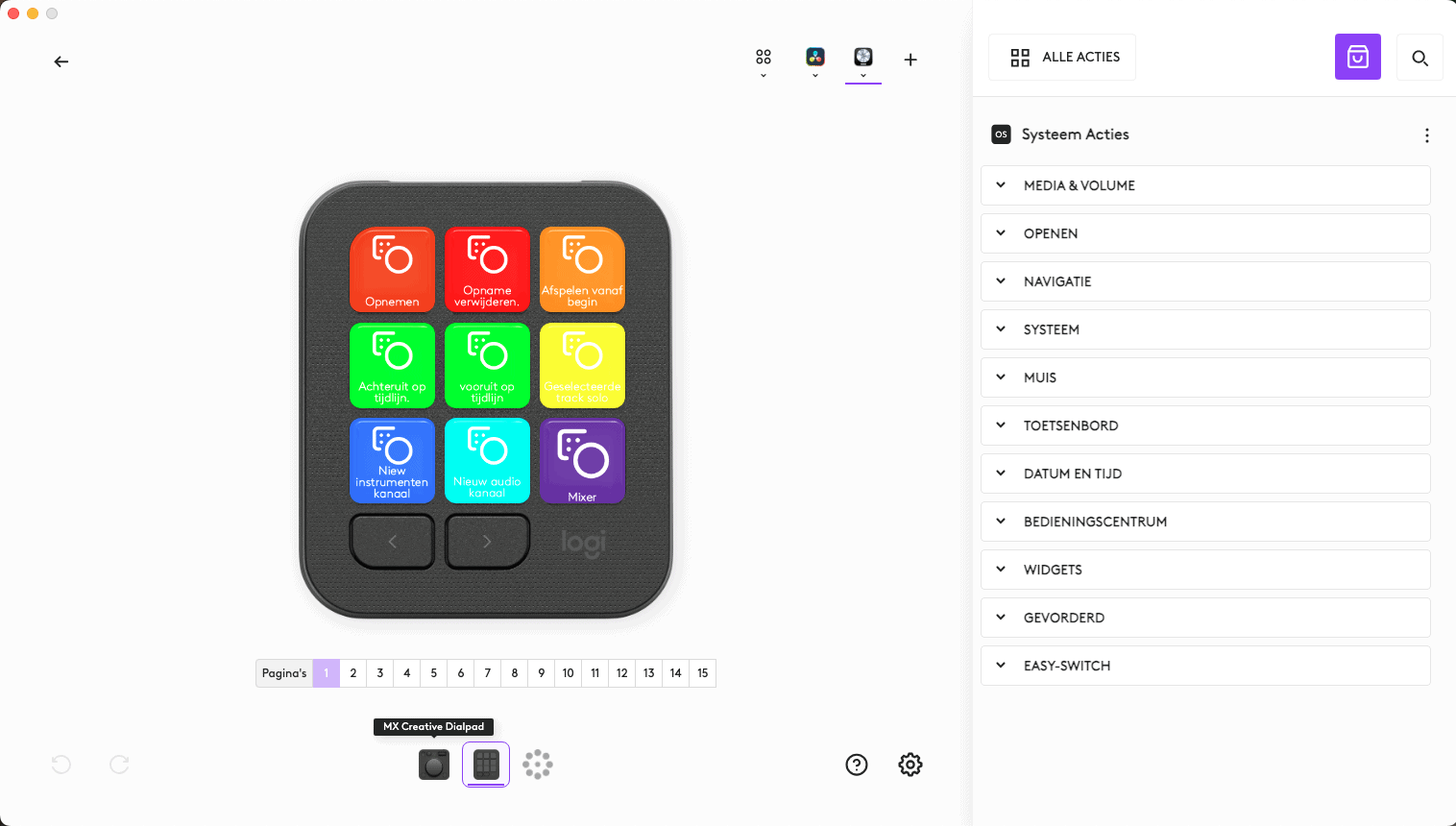
Het wordt een compleet ander verhaal als je aan de slag gaat met een programma dat wel ondersteund wordt. Zo ben ik ook nog aan de slag gegaan met DaVinci Resolve, een programma waarmee ik een beetje bekend ben. Ook heb ik gebruikgemaakt van de gratis drie maanden Adobe Cloud die je bij de MX Creative Console krijgt en heb ik me nog kort gewaagd aan Photoshop en Premiere Pro, maar omdat ik daar totaal niet bekend mee ben, was dat wat lastiger werken.
De opties die je hebt bij de applicaties die wel ondersteund worden, zijn vrijwel eindeloos. Je kan bijna alle functionaliteit uit een programma koppelen aan één van de twee apparaatjes. Ik zie hier dan ook zeker de potentie om je hele werkproces te versnellen; vooral de dialpad ben ik erg over te spreken. Onder andere door een tijdlijn heen scrollen of heel precies een metertje aanpassen, of ergens precieze cuts maken in bepaalde frames, gaat een stuk sneller dan met een muis.
Uiteraard heeft het wel wat tijd nodig om hier in eerste instantie vaardig mee te worden. De keypad is handig om complexe toetsencombinaties aan te koppelen en kan je workflow flink versnellen, als je moeite hebt met het onthouden van shortcuts. Gebruik je meerdere programma’s tegelijk, dan veranderen de presets/functies direct op het moment dat je van de ene naar de andere openstaande applicatie gaat.
Connectiviteit
De keypad verbind je door middel van een USB-C-kabel met je computer/laptop, logischerwijs daarom ook geen problemen gehad met het verbinden. Het dialpad verbind je door middel van Bluetooth Low Energy met een apparaat, wat in mijn geval niet altijd vlekkeloos ging. Ik heb soms meermaals het kastje aan en uit moeten zetten voordat de verbinding met mijn computer werd herkend.
Het dialpad werkt op twee AAA-batterijen, waarvan een setje wordt meegeleverd. Hoe lang de batterijen meegaan voordat je ze moet vervangen kan ik niet vertellen, maar na een aantal weken geeft de batterijweergave in Logi Options+ nog steeds 100 procent aan. Het dialpad is te verbinden met drie verschillende apparaten, waar tussen te schakelen valt met de knop onderop het kastje.

Aangekomen bij de conclusie, kan ik concluderen dat ik toch wel wat teleurgesteld ben in de MX Creative Console. Het heeft mijn verwachtingen helaas niet waargemaakt. Het ontwerp, het gewicht en de compacte grootte van het product vind ik te prijzen, maar ik heb mijn twijfels over de kwaliteit van de knoppen bij langdurig gebruik.
Gebruik je software die ondersteund wordt door de Logi Options+-applicatie, dan kan dit absoluut een aanwinst zijn voor je productiviteit, door de uitgebreide opties die je hebt om vrijwel alle functies binnen een programma te koppelen aan de MX Creative Dialpad en MX Creative Keypad. Daar ligt voor mij ook gelijk het grootste probleem: de ondersteuning is wat beperkt, waardoor dit product zeker niet voor iedereen de moeite waard is en dit toch voornamelijk interessant is voor de mensen die fanatiek met Adobe-producten werken.
Mocht in de toekomst de ondersteunde applicaties worden uitgebreid, dan kan dit voor mij een reden zijn om mij er nog eens in te verdiepen. Voor de programma’s die ik gebruik is het op het moment helaas de moeite niet waard.