
Zet je schrap voor onze Kingston FURY-werkgeheugenguide
We bieden je bij TechGaming graag een volledig overzicht van welke mogelijkheden Kingston Fury werkgeheugen te bieden heeft. Zo kom je alles te weten over ultieme prestaties, de kwaliteit en hoge snelheden. Want bepaalde details kunnen jouw voorkeuren beïnvloeden. We helpen je daarom graag op weg.
De volgende topics komen aan bod:
- In 2025 kiezen gamers steeds vaker voor AMD Ryzen-processors
- AMD-computers presteren beter dankzij de snelle 6000 MT/s EXPO-geheugenmodules
- Een Gen 5 SSD wordt aanbevolen om je systeem klaar te maken voor de toekomst
- Wat is eigenlijk de juiste manier om een eigen PC te bouwen?
Geen nood mochten sommige dingen nog te technisch klinken. Na het lezen van deze gids kan je voor jezelf de meest optimale keuze maken.

In 2025 kiezen gamers steeds vaker voor AMD Ryzen-processors
Voor de gamers onder ons klinken de AMD Ryzen-processors bekend in de oren. Het zijn namelijk processors die zo krachtig zijn dat hun populariteit al snel de verwachtingen inlost voor gamers, ook voor de budgetvriendelijke systemen. Zeker niet alleen voor de zogenaamde high-end systemen.
Een vloeiende game-ervaring en/of andere zware taken uitvoeren is dan ook een eitje voor deze processors. Wat wel van belang is, is om het juiste geheugen te kiezen. Wil je de prestaties verbeteren van de Ryzen 9000-serie, zoals onze eerder gereviewde AMD Ryzen 9 9950X3D, of de beste RAM-configuraties bekijken, of te weten komen wat je echt nodig hebt? We bekijken het allemaal in deze guide.

Hoeveel geheugen heb je nu echt nodig?
Logisch dat dit de hamvraag is. Hoe meer RAM je wil, des te meer programma’s je computer tegelijkertijd kan draaien zonder trager te worden. Indien je weet dat je computer harder zal moeten werken dan voorheen en daarbij rekening houdend dat nieuwe AI-applicaties ook meer geheugen vereisen, kan een upgrade van 16 GB naar 32 GB zinvol zijn.
Laat je computer sneller werken door overclocking
Wil je het meeste uit je computer halen, dan kun je deze sneller laten werken. Dit noemt men “overclocking". Laat je het geheugen harder werken dan de standaardinstelling, dan wordt je systeem vanzelfsprekend sneller, maar de stabiliteit en betrouwbaarheid mag je nooit uit het oog verliezen.
Klinkt dit te mooi om waar te zijn? Nee, AMD maakt dit eenvoudig realiseerbaar door het EXPO-gecertificeerd geheugen. EXPO staat voor Extended Profiles for Overclocking. Je wil zekerheid dat het werkt en dit maakt AMD mogelijk door vooraf geteste instellingen die exclusief gecreëerd zijn voor Ryzen-processors. Snel, eenvoudig en veilig overklokken kan dus zonder problemen.

Geheugen zoals bijvoorbeeld Kingston Fury Beast DDR5, dat wij eerder behandeld hebben, met AMD EXPO-certificering klaart dit klusje zonder problemen. De prestaties van een AMD-systeem kunnen geoptimaliseerd worden en bijna alle AMD Ryzen AM5-moederborden ondersteunen EXPO/XMP/DOCP-profielen waardoor je veel opties hebt in geheugen wat handig overklokbaar is. Bekijk de Kingston-Configurator of de QVL-lijst van je moederbord om een goed beeld te krijgen van deze opties. Hieronder vind je nog een video met Kingston-werkgeheugen in actie. Overigens ook gewoon een hele dikke build!
Wat zijn de voordelen van EXPO:
- Met één klik in de BIOS kun je eenvoudig hogere geheugensnelheden inschakelen.
- Sneller geheugen, snellere frames en betere prestaties: geen ingewikkelde functies, zelfs de beginnende gamer stelt dit eenvoudig in.
- De betrouwbaarheid is gegarandeerd: EXPO-geheugen is getest en gecertificeerd voor AMD-processors.
- Voor DDR5 gebruikte AMD het programma “Ready for AMD Ryzen" gebaseerd op XMP-profielen en betrouwbaar “overklokken" gaat moeiteloos op AM5-moederborden.
Wil je weten welke overklokkits geschikt zijn voor jouw moederbord, dan kun je dit eenvoudig nagaan in de Kingston Configurator. Maar feit is dat snel en eenvoudig betrouwbare toepassingen doorvoeren snel, veilig en probleemloos kan.
De ideale combo: Ryzen + Radeon
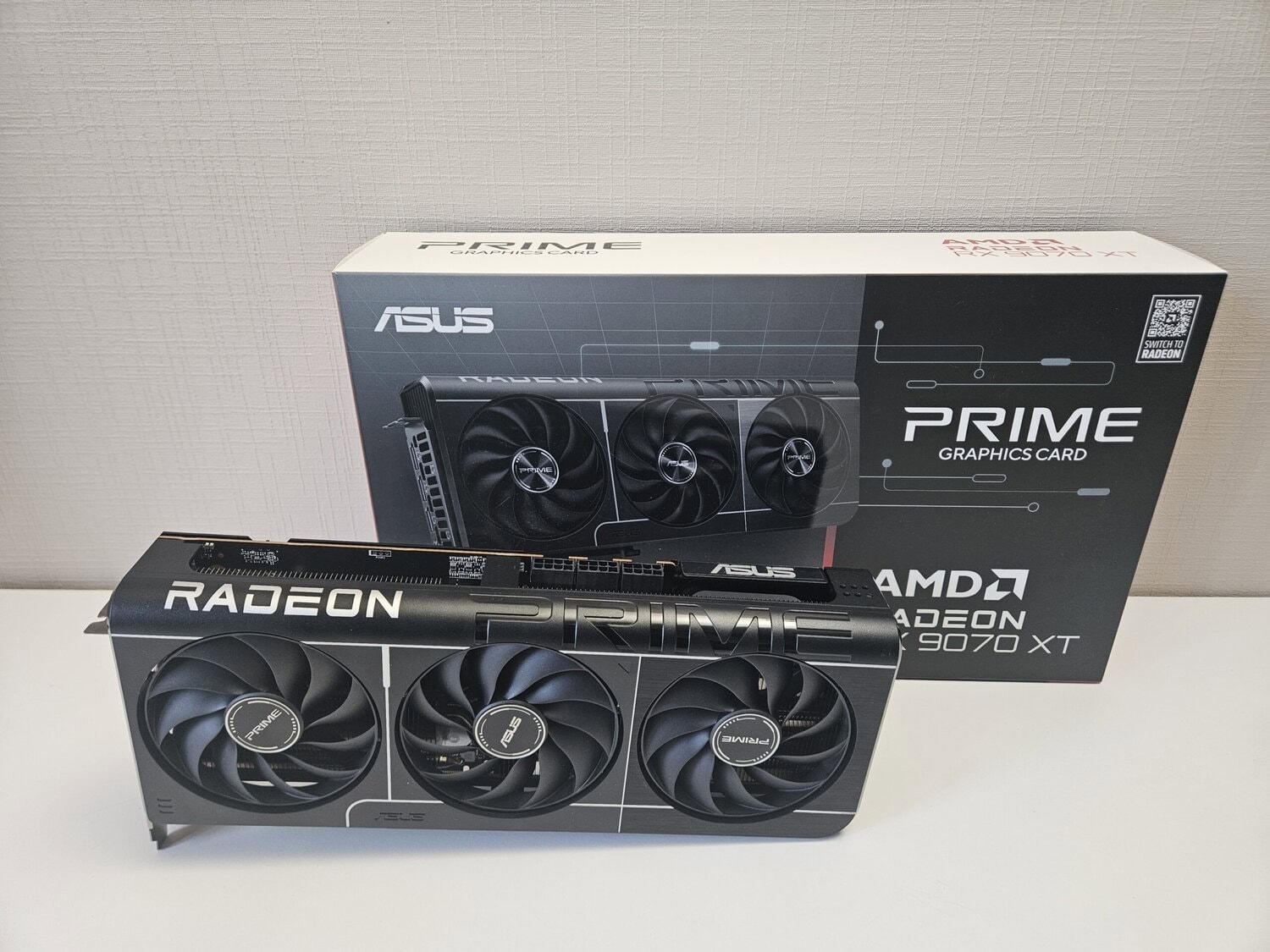
Voor wie optimale gaming prestaties verlangt; kan je een AMD Ryzen-processor combineren met een AMD Radeon GPU, zoals de Prime Radeon RX 9070 XT OC Edition van ASUS, die ook aan de tand gevoeld is door collega Elias. Met de functie SAM (Smart Access Memory) verkrijgt de CPU meteen toegang tot het geheugen van de GPU, met als resultaat hogere framesnelheden. SAM werkt met Ryzen 3000-serie of hoger, Radeon RX 6000-serie of hoger en een compatibel moederbord, doorgaans vanaf de AMD Ryzen 5000-serie.
Hoe schakel je SAM in?
- Stap 1: kijk je moederbord-versie na: update je Basic Input/Output System (BIOS). Dit kan eenvoudig op de website van de fabrikant.
- Stap 2: open je BIOS: tijdens het herstarten van de computer moet je op de juiste toets drukken. Dit is doorgaans DEL of F2.
- Stap 3: zet de vereiste instellingen aan: per merk kunnen namen verschillen. Een leidraad kan zijn: namen zoals “Above 4G Decoding" en “Re-Size BAR Support", die zet je best allebei aan. Heb je twijfels, kan de handleiding van het moederbord je altijd op weg helpen.
- Stap 4: sla deze aanpassingen op en start de computer opnieuw op: SAM zou nu actief moeten zijn.
- Stap 5: doe een eventuele dubbelcheck: om zeker te zijn bekijk je in AMD Adrenalin onder tabblad-prestaties of SAM effectief actief is.
AMD-computers presteren beter dankzij de snelle 6000 MT/s EXPO-geheugenmodules
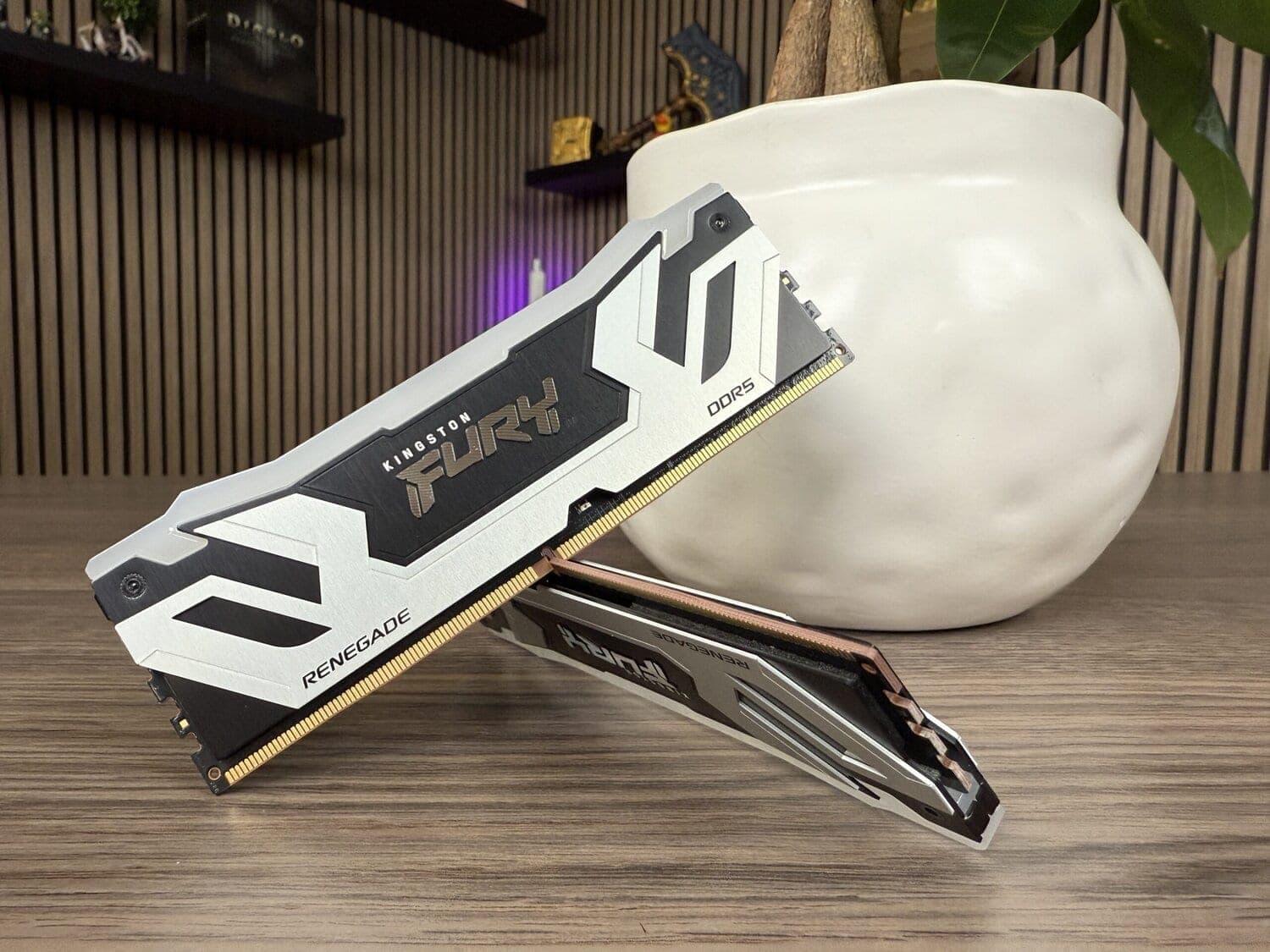
DDR5-geheugen werd gelanceerd eind 2021 en staat vandaag in de kijker als de “Rolls-Royce van de geheugentechnologie". Ben je een nieuw DDR5-systeem aan het bouwen of een DDR5-installatie van het prille begin aan het upgraden, Kingston Fury’s “overclocking"-opties bestaan uit een uitgebreid assortiment aan overklokkits met hoge en lage capaciteit, die extreme snelheden mogelijk maken voor zowel de beginnende als de doorwinterde gamer.
Maar hoe valt alles in balans als je weet dat de budgetvriendelijke Kingston Fury Beast een bereik heeft van 4800-6800 MT/s, terwijl de Renegade DDR5 6000-8000 MT/s dekt? Welke snelheid past nu eigenlijk bij jou? Want als je online gaat kijken, vind je al snel een stortvloed aan informatie. De nieuwste processors hebben dankzij BIOS-optimalisaties en nieuwere DDR5-geheugenchips hogere snelheden mogelijk gemaakt. Tevens hebben wij ook de Fury Renegade DDR5 RGB mogen testen met een snelheid oplopend tot 8800 MT/s; indrukwekkend!
We sommen de voordelen op:
- Aanzienlijk sneller dan DDR4 en werkt optimaal met DDR5. Je hoeft geen extra kosten te maken om van de voordelen te kunnen genieten.
- Kingston werkt samen met moederbordfabrikanten om ervoor te zorgen dat hun modules optimaal werken en op QVL-lijsten staan. Via de Kingston Configurator kun je snel nakijken welke kits passend zijn voor jouw moederbord.
- Aan de toekomst werd gedacht: ook bij toekomstige games die nog veeleisender zijn, blijf je goed ondersteund.
- DDR5 is betaalbaarder geworden en met 6000MT/s heb je een sterke prijs-prestatie balans.
- Voor welk wat wils: verschillende kleuren, stijlen en RGB-opties.

Een Gen 5 SSD wordt aanbevolen om je systeem klaar te maken voor de toekomst
Laten we bekijken waarom dit aan te raden is. Als we het hebben over opslagprestaties en een waanzinnige snelheid in combinatie met betrouwbaarheid en een veelvoud aan toepassingen, kom je al snel hierbij uit. Maar met meerdere generaties van SSD’S die momenteel beschikbaar zijn, vraag je je ongetwijfeld af wat die verschillen zijn en wat het meest bij jou past.
Daarom gaan we dieper in op de verschillen tussen de generaties en bekijken we de voordelen bij het upgraden naar Gen 5 SSD, zoals onze eerder geteste Kingston Fury Renegade G5 8TB.

PCIe-generaties: wat is dit?
PCIe staat voor Peripheral Component Interconnect Express, de interfacestandaard die SSD’s op het moederbord verbindt. Zo zijn er inmiddels verschillende generaties. Welke verschillen zijn er onderling? Wat ze gemeen hebben is dat ze ontworpen zijn voor een snelle gegevensoverdracht tussen de SSD van een computer en zijn processor.
- PCIe Gen 3: max. bandbreedte van 16 GB/s over 16 rijstroken, met tot 3.500 MB/s opeenvolgende leessnelheden op NVMe SSD’s.
- PCIe Gen 4: verdubbelt de bandbreedte tot 32 GB over 16 rijstroken, waardoor SSD’s leessnelheden kunnen bereiken van meer dan 7000 MB/s.
- PCIe Gen 5: alsof dat nog niet indrukwekkend genoeg was, gaan we bij Gen 5 naar maar liefst 64 GB/s over 16 rijstroken met leessnelheden van meer dan 14.000 MB/s.
Wat is nu het grote voordeel van een upgrade naar Gen 5?
Wanneer je dacht dat het niet sneller kon, kan dat wel bij Gen 5. Zelfs 8K-videobewerking, AI-modeltraining en de allernieuwste games draaien probleemloos voor een flexibele, visuele topervaring. Een technologie waar je nog jaren van kan profiteren. Misschien heb je een PS5; die is ontworpen om Gen 4-SSD’s te ondersteunen. Het beste bewijs dat Gen 4 je veel kan bieden en waarom je een overstap nog niet meteen zou hoeven te maken. Gen 5 denkt gewoon al wat meer aan de toekomst dan Gen 4 en zal beter kunnen anticiperen op wat nog komt op vlak van technologie.
Voor de PS5 biedt Kingston’s PCIe Gen 4 dan ook een ongelooflijke waarde voor hun game-ervaring. Ben je liever volledig mee en fan van de snelste laadtijden, dan kan je op je PC met een PCIe Gen 5-moederbord en PCIe Gen 5-SSD nog jaren verder.
PCIe Gen 5 SSD: Wat is dit?
Solid-state drives zijn een opslagmedium voor digitale gegevens. Met behoud van achterwaartse compatibiliteit met vorige generaties bieden PCIe 5.0-schijven snelheden tot twee keer zo snel als 4.0-schijven. PCIe Gen 5 staat voor de nieuwste versie van een technologie die communicatie toegankelijker maakt met onderdelen zoals grafische kaarten en SSD’s. De vorige generatie wordt zwaar overtroffen op het vlak van snelheid.
Heb je een moderne Intel- of AMD-processor, dan ondersteunen deze ongetwijfeld Gen 5, zoals de AMD Ryzen 7000-serie en Intel Core 12e, 13e en 14e generatie. Hou er wel rekening mee dat niet elk moederbord met een bepaalde chipset automatisch Gen 5 ondersteunt. Controleer daarom altijd de specificaties. Of je nu voor je plezier spelletjes speelt of je bent bijvoorbeeld professioneel actief op het vlak van montage en/of 3D-animatie, dan profiteer je optimaal van de voordelen van Gen 5.
Voordeel van PCIe Gen 5 SSD’s
Ze kunnen je jarenlang ondersteunen door korte laadtijden bij games en grote bestanden en een vloeiende werking te garanderen. Een goede keuze is de Kingston Fury Renegade G5, die razendsnel bestanden leest en schrijft. Wil je zowel nu als in de toekomst een optimale snelheid verzekeren, dan kan dit voor jou de ideale keuze zijn.

Wat is eigenlijk de juiste manier om een eigen PC te bouwen?
Dan vergeten we nog dat niet alles hoeft te gaan om een onderdeel of component. Je eigen PC bouwen is ook iets wat velen doen. Geregeld zijn wij te zien in een livestream op Twitch of in een video op ons YouTube kanaal met PC-bouw activiteiten.

Voor wie hier nog geen ervaring mee heeft, geeft dit stof tot nadenken. Want hoe slaag je erin om dit tot een goed einde te brengen?
- De handleiding is natuurlijk het ideale begin: de bron om fouten en problemen te kunnen vermijden. Stabiliteit is wat we zoeken. Samen met de handleiding helpen onderstaande tips je verder op weg.
- Kies betrouwbare voeding met genoeg vermogen voor je hardware: dit is iets wat je niet uit het oog mag verliezen. Een aandachtspunt is om op te letten voor 80 Plus-certificering voor kwaliteit.
- Controleer of onderdelen samenwerken: ben je hier niet zeker van? Tools zoals bijvoorbeeld de Kingston-comptabiliteitszoeker of PCPartPicker kunnen je hierin ondersteunen.
- Installeer het metalen I/O schild voor het moederbord: handig om problemen achteraf te vermijden.
- Moederbord niet op standoffs plaatsen: standoffs kunnen kortsluiting vermijden door het moederbord van de behuizing te tillen.
- Je systeem koel houden is een must: ventilatoren moeten lucht in de juiste richting blazen voor koelte.
- Let op de markeringen op de CPU: een CPU wil je niet verkeerd installeren. Het verkeerd installeren zou de pinnen kunnen beschadigen. Doe dit met de nodige voorzichtigheid. Ben je een beginner, dan kan je misschien via YouTube een filmpje bekijken.
- Thermische pasta zorgt voor een goede warmteoverdracht: te weinig of te veel kan overhitting en schade opleveren, hou je aan de juiste hoeveelheid
- Geheugenmodules volgens handleiding plaatsen: let daarbij op de correcte kanalen. DDR5-kitcapaciteiten moeten vaak gelijk blijven. Doe eerst een controle voor jezelf.
- Controleer alle aansluitingen: nog een tip om fouten en schade te kunnen vermijden. Je wil dat alle kabels juist zitten.
Met deze tips en de handleiding zit je altijd goed!

Wat na het bouwen van je PC?
Je hebt het tot een goed einde gebracht, maar dan moet het allemaal nog maar goed zien te werken. Het goede nieuws is: we zijn er bijna. Je moet nog enkele stapjes zien te voltooien.
- BIOS configureren: beheer je hardware-instellingen.
- Besturingssysteem is het begin van alles: de nieuwe Windows of toch een andere keuze, installeer het besturingssysteem vanaf een USB-station zodat je PC kan starten.
- Hardware moet soepel blijven draaien: update daarom alle drivers zodat het systeem soepel kan blijven werken.
- Wat wil je nog installeren?
- Vergeet je back-up niet.
- Geef je computer een persoonlijke touch: dat kan door de instellingen, taakbalk, achtergrond en RGB-verlichting te bekijken. Bepaal voor jezelf je setup. Deze stap kan je gerust negeren. Maar na al het werk, kan dit nog een leuke afsluiter zijn alvorens te genieten van je eigen gebouwde PC!

Kies je voor luchtkoeling of vloeistofkoeling?
Luchtkoeling is goedkoper, maar minder stil en efficiënt - uiteraard met uitzondering van specifieke modellen aan luchtkoelers in het duurdere segment. Vloeistofkoeling is de oplossing bij zware belasting en is stiller. Maar je moet er wel rekening mee houden dat dit duurder is en op onderhoudsvlak meer aandacht vereist.
Welke problemen kan je nog tegenkomen en hoe los je ze eenvoudig op?
Wat je niet wil is dat je computer vertraagt.
- CPU: verwerkt spelregels en AI. In geval van belasting krijg je last van stotterend beeld, lage FPS. Een snellere processor of instellingen verlagen zodat het CPU minder belast wordt is de oplossing.
- GPU: voorziet graphics en effecten. Maar als er overbelasting optreedt, krijg je een lagere framerate. Een betere grafische kaart of gewoon de grafische instellingen iets verlagen helpen.
- RAM & opslag: heb je te weinig of net een trage RAM/SSD, dan kunnen lange wachttijden en haperingen merkbaar worden. Meer RAM of een snelle NVMe SSD verhelpen dit probleem.
- Andere eventuele problemen: een slechte koeling kan onderdelen vertragen. Een te zwakke voeding kunnen crashes opleveren
Bekijk welk onderdeel je PC trager maakt en zorg voor een upgrade. Voor elk probleem bestaat er een oplossing en die soepele gameplay is altijd dichtbij.
Samengevat
Zelf je eigen PC bouwen kan een koud kunstje zijn, maar er zijn zaken om rekening mee te houden. Daarom wilden we de knelpunten en aandachtspunten voor jou op een rijtje zetten. Los daarvan kan je als gamer ook andere keuzes maken. De beslissing is nu aan jou. Je kan voor- en nadelen voor jezelf afwegen, afhankelijk van je eigen wensen, ervaring en budget.