
Review: Kingston Vault Privacy 50
Links; Navigatie;
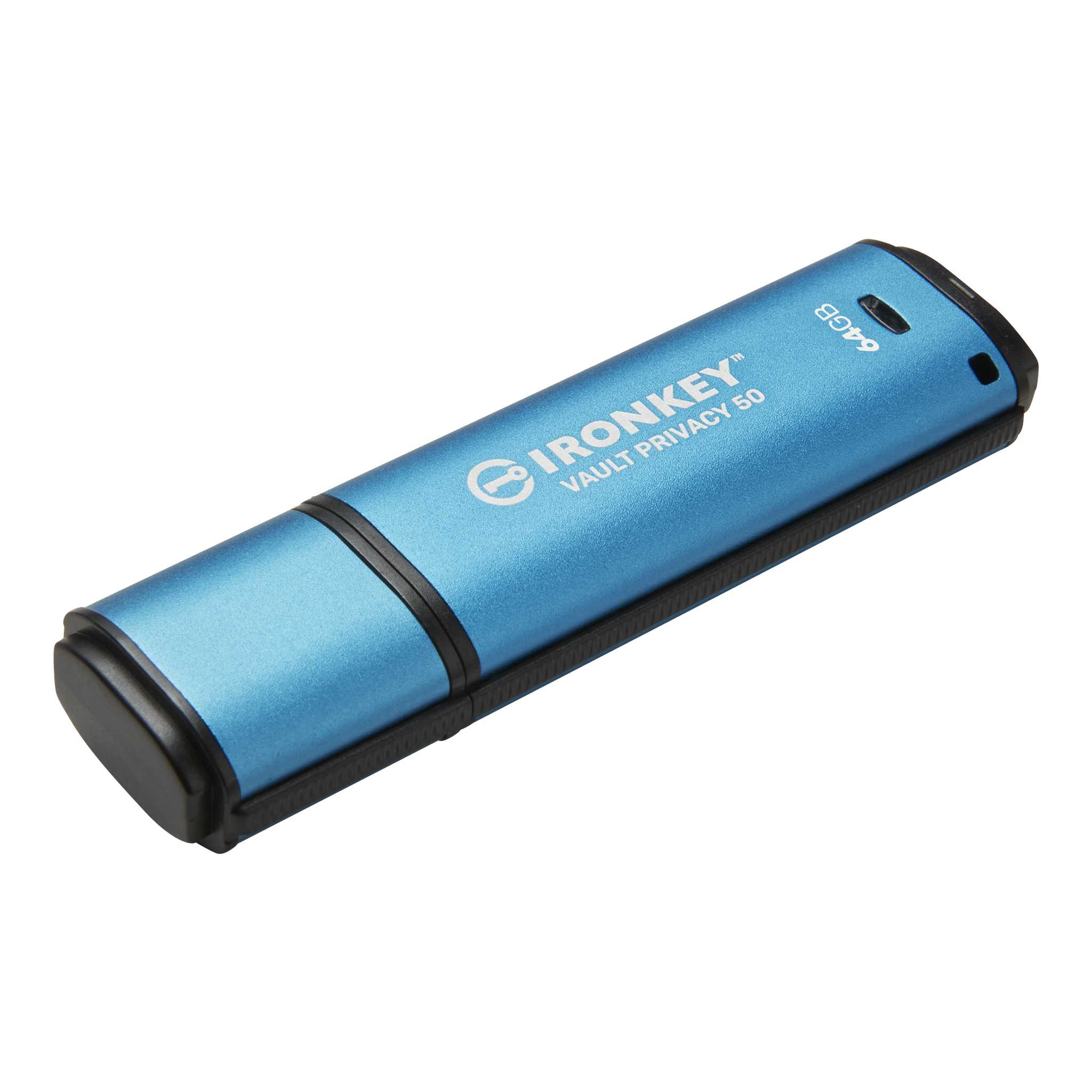
We hebben van Kingston een tweetal Ironkeys ontvangen. Kort gezegd zijn dit usb-sticks met een ingebouwde hardware-encryptie.
In deze review gaan we de Kingston Vault Privacy 50 bekijken, en hoe deze encryptie precies in elkaar zit. We hebben ook een Kingston Ironkey Locker+50 ontvangen; deze bekijken we later deze week in een andere review.

Hieronder treffen we de specificaties aan;
| Specificaties | Kingston IronKey Vault Privacy 50 Series |
|---|---|
| Capacities | 16GB, 32GB, 64GB, 128GB, 256GB, 512GB |
| Connection | USB Type-A Type-C |
| Speed | USB 3.2 Gen 1 16GB – 128GB: 250MB/s read, 180MB/s write 256GB: 230MB/s read, 150MB/s write 512GB: 310MB/s read, 250MB/s write USB 2.0 16GB – 512GB: 30MB/s read, 20MB/s write |
| Dimensions: | 77.92mm x 21.94mm x 12.00mm |
| Security certifications | FIPS 197 Approved Security by SySS GmbH (penetration tested for enterprise-grade security) |
| Waterproof: | Up to 4 ft; IEC 60529 IPX8 |
| Compatibility: | USB 3.0/USB 3.1/USB 3.2 Gen 1 |
| Compatible with: | Windows® 11, 10, macOS® 12.x – 15.x |
Diverse opties
In de specificatietabel zien we dat de Kingston Vault Privacy 50 in diverse formaten beschikbaar is. Namelijk van 16 tot 512 GB. De 512GB is ook de snelste in het rijtje met lees- en schrijfsnelheden van minstens 250 MB/sec.
De Ironkey is ook waterdicht tot 1 meter, dus mocht hij uit je tas of zak vallen in een plas water, is er geen nood aan de man. De versie die wij testen is de USB-A-versie, maar hij is ook beschikbaar met een USB-C, wat bijvoorbeeld voor het gebruik aan een moderne MacBook iets handiger is.

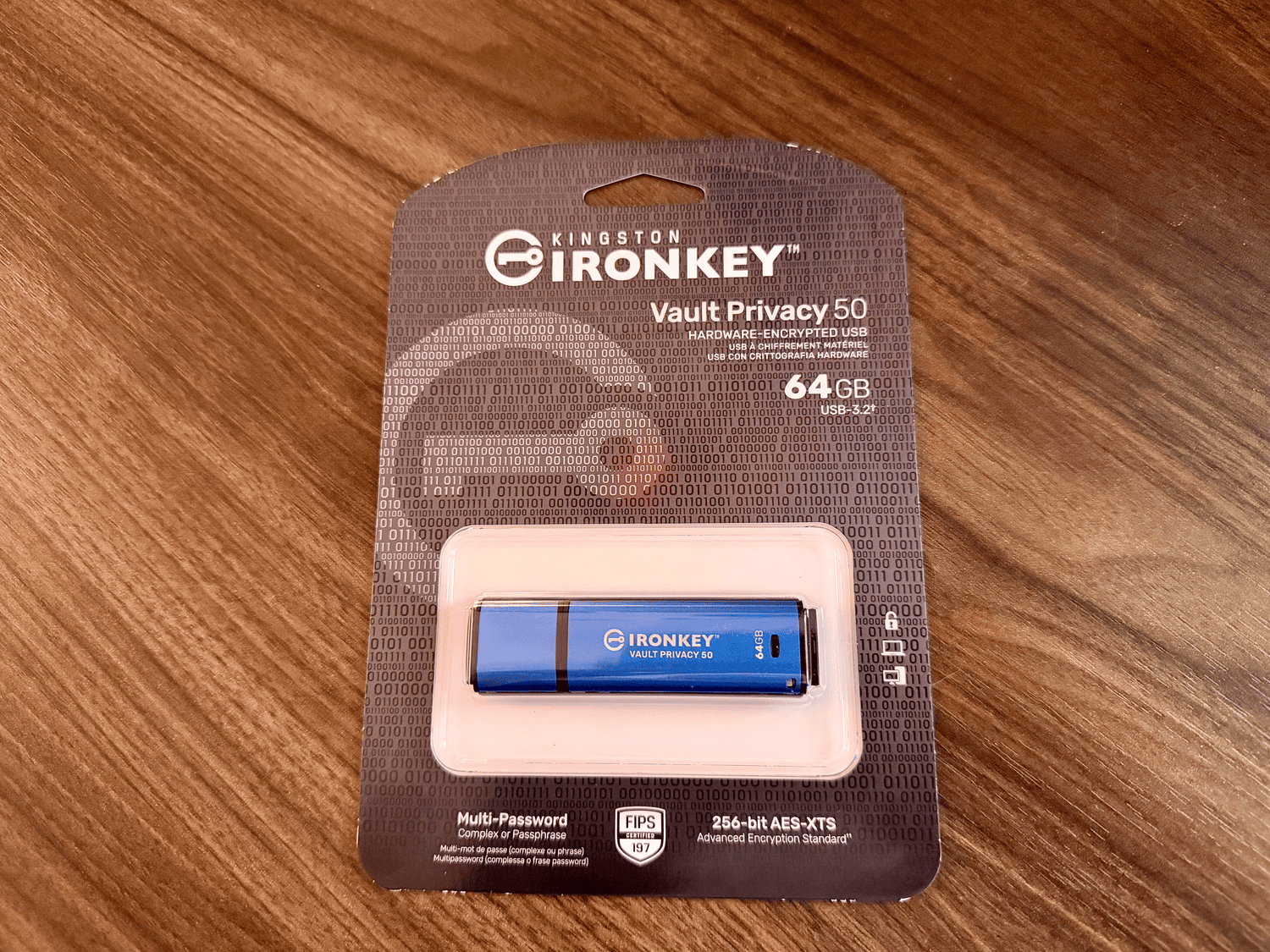
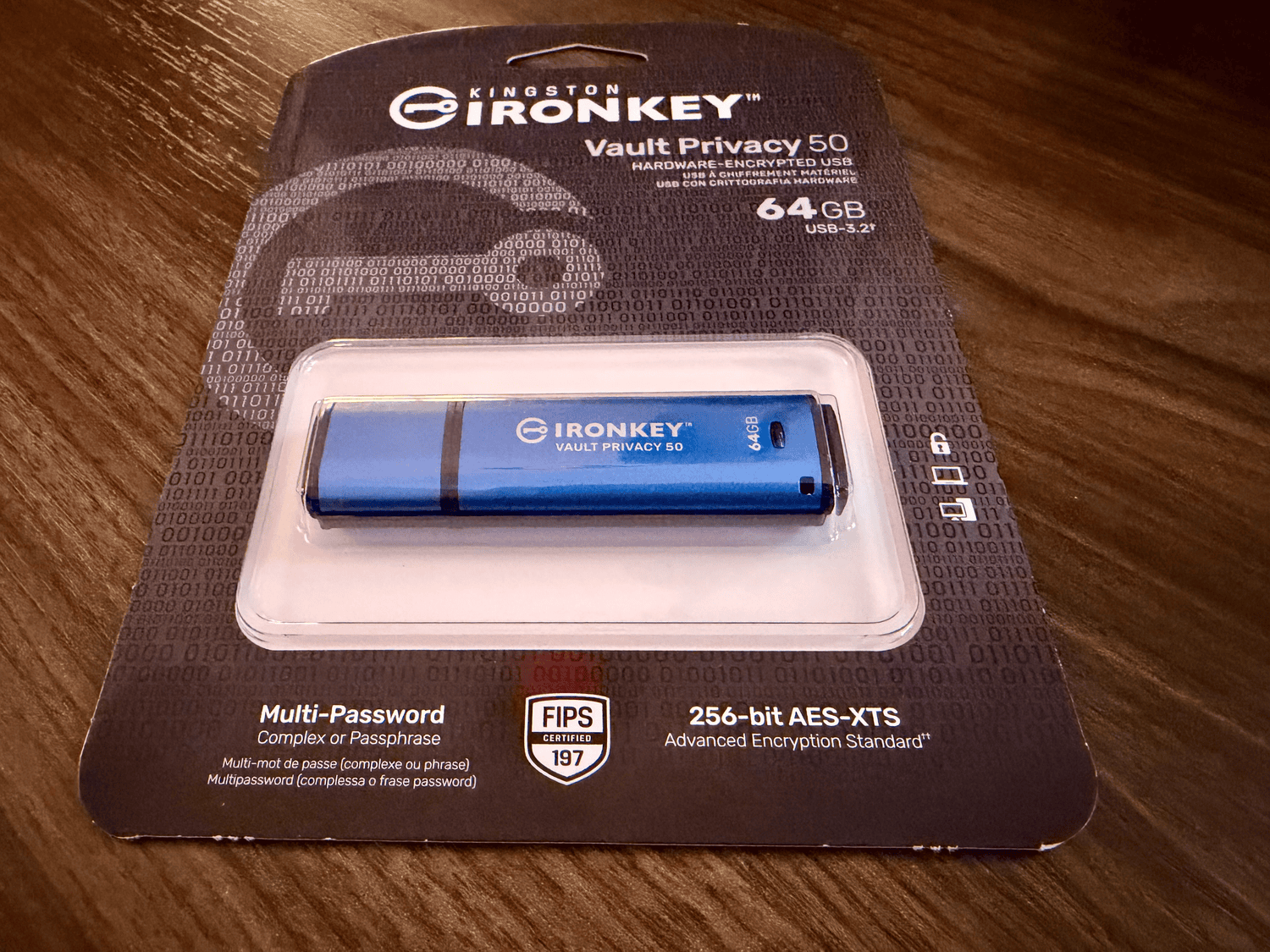
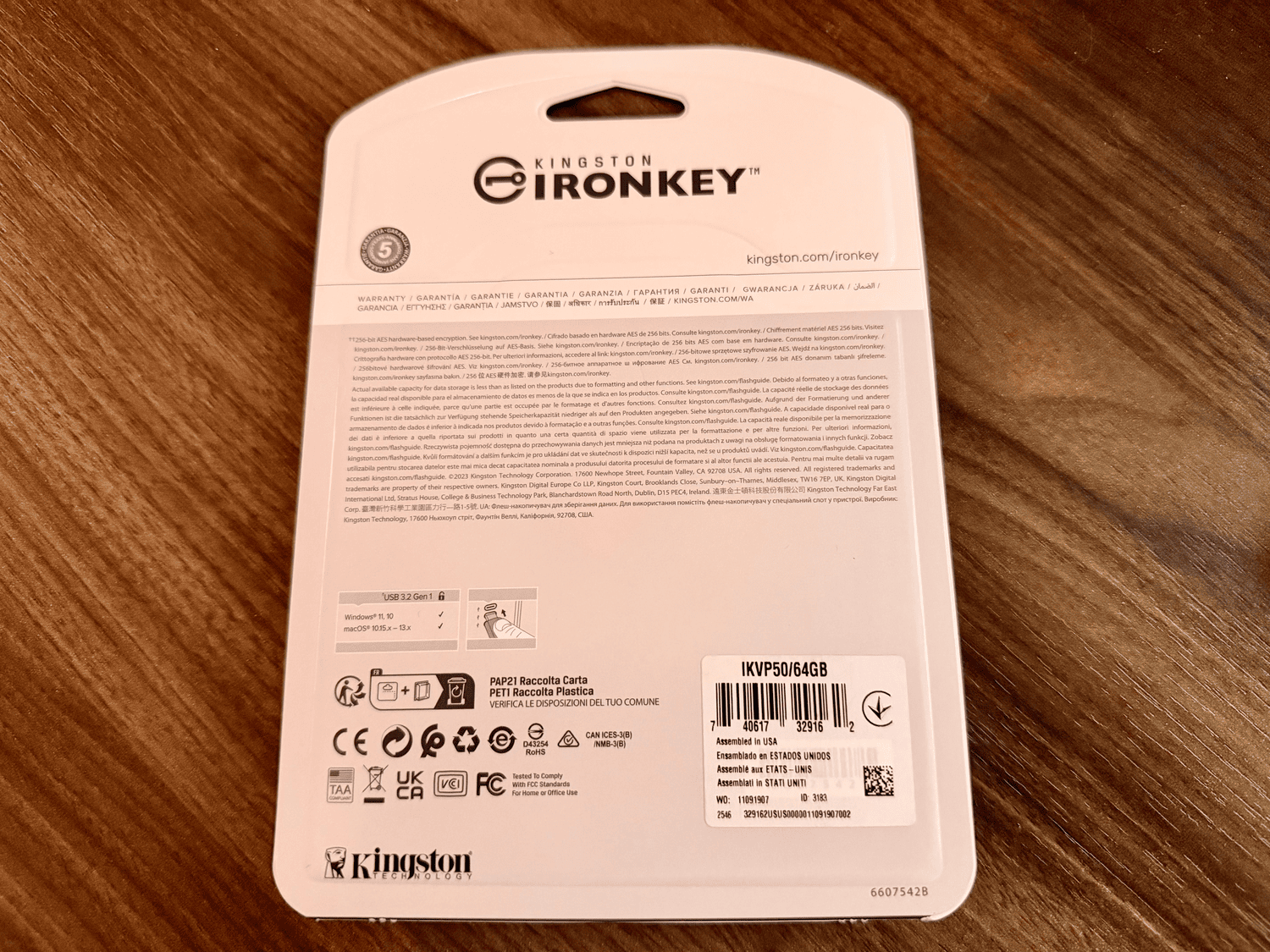
Het uitpakproces is wat minder uitgebreid dan in andere reviews, want de Ironkey komt in een simpele verpakking. Wel zien we duidelijk dat het hier om een hardware-encrypted USB-drive gaat van 64GB met een USB 3.2-snelheid.
We zien ook dat de Ironkey encrypted is met een 256-bits AES-XTS-encryptie, hierover later meer. De Ironkey komt in een mooie cobaltblauwe kleur en is daarmee duidelijk te onderscheiden van normale USB-sticks.

Hardware-encryptie
AES 256-bit hardware-encryptie in XTS-modus betekent dat een apparaat data op de chip zelf versleutelt met AES en een 256-bits sleutel, in een opslaggerichte versleutelingsmethode genaamd XTS. Simpel uitgelegd is AES een bekende versleutelingsstandaard voor het onleesbaar maken van data.
De hardware-encryptie betekent dat de versleuteling in de USB-stick zelf gebeurt en dus niet via een stuk software of door de computer. XTS gebruikt twee AES-sleutels: één voor de versleuteling van de data en één voor een extra “tweak"-waarde. Daardoor wordt elk blok data net anders verwerkt, ook als de inhoud hetzelfde lijkt. De Ironkey is ook in te stellen in usb-ready-only-modus.
Een iets simpelere uitleg: stel dat je een schatkist hebt met je geheime spulletjes erin. AES 256-bit is een supersterk slot op die schatkist. Hardware-encryptie betekent dat het slot in de schatkist zelf zit en de XTS-modus betekent dat elk vakje in de schatkist zijn eigen extra slimme slotje krijgt. Hierdoor zijn je bestanden nooit zomaar te decrypten.
Bescherming
De Ironkey Vault Privacy is beschermd tegen BadUSB- en brute-force-aanvallen. Kortgezegd betekent een BadUSB-aanval dat een USB-apparaat zich voordoet als een ander apparaat, zoals een toetsenbord, en daarna automatisch schadelijke commando’s uitvoert op de computer. Daardoor kan zo’n USB-stick bijvoorbeeld malware installeren, data stelen of instellingen aanpassen zonder dat de gebruiker dat merkt.
Een brute-force-aanval is een aanval waarbij iemand veel wachtwoorden of combinaties blijft proberen totdat de juiste is gevonden.
Inpluggen
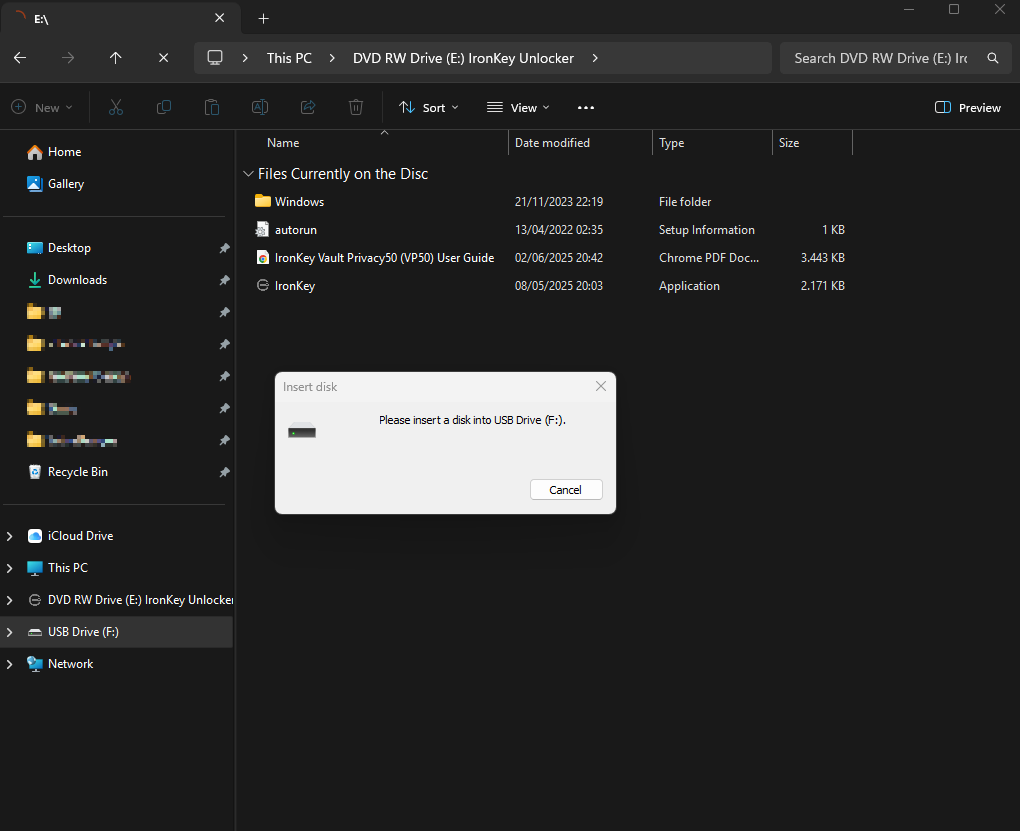
Als we de Ironkey Vault Privacy voor de eerste keer in de computer steken, krijgen we in Windows bovenstaand scherm te zien. De Ironkey wordt standaard gemapped aan een drive-letter, in mijn geval de D:\ drive. Ik zie ook een F:\ drive verschijnen, maar als ik hierop klik, zie ik dat hij aangeeft dat er een drive ingeplugd moet worden. Hoe werkt dit dan?
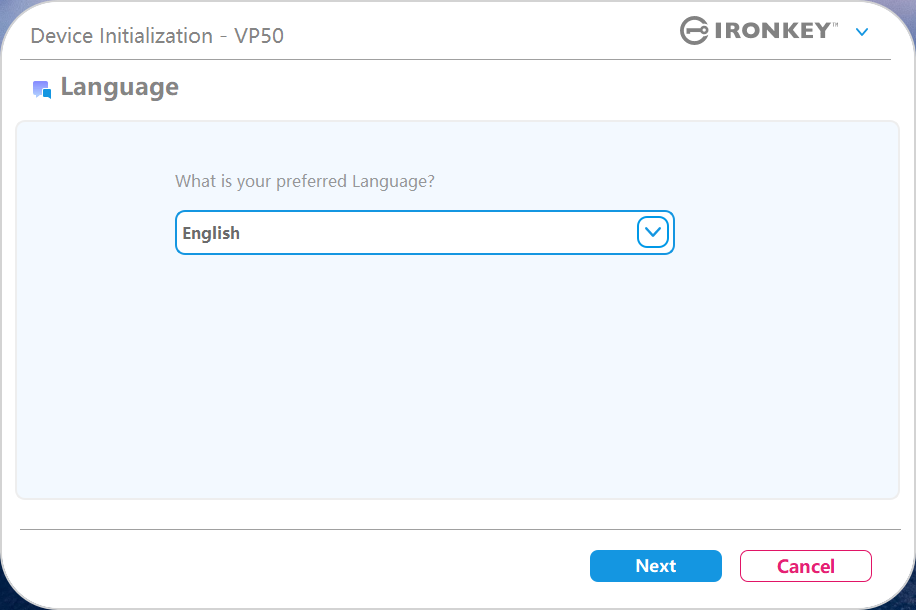
Je moet de IronKey allereerst instellen met de IronKey-software op de D:\ Drive. Als we deze aanklikken, zien we bovenstaand scherm, waar je moet kiezen voor een taal. Als we vervolgens op Next drukken, moeten we een wachtwoord instellen. Dit wachtwoord moet voldoen aan een aantal opties, dus welkom1234 wordt uiteraard niet geaccepteerd.
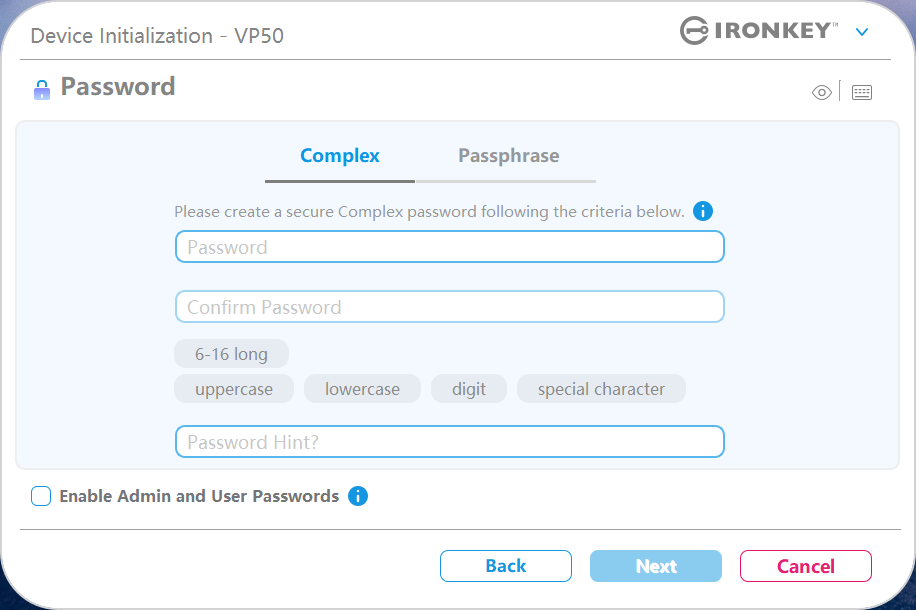
Zoals we zien, moet het een complex wachtwoord zijn van tussen de zes en 16 karakters lang, een hoofdletter, kleine letter, een nummer en een speciaal karakter zoals een uitroepteken bijvoorbeeld. Mocht je denken: nee, dit vind ik niet veilig genoeg, kan je er een wachtwoordzin van maken, bijvoorbeeld met spaties, en hier een lange tekst neerzetten als ‘wachtwoord’.
Zodra we dit hebben ingevuld, wordt de F:\ schijf unlocked en kunnen we er bestanden op zetten. Er zijn verder behalve NAW-gegevens (t.b.v. het kwijtraken) geen andere instellingen voor de IronKey in te stellen.
Read/Write snelheid
Om de fysieke lees en schrijf snelheid van de Ironkey te testen heb ik de tool Crystaldiskmark gebruikt.
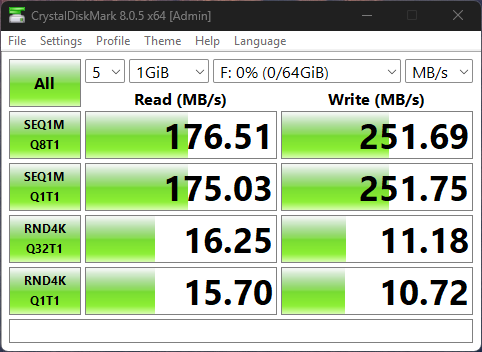
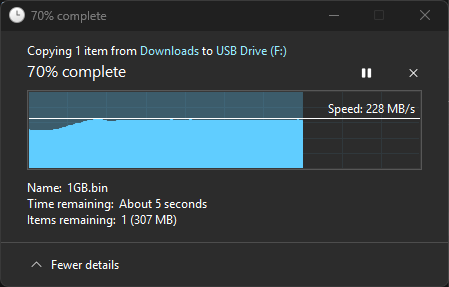
Deze is evenredig met de snelheid die we in Windows halen:

De Kingston IronKey Vault Privacy 50 is een uitstekende keuze voor wie gevoelige bestanden veilig wil opslaan.
Mede dankzij een redelijke prijs van plusminus € 69,-, de FIPS 197-gecertificeerde XTS-AES 256-bit hardware-encryptie, bescherming tegen BadUSB en brute-force-aanvallen, en ondersteuning voor meerdere wachtwoordopties.
Door de combinatie van sterke beveiliging, read-only-modus, waterbestendigheid en snelle USB 3.2 Gen 1-prestaties is deze USB-stick vooral geschikt voor zakelijk, professioneel en privacygericht gebruik