
Review: Review: Lian Li 8.8″ Universal Screen (US88v1)
Links; Navigatie;
Je ziet ze wellicht weleens voorbij komen, een computerbehuizing met een ingebouwd display waar je de coolste animaties op tevoorschijn kunt toveren. Nu zijn dat soort behuizingen niet altijd de goedkoopste op de markt. Wellicht zijn ze ook niet helemaal jouw smaak en had je liever gehad dat je jouw huidige behuizing kon voorzien van zo’n mooi display.
Daar heeft Lian Li ook over nagedacht en ze hebben hun 8.8 inch Universal Screen op de markt gebracht, die je zowel op je bureau, op je computerbehuizing als binnen de computerbehuizing kunt monteren. We waren zelf ook heel erg geïnteresseerd in dit product om te zien welke mogelijkheden zo’n beeldscherm in de praktijk geeft en of we het ook daadwerkelijk kunnen aanraden.
Daar gaan we uiteraard dieper op in tijdens deze review, dus laten we het product erbij pakken en vooral gaan gebruiken!
De Lian Li 8.8″ Universal Screen is op dit moment nog niet verkrijgbaar bij onze webshoppartner Megekko. Mocht dit veranderen dan kan je de bovenaan de review actuele Megekko webshopprijs vinden.

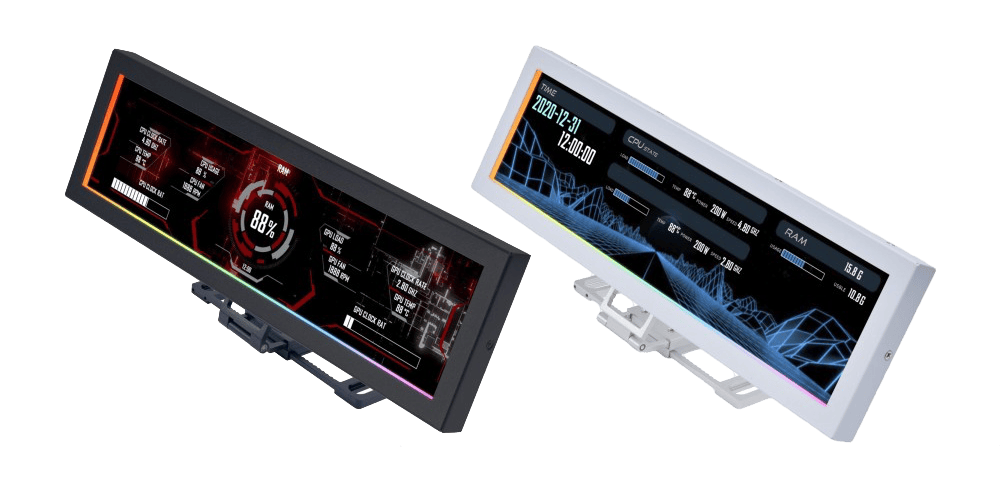
Een overzicht van de specificaties:
| Lian Li 8.8 inch Universal Screen | |
|---|---|
| Technische eigenschappen | |
| LCD type | IPS LCD |
| Grootte | 8.8 |
| Refresh Rate | 60Hz |
| Resolutie | 1920×480 |
| Helderheid | 500nits |
| Voltage | 5v |
| Opgenomen vermogen | 3.8W |
| Fysieke eigenschappen | |
| Afmetingen | 237mm (L)x 73mm (D)x 13mm (H) |
| Productnummers | Zwart: SM088X Wit: SM088W |

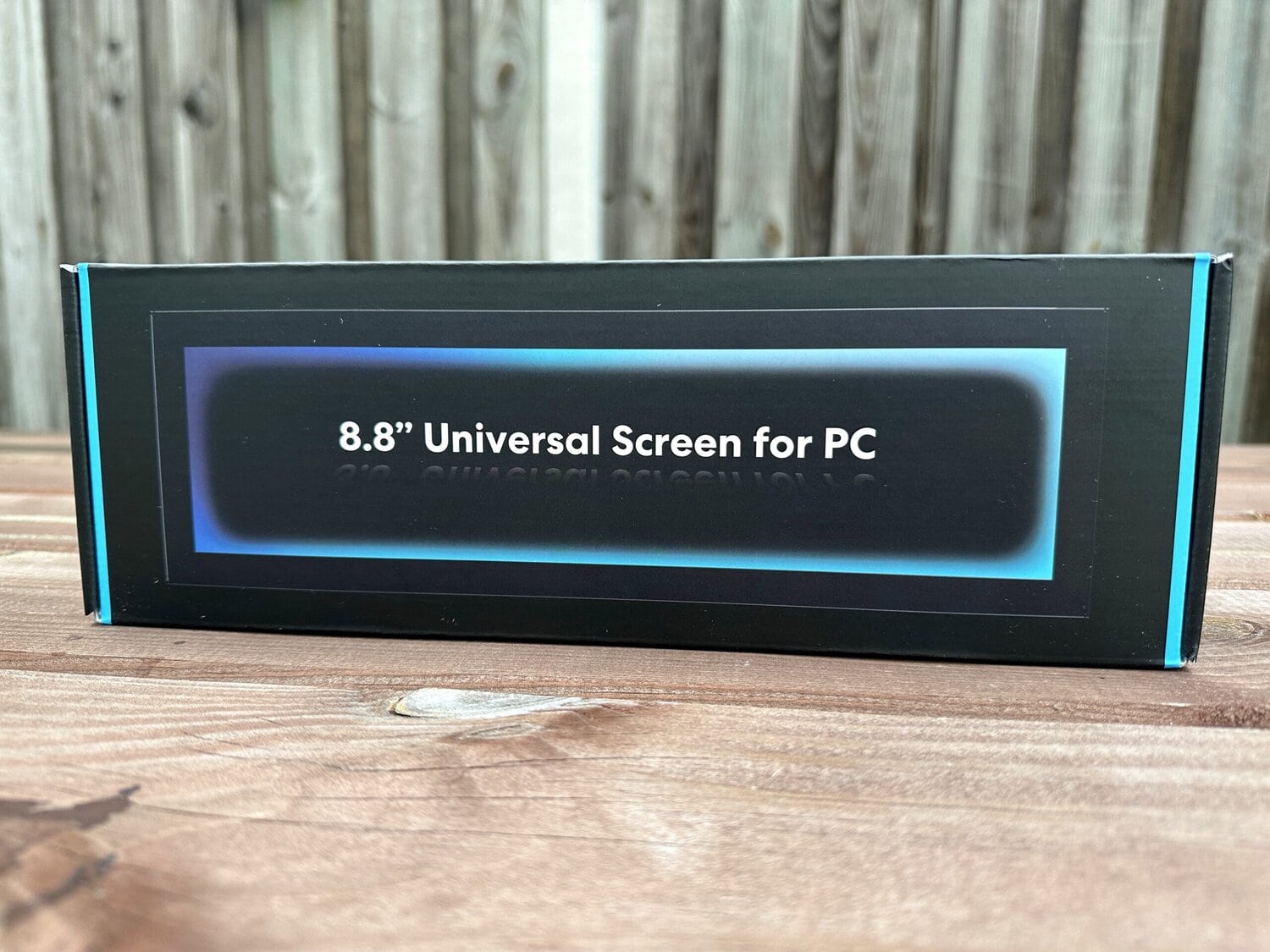
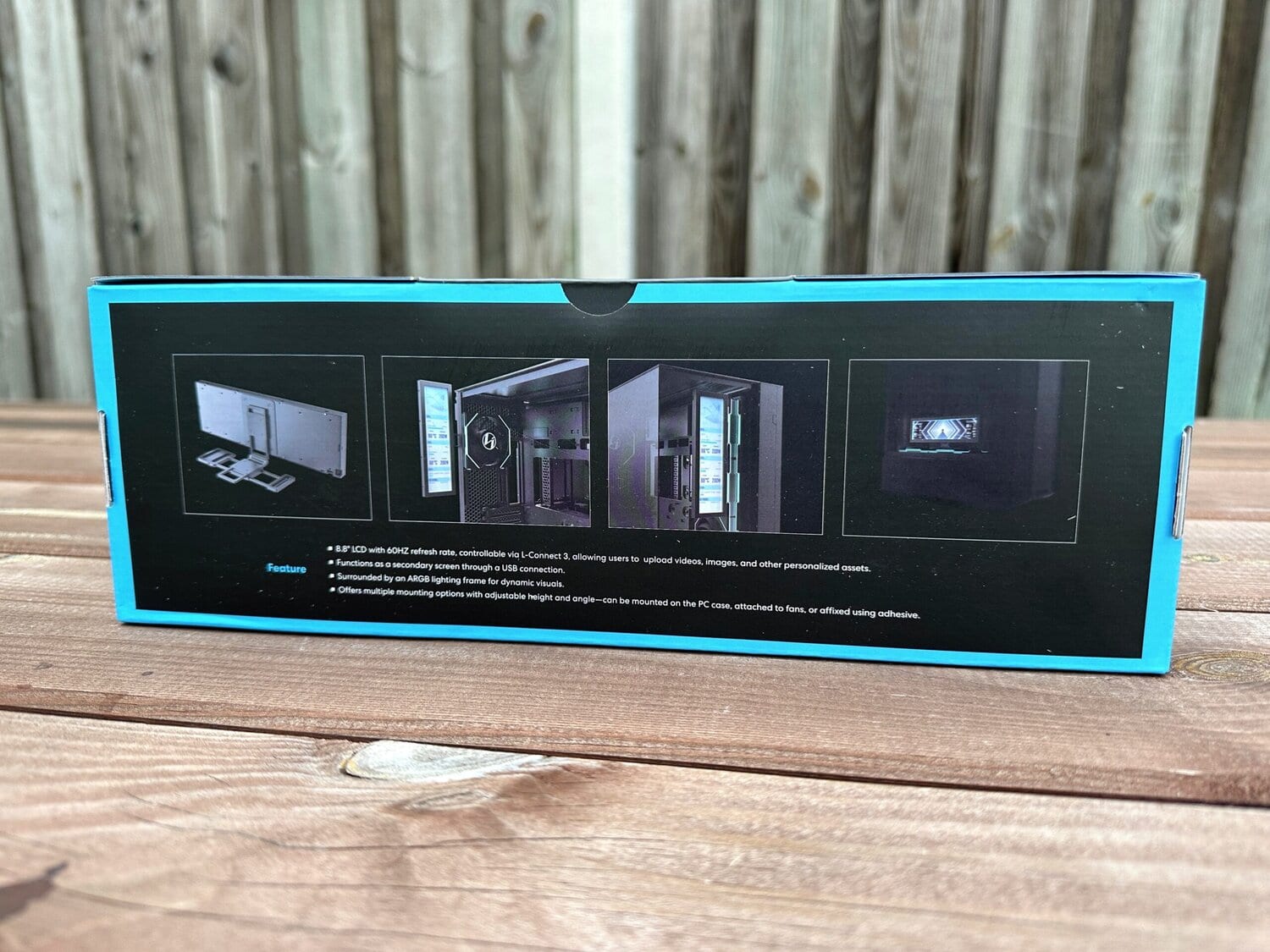
Als we de doos erbij pakken, zien we een strakke, donkere verpakking met op de voorkant een afbeelding van het product, terwijl er op de achterkant de verschillende montagemogelijkheden worden weergegeven hoe je het display kunt gebruiken.
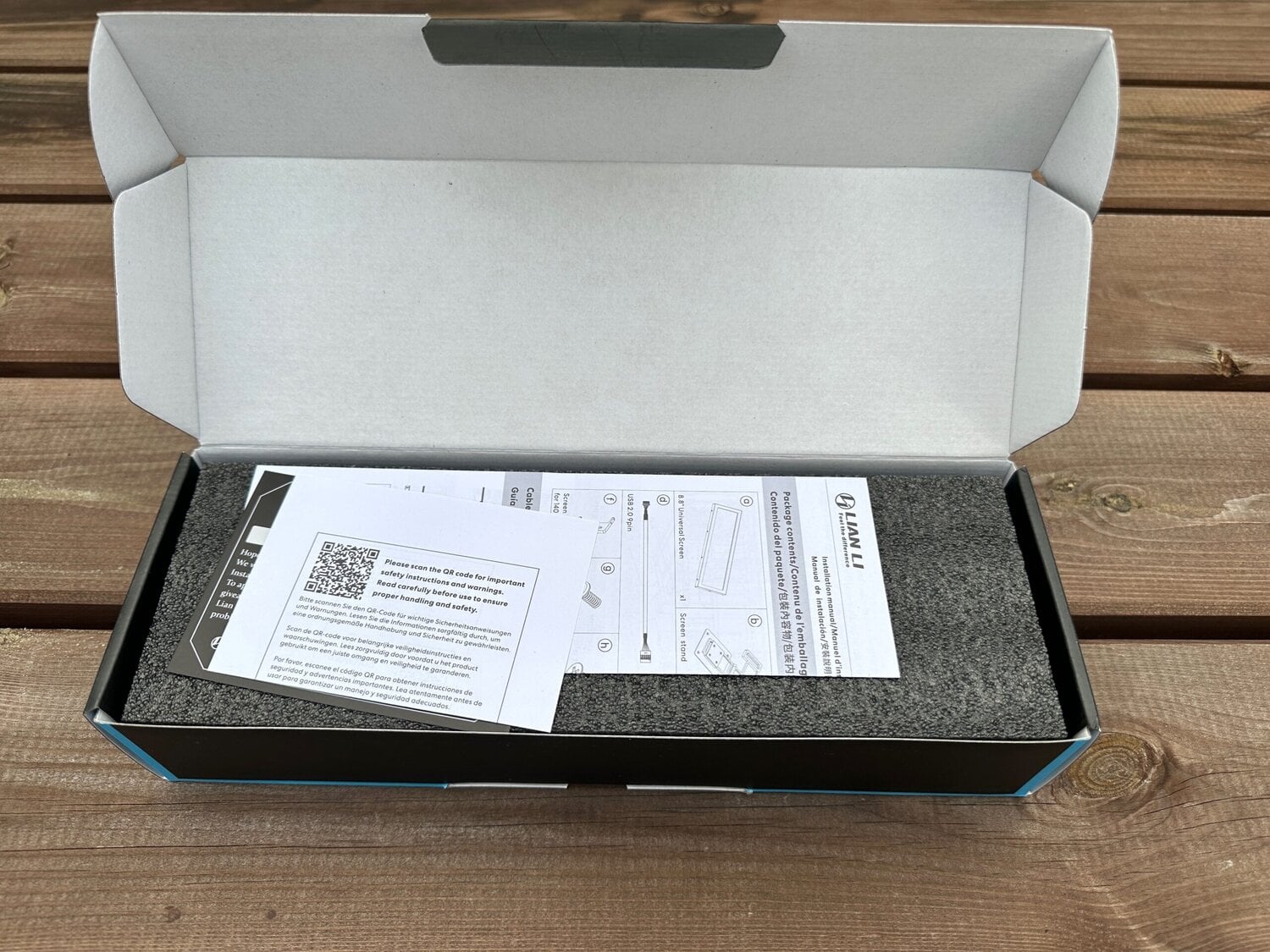
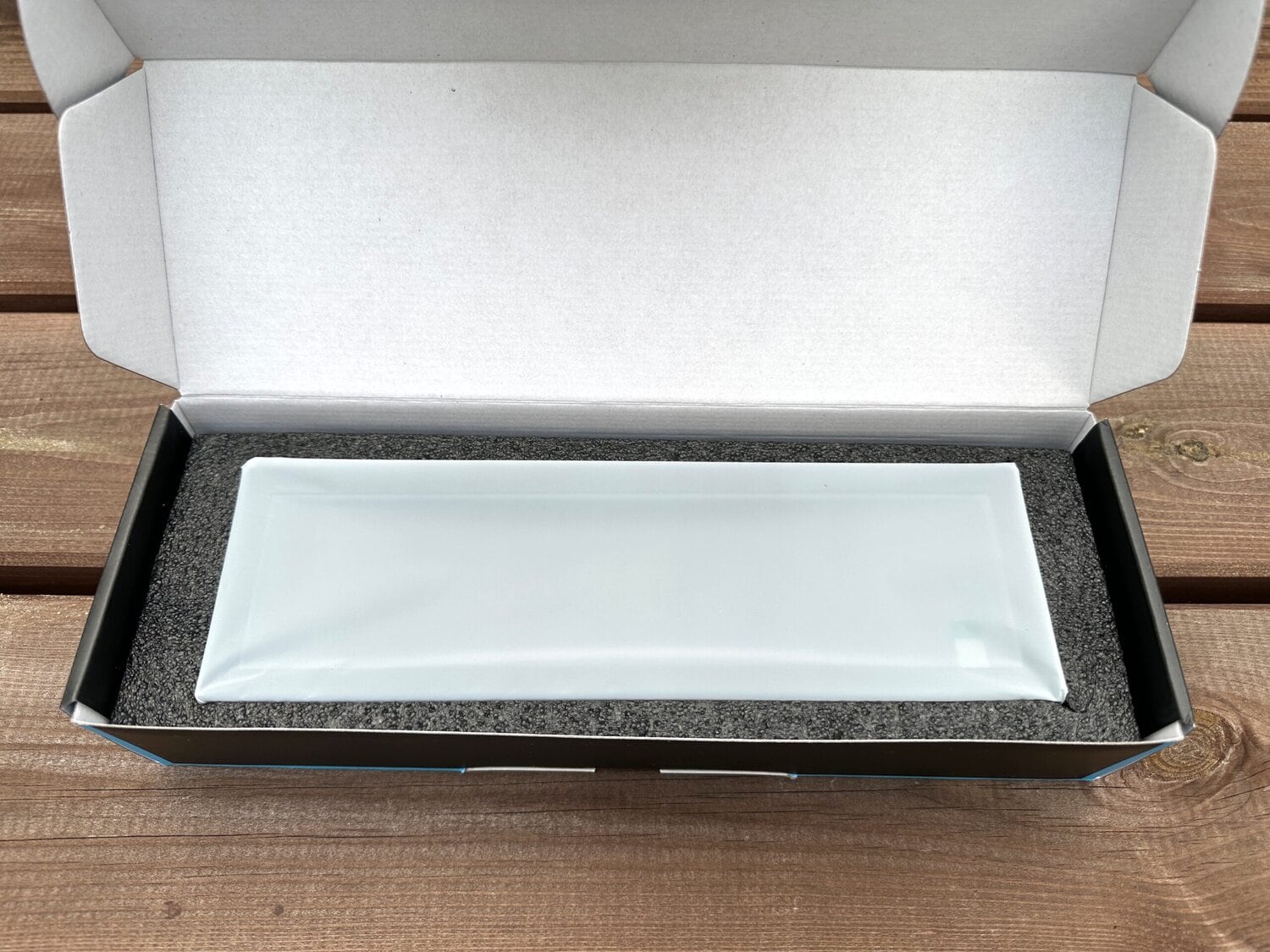
Eenmaal de doos opengemaakt, zien we dat zowel het display als de verschillende accessoires goed verpakt zitten in op maat gemaakte schuimbescherming. Het display zit verpakt in een aparte laag, waardoor je geen risico loopt op krassen of beschadigingen van bijvoorbeeld de meegeleverde accessoires.

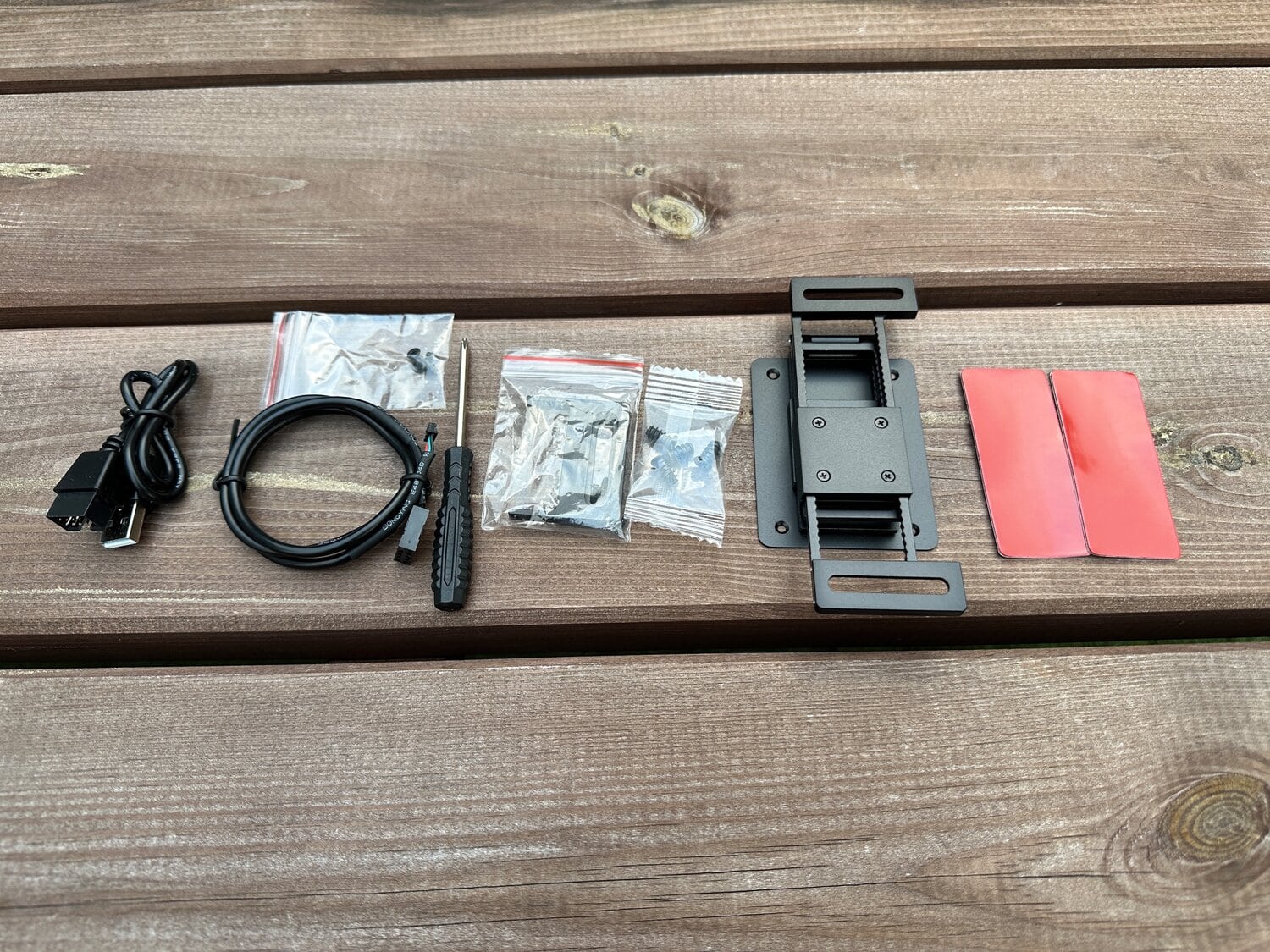
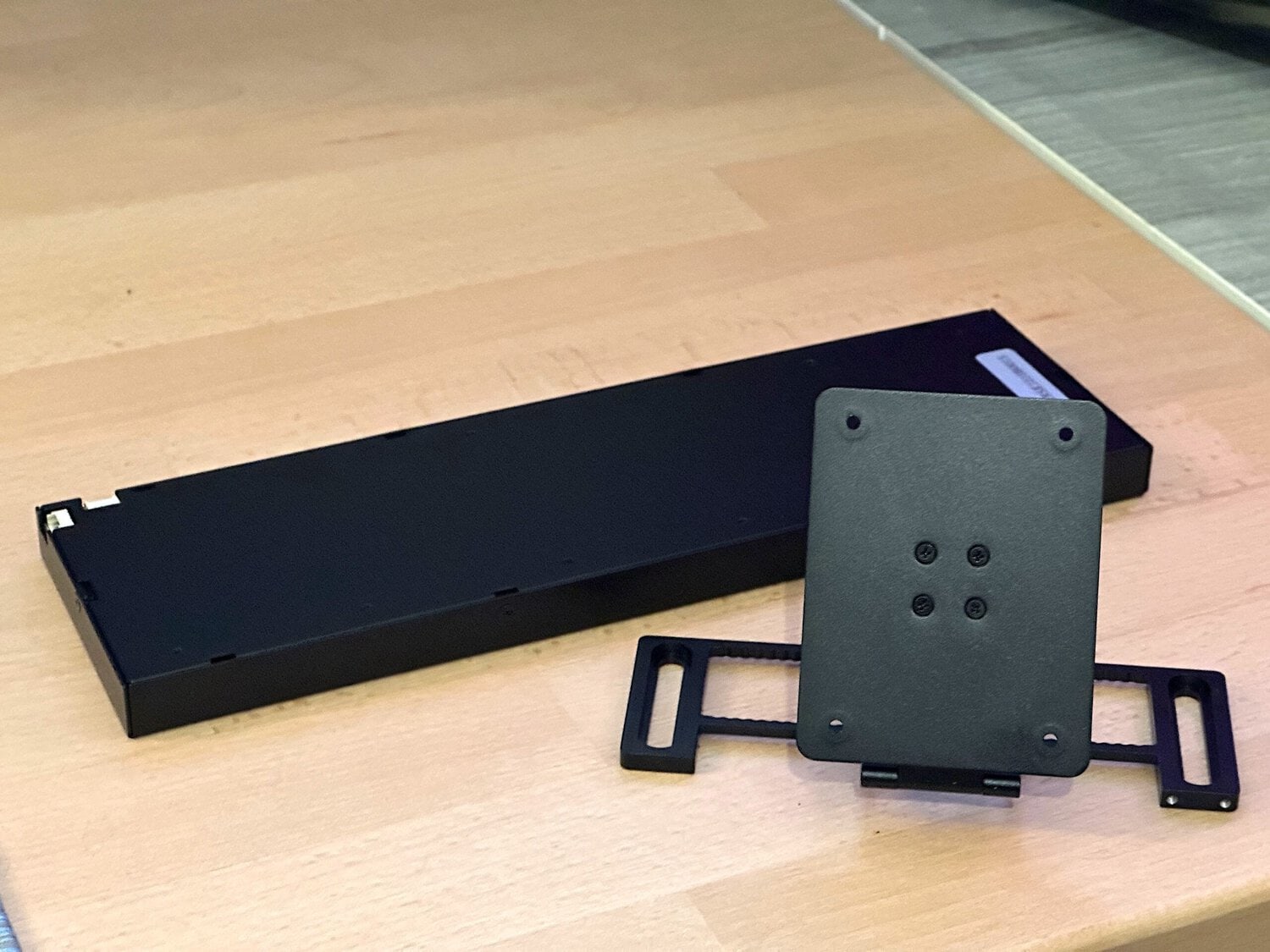
Voordat we het scherm zelf erbij pakken, kijken we eerst naar alle verschillende accessoires die we in de doos vinden. We zien een grote houder, verschillende schroefjes, twee USB-kabels (moederbord/standaard USB-A), een schroevendraaier en twee strips dubbelzijdige tape. Hiermee krijg je dus de mogelijkheid om het display op verschillende manieren te monteren.
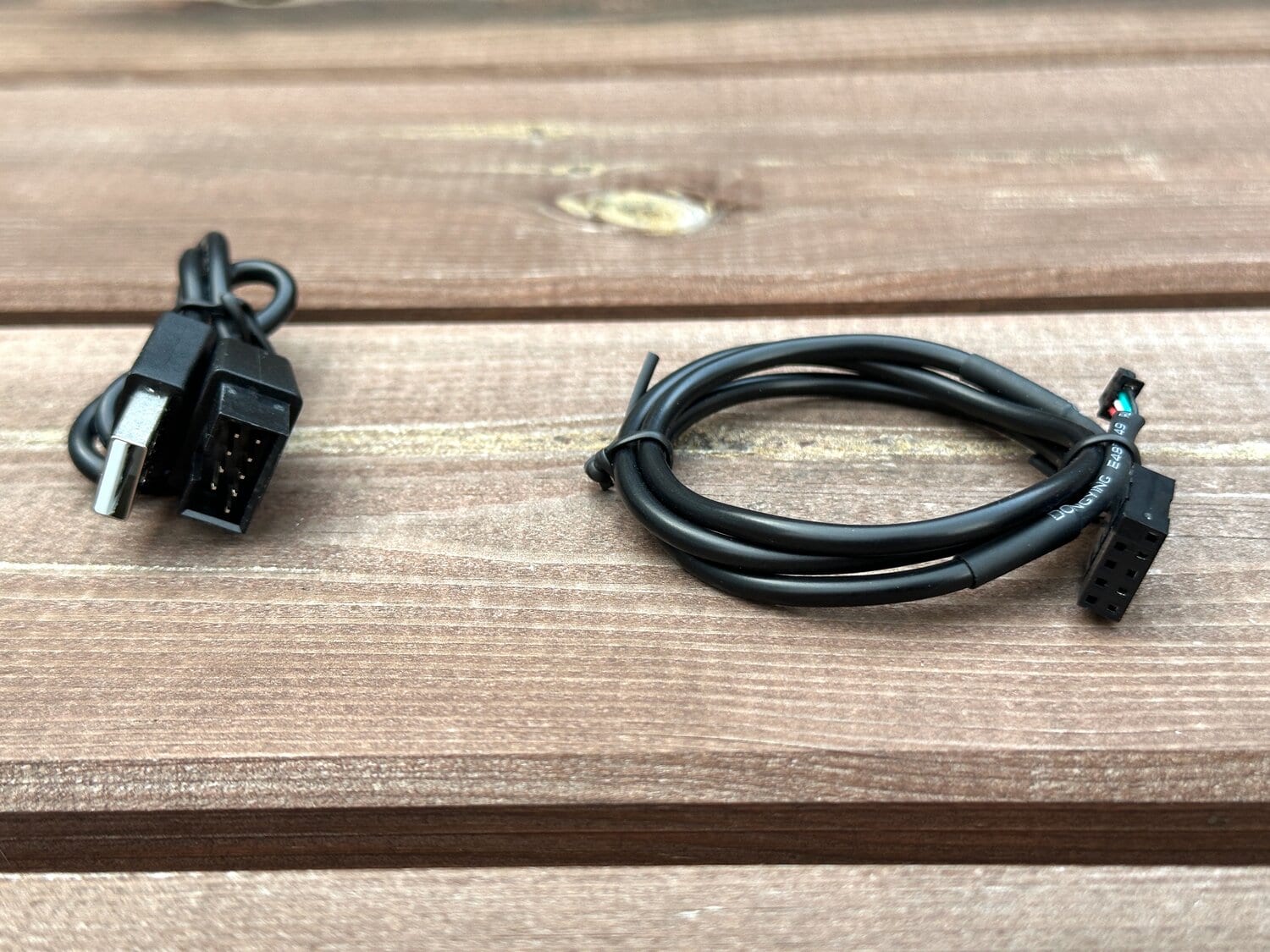
Je krijgt dus ook twee kabels om het aan te sluiten, waarbij de eerste rechtstreeks naar een interne USB-header gaat op het moederbord als je het display dus binnen jouw behuizing wil plaatsen. Dit is wel een groot voordeel overigens t.o.v. heel veel andere displays of behuizingen met een ingebouwd display, aangezien die bijna allemaal via een (mini)HDMI-aansluiting aangestuurd moeten worden.
De andere kabel is een verloopkabel, waardoor je een interne USB-headerconnector kunt converteren naar een traditionele USB-A-aansluiting, zodat je hem op elke normale USB-poort van jouw computer/laptop kunt aansluiten.
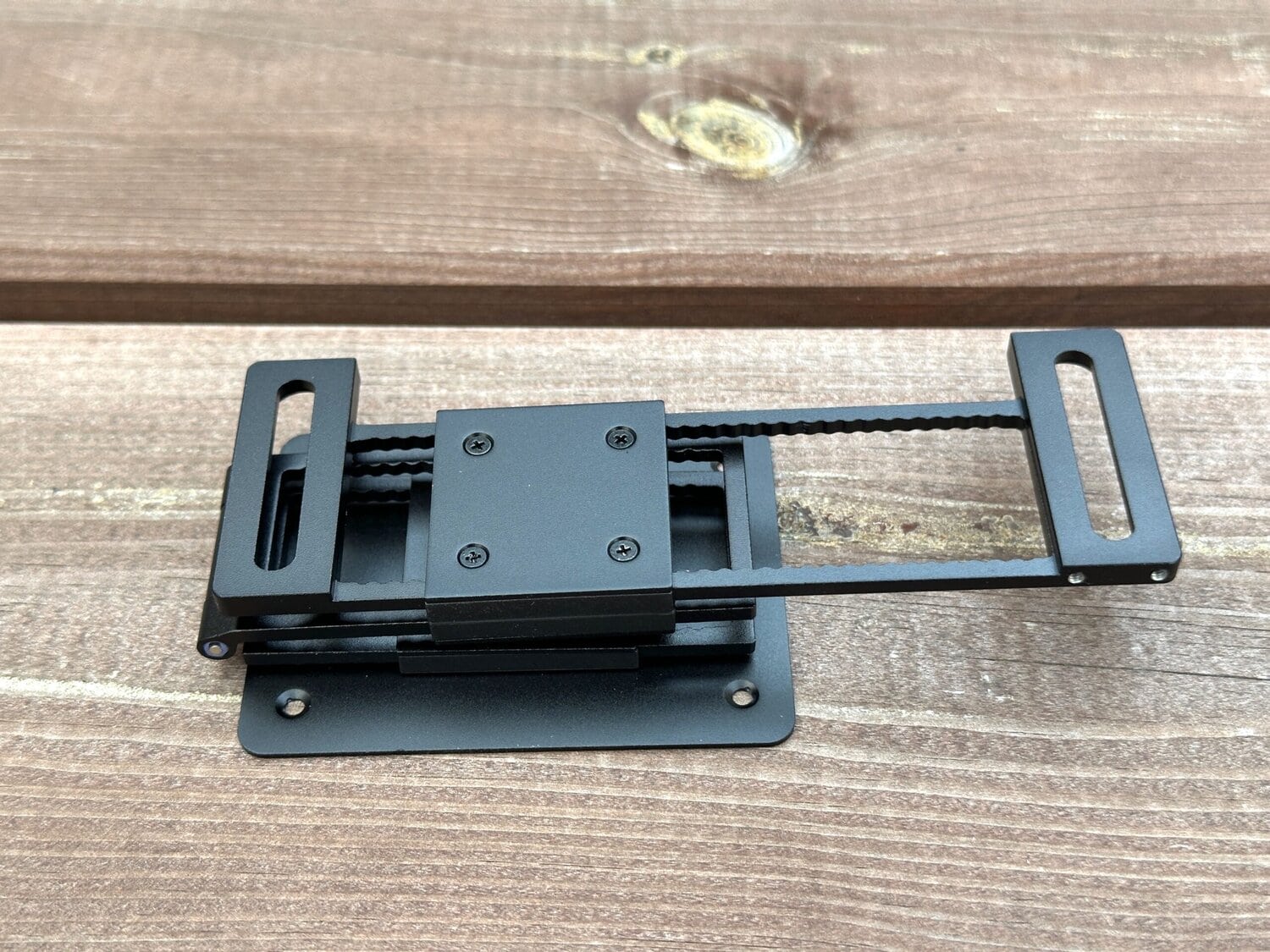
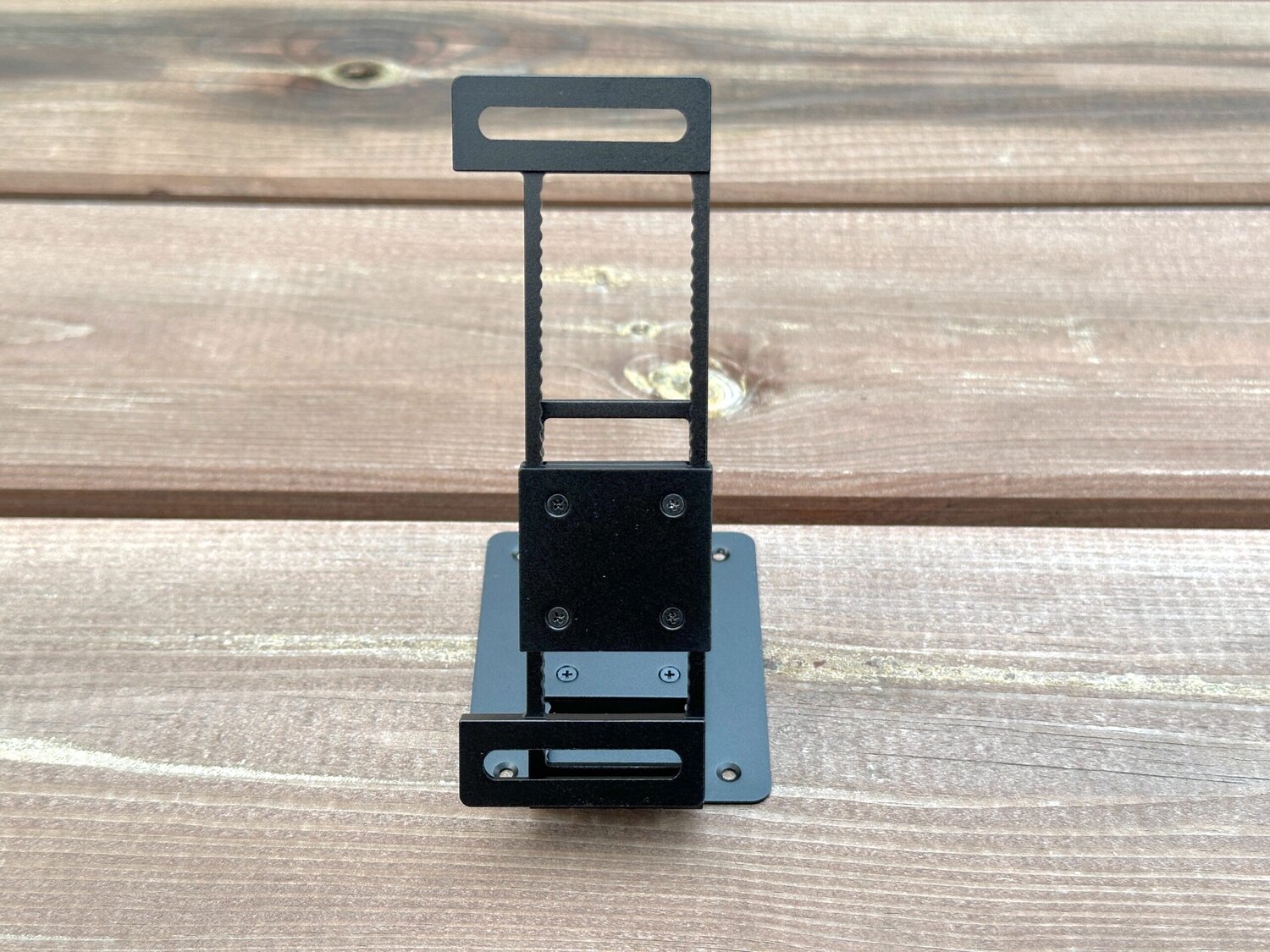
Als we de houder bekijken, zien we een interessant concept, aangezien je hem in kan draaien, tilten en ook nog kunt verlengen of inkorten. Hierdoor moet je de houder kunnen gebruiken om hem te installeren op verschillende maten casefans binnen een computer of de houder zo kantelen dat het een bureaustandaard wordt. We hebben beide manieren geprobeerd en zullen straks ook dieper op ingaan.
Met de bouwkwaliteit zit het wel goed, aangezien de houder grotendeels van metaal is gemaakt en ook het kantelen en draaien gaat behoorlijk stroef, zodat je ook niet bang hoeft te zijn dat het scherm zomaar omvalt.

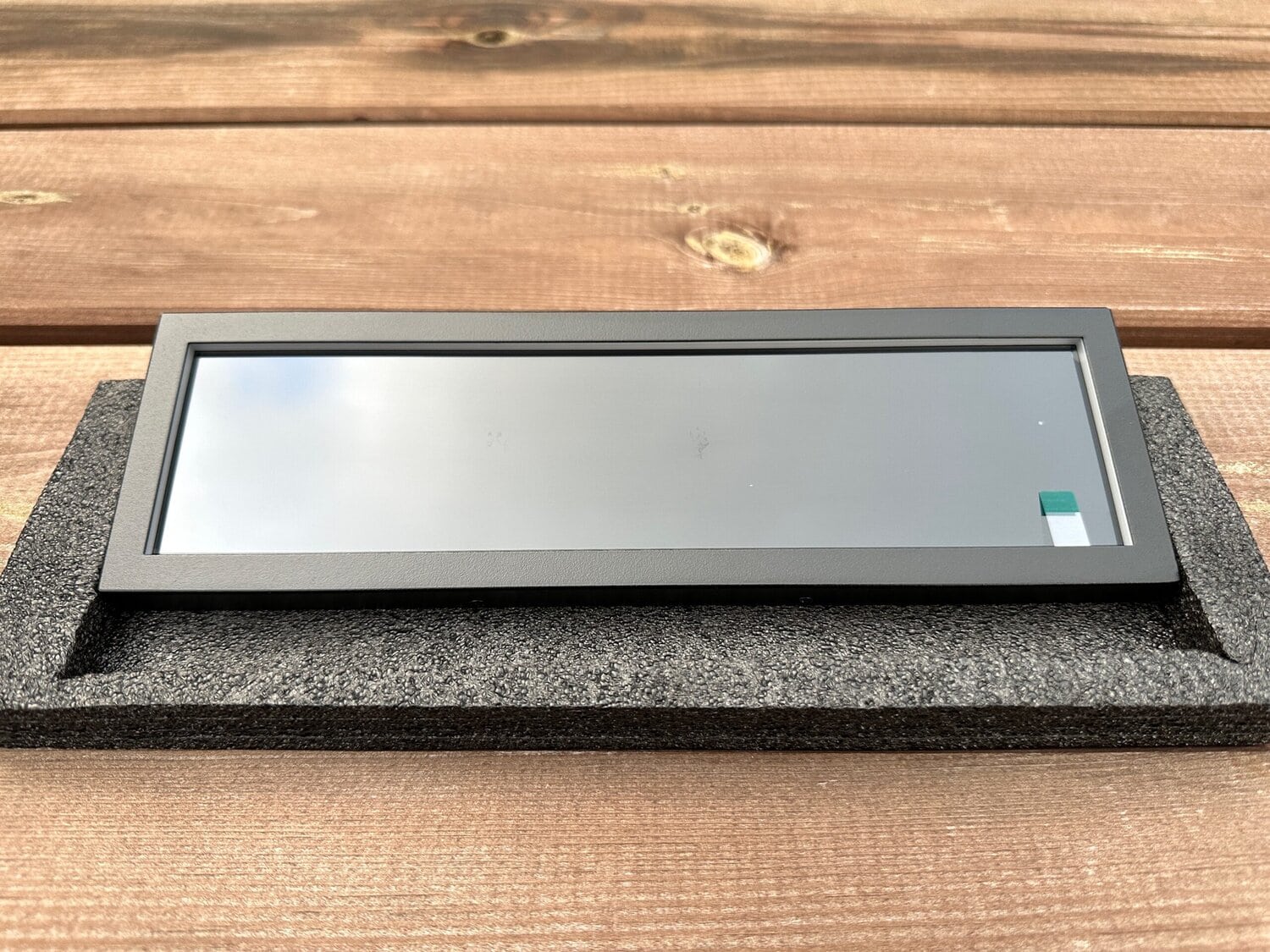
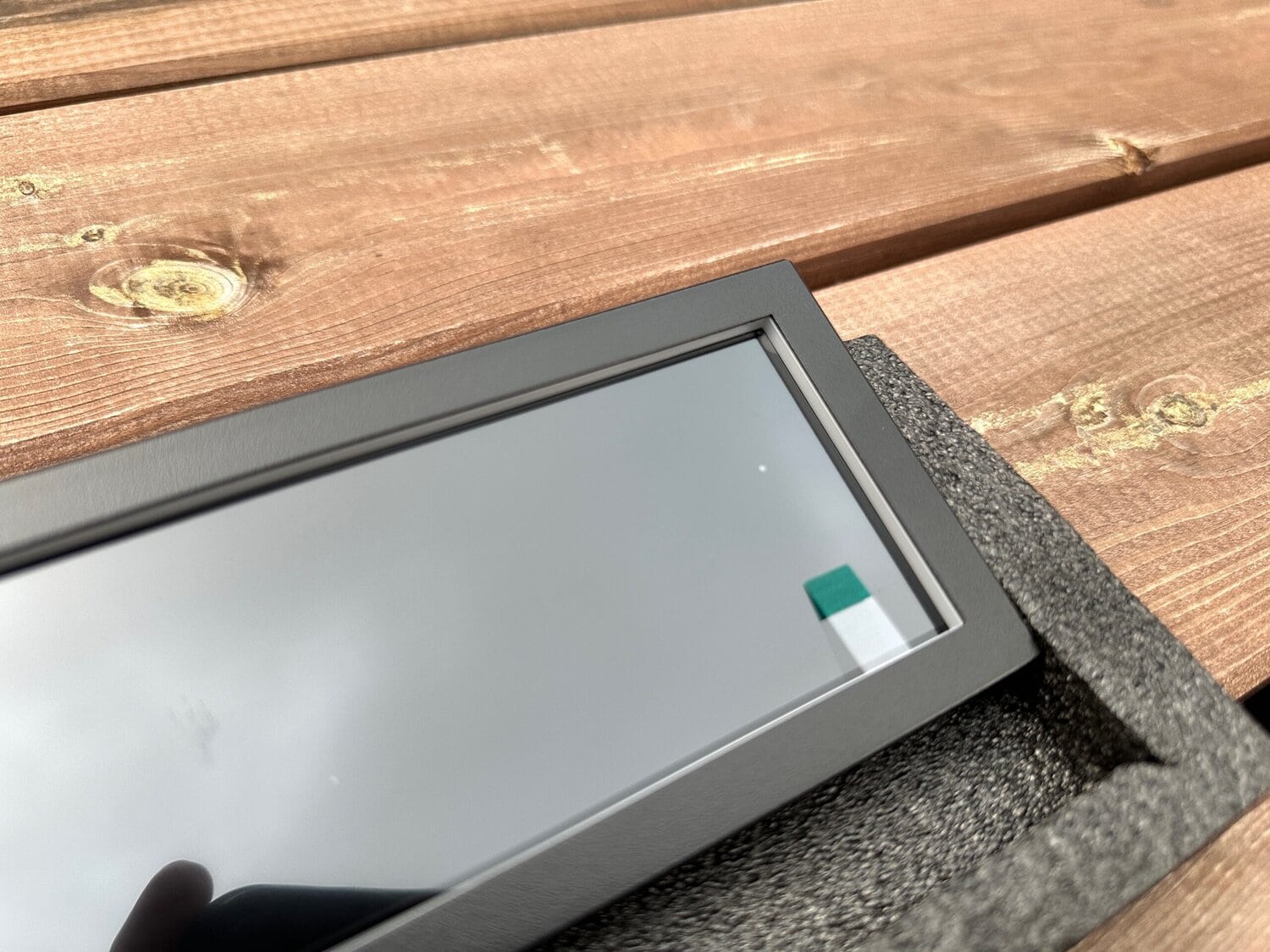
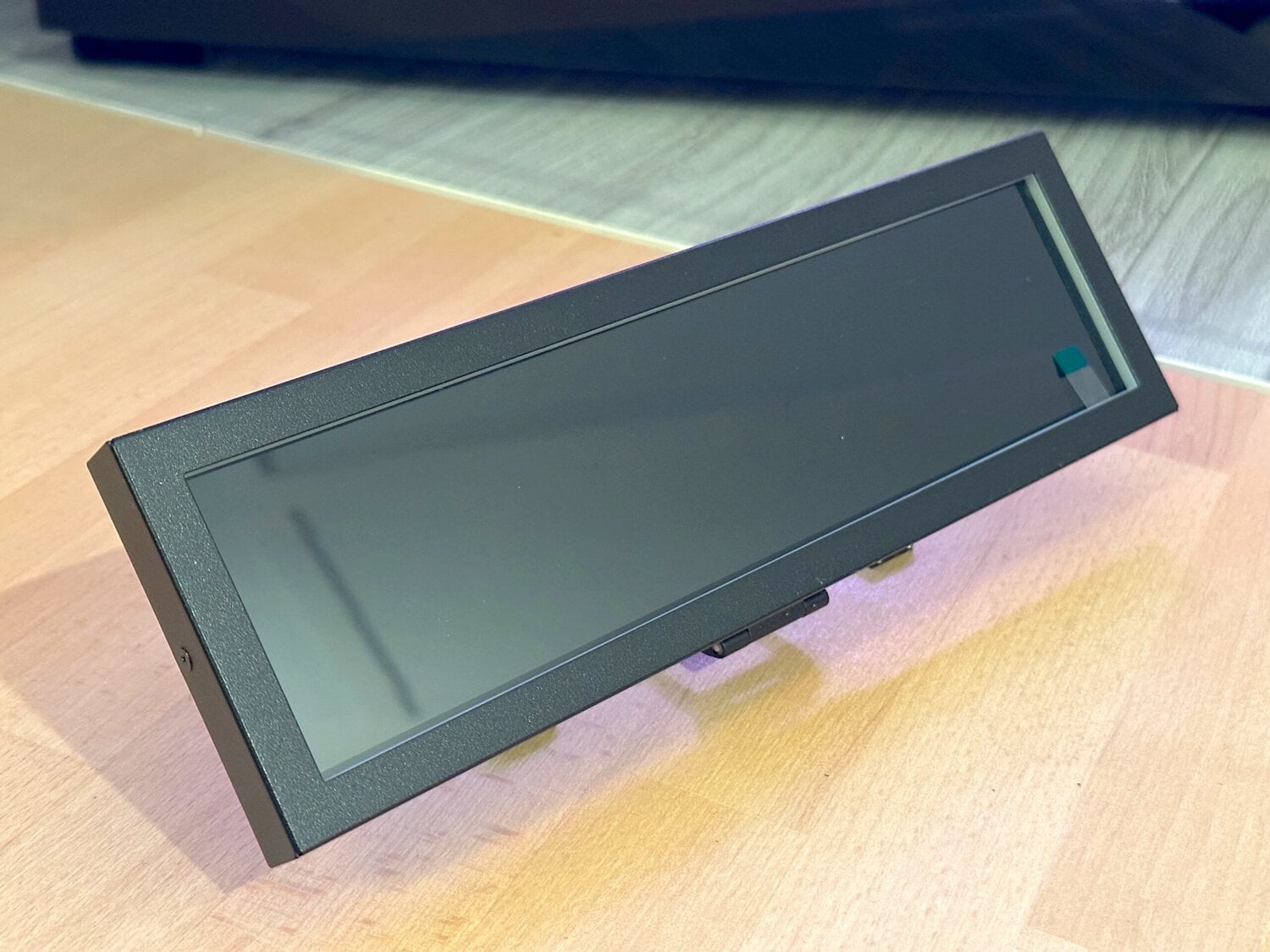
Dan nu het display zelf. Met 8,8 inch klinkt dit niet als heel groot, maar aangezien het om een behoorlijk smalle beeldverhouding gaat, komt het scherm groter over dan je vooraf zou denken. De behuizing zelf is grotendeels van metaal gemaakt en daarom van hoge bouwkwaliteit. Het design is behoorlijk simpel zonder poespas, al zien we aan de binnenkant van het scherm ook een matte witte rand waar de RGB-verlichting uit moet komen.
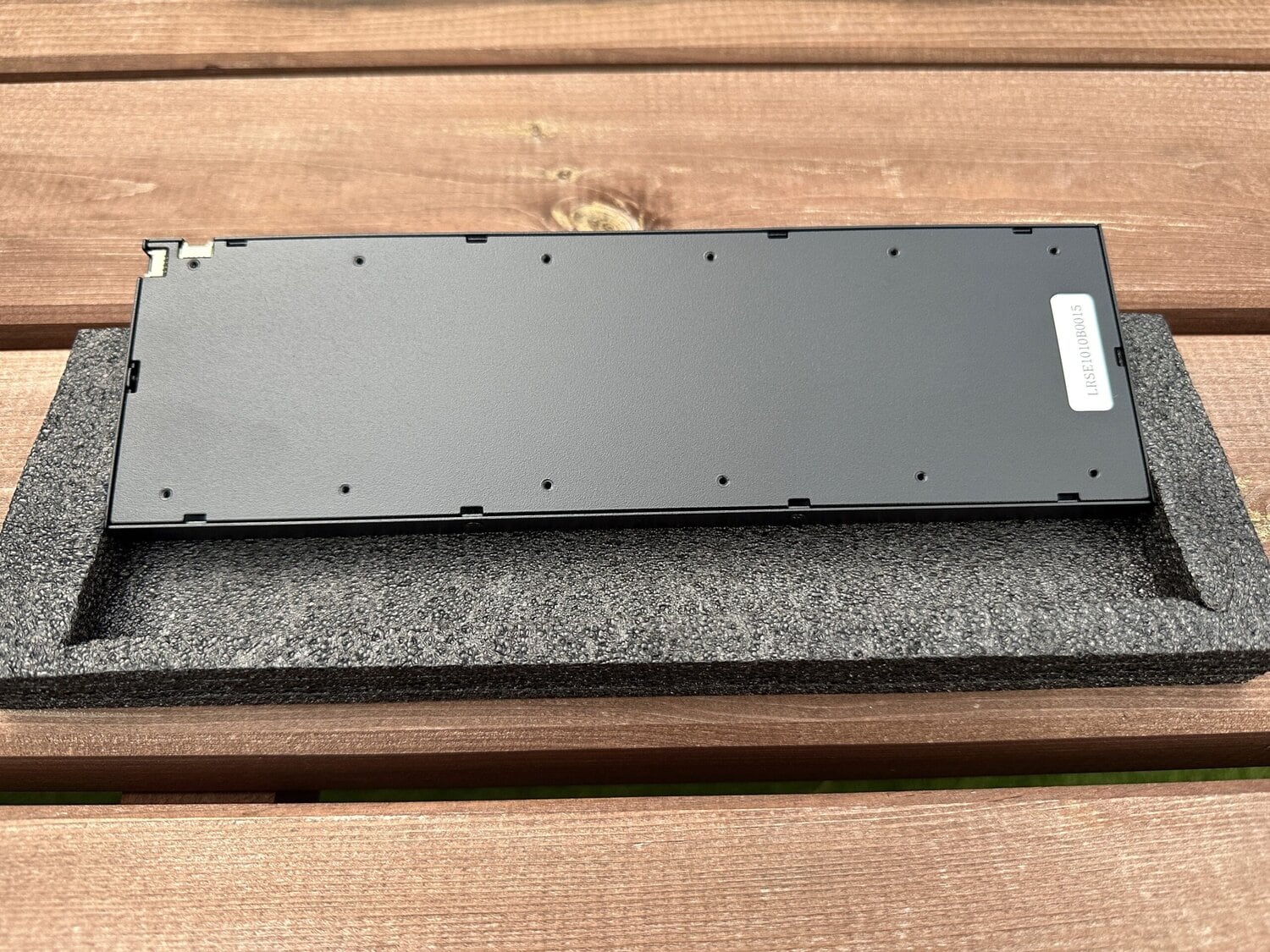
Op één hoek van het display zitten twee identieke aansluitingen, zodat je twee mogelijkheden hebt om de kabel beter weg te werken, afhankelijk van hoe je het scherm neerzet of monteert. Dit kunnen we waarderen, aangezien je bij het inbouwen van het display in jouw behuizing natuurlijk zo min mogelijk van de aansluitkabel wil zien. Op de achterkant zien we dan ook verschillende schroefgaten, zodat je de houder op meerdere manieren kunt monteren.
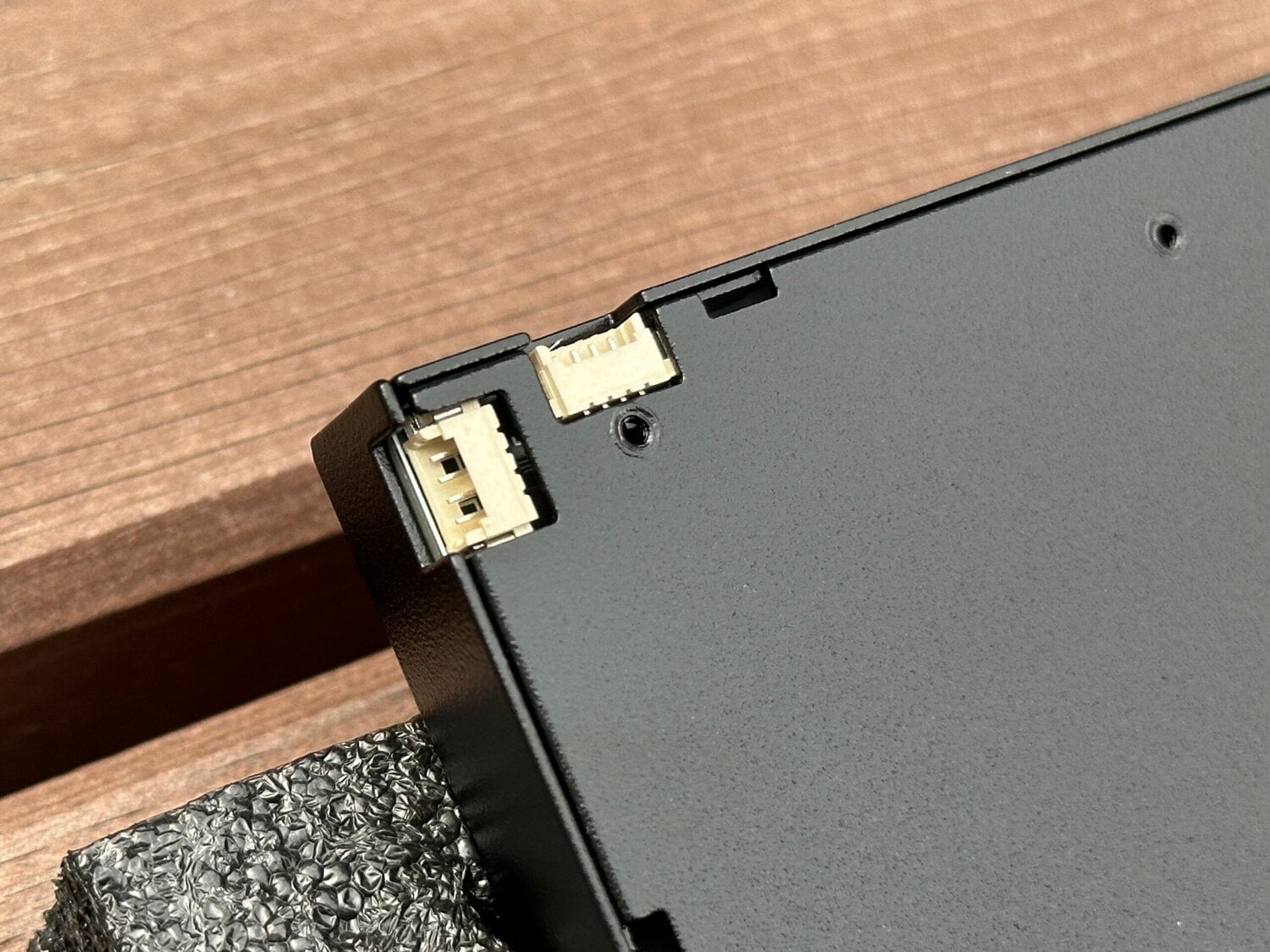
Een zeer interessant totaalpakket dus, maar laten we vooral de houder monteren en kijken hoe het display in de praktijk werkt!

Zoals al eerder vermeld zijn er verschillende manieren om het display te monteren en dus te gebruiken en we focussen ons op twee tijdens deze review, namelijk staand op het bureau en in de behuizing zelf.
Op het bureau
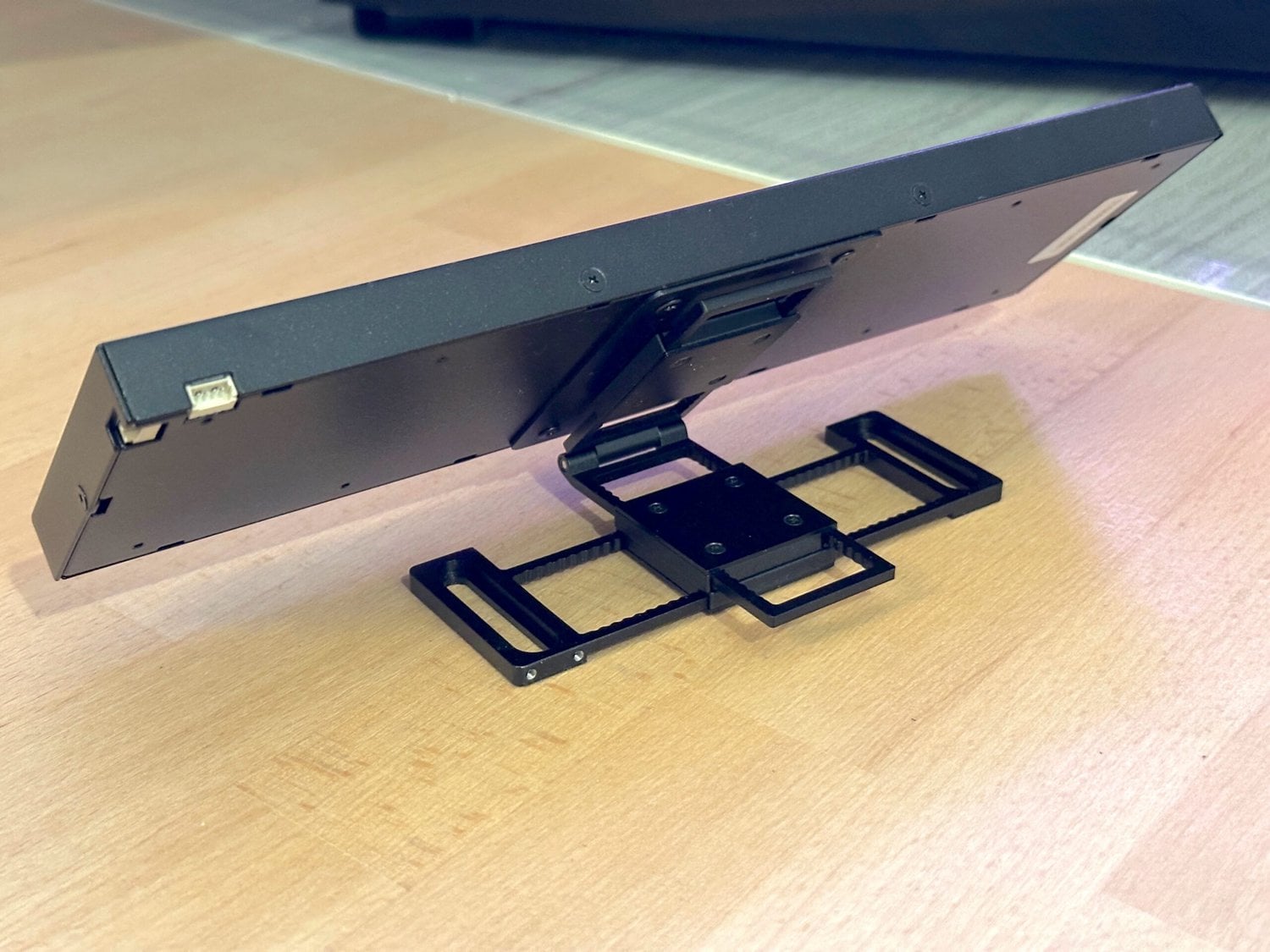
Om het display op het bureau neer te zetten, schroeven we de houder vast in het midden om zodoende een uitklapbare voet te kunnen maken. Dit is een eenvoudige procedure. Alleen zouden we wel aanraden om zelf een knappe schroevendraaier te gebruiken, want de meegeleverde schroevendraaier is leuk, maar lijkt de schroefjes zelf vrij snel te beschadigen.
Zodra we de houder gemonteerd en neergezet hebben op het bureau, kunnen we het display in de gewenste hoek zetten en omdat dit lekker stroef gaat, zal je ook niet snel het idee hebben dat de hoek langzaam verandert tijdens gebruik. Het geheel is relatief smal en dat zorgt er gelukkig wel voor dat je hem bijna overal kunt neerzetten zonder dat het display veel ruimte in beslag neemt op het bureau.

In de behuizing
Als je het display in de behuizing wil bouwen, zijn daar ook verschillende methoden voor. De houder stelt je in staat om het display te monteren op een 120mm- of 140mm-ventilator of met behulp van de twee stukjes dubbelzijdige tape aan een rand binnen in de behuizing. Het is zelfs mogelijk om het display van boven naar beneden te laten hangen als de schroeven van een waterkoeler lang genoeg zijn, wat helaas in ons geval niet zo is.
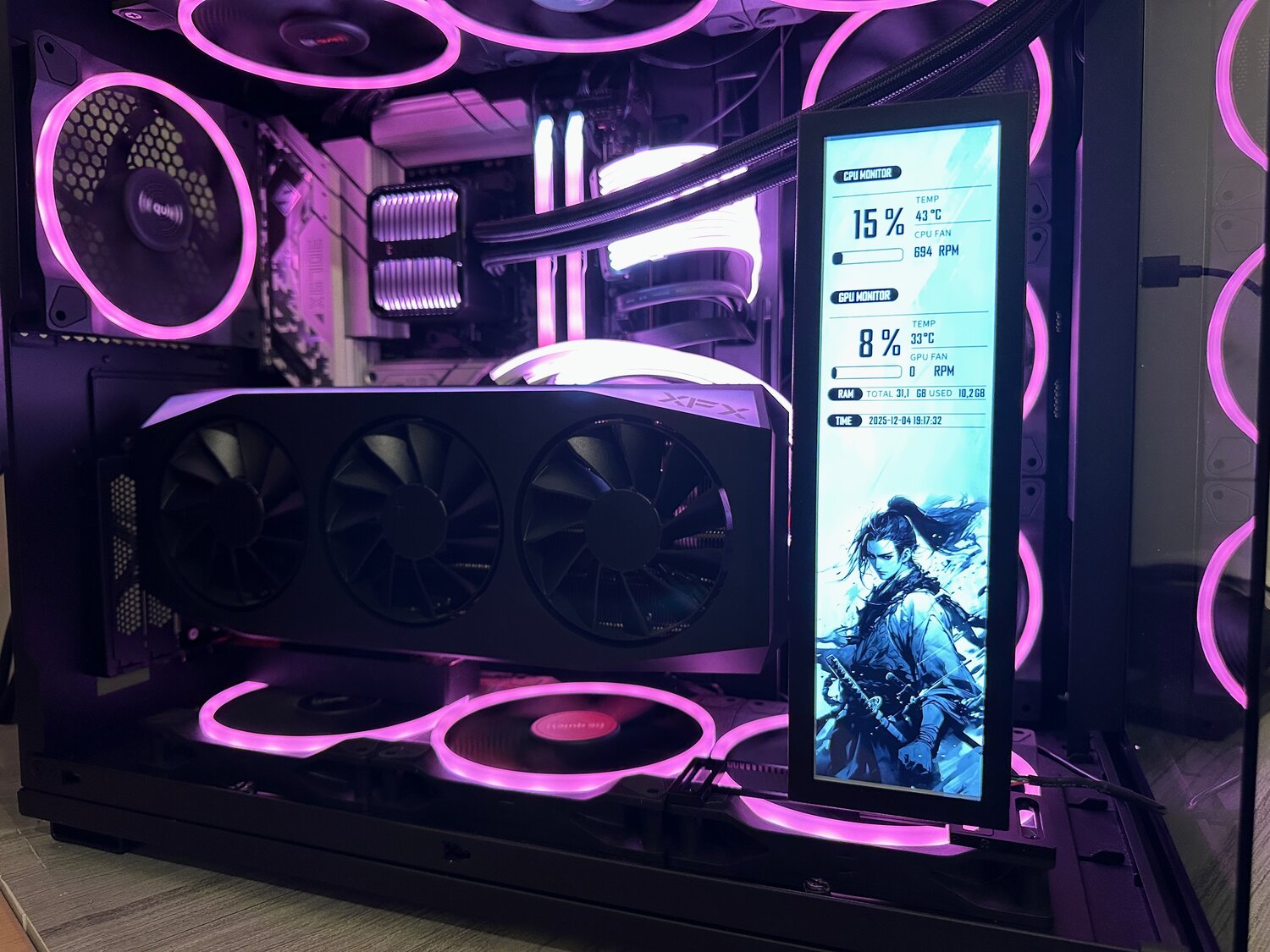
Hierdoor schroeven we het display boven een 140mm-casefan aan de onderkant van de behuizing. De gebruikte be quiet! Light Base 900FX biedt in ieder geval genoeg ruimte en inbouwmogelijkheden om het display kwijt te kunnen en we kunnen dan ook wachten om te zien hoe hij staat in onze 900FX Showcase.
Het eerste wat we hiervoor moeten doen, is het verlengstuk aan de houder schroeven, aangezien hij standaard maar tot 120 mm gaat.
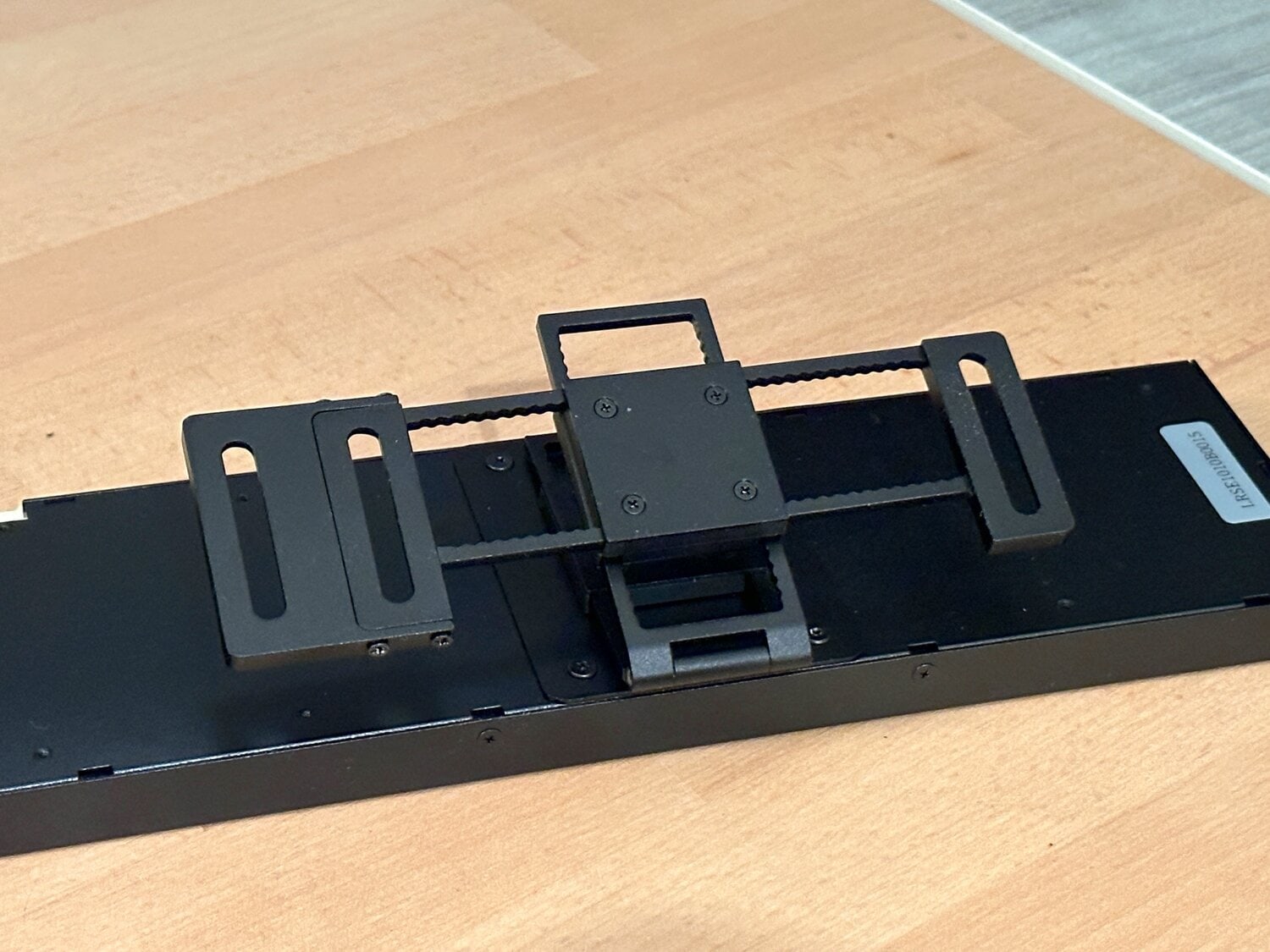
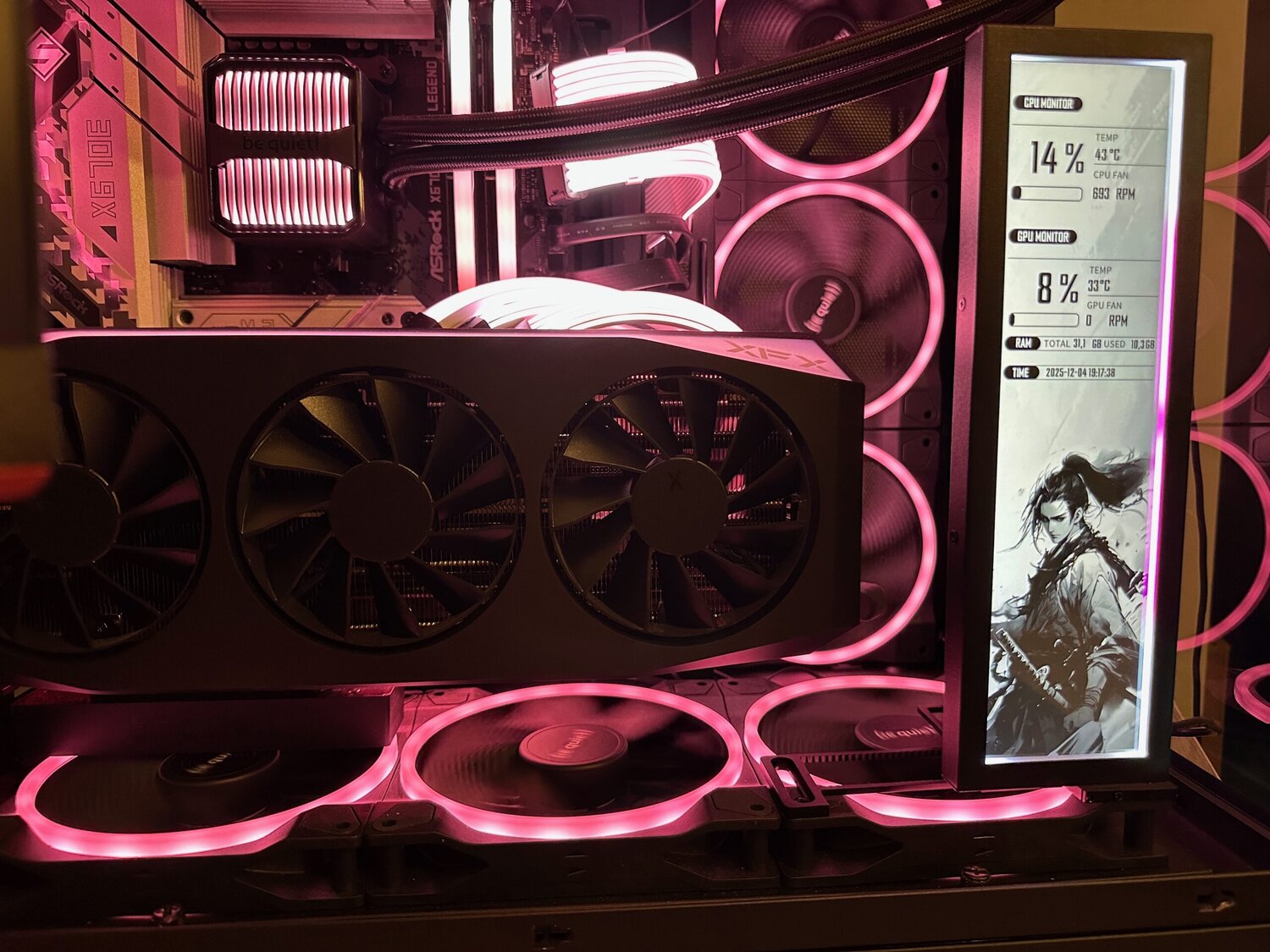
Uiteindelijk hebben we er voor gekozen om het display in portretmodus te monteren zodat hij mooi past in het totaalplaatje en niet teveel zicht ontneemt van de andere RGB-onderdelen in de behuizing. Met twee standaard casefan schroeven zorgen we ervoor dat het display stevig op de gekozen casefan wordt gemonteerd en blijft het scherm mooi rechtop staan.
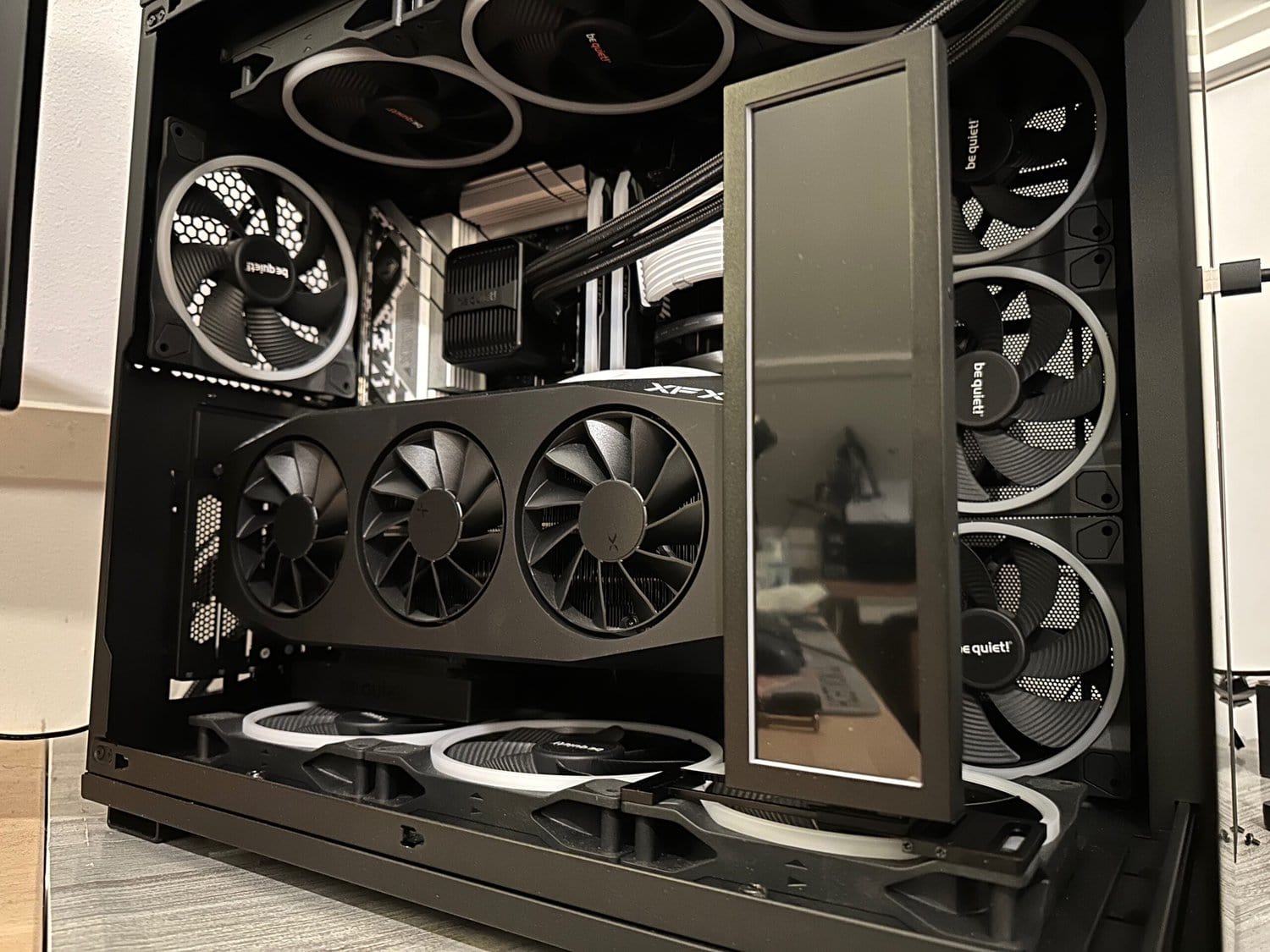
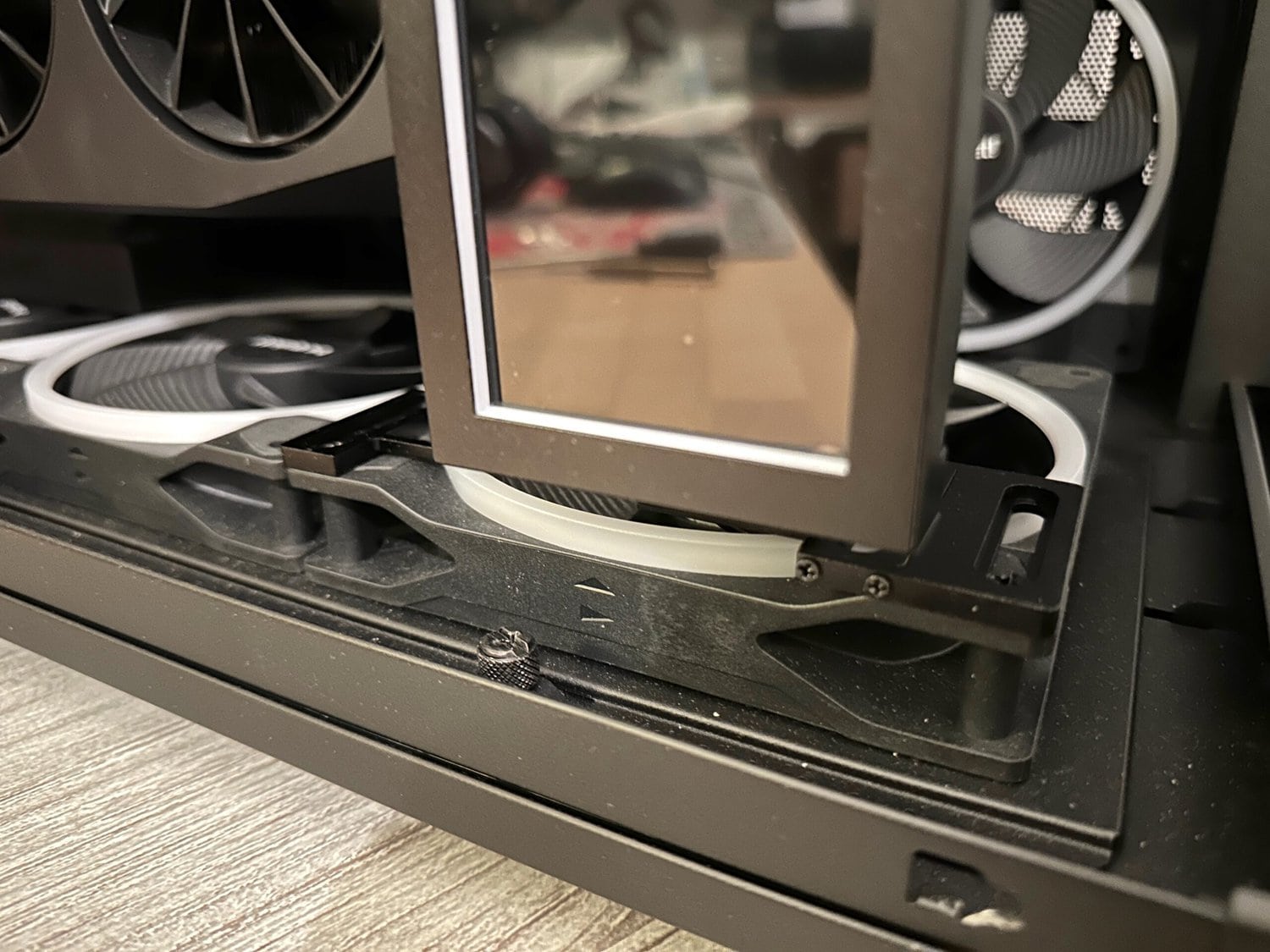
Dan rest in beide gevallen alleen het aansluiten van de juiste kabel en het installeren van de L-Connect 3 software.

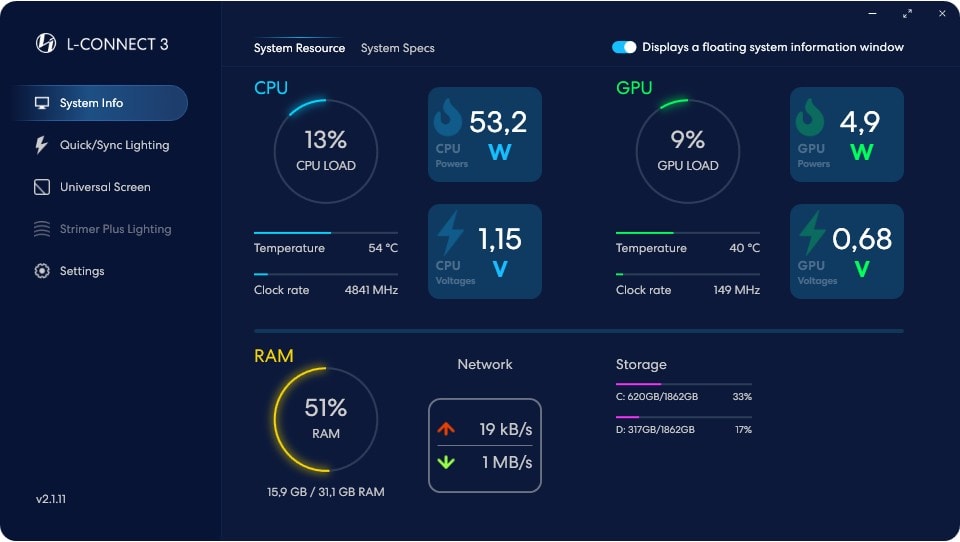
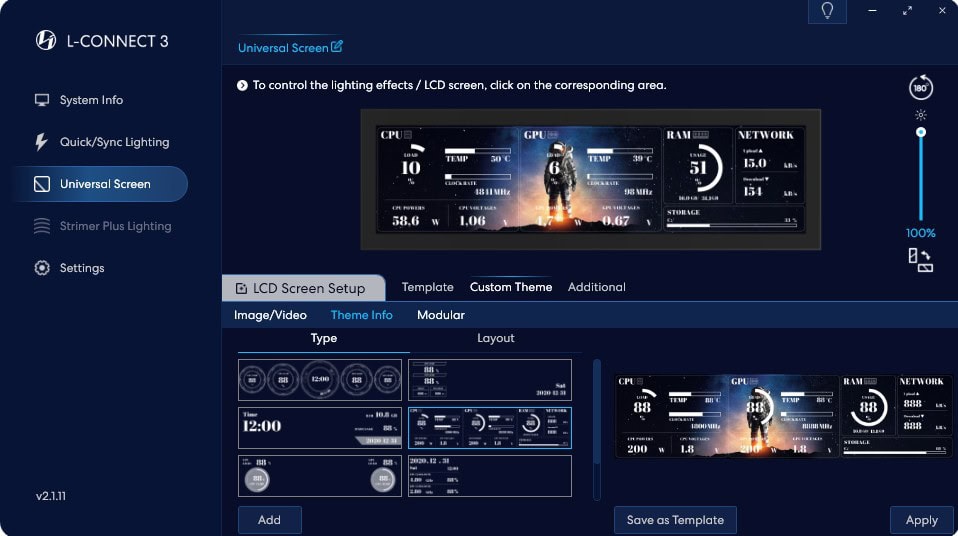
Via de website van Lian Li zelf kunnen we de nieuwste versie van de L-Connect 3-software downloaden en installeren. Zodra we dat gedaan hebben, worden we begroet door een redelijk futuristisch uitziend programma, waarbij het Universal Display ook direct zichtbaar wordt.
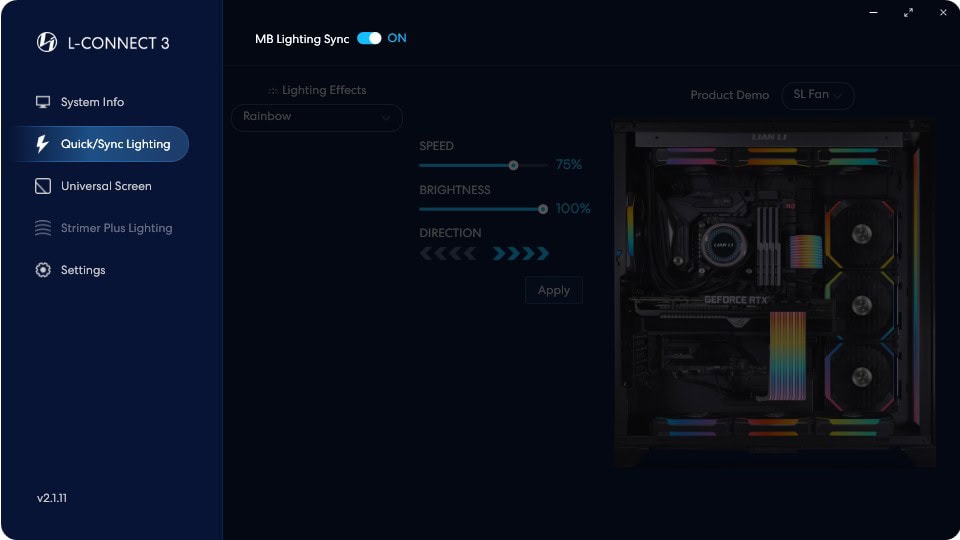
In het hoofdscherm van de software zien we een overzicht van het complete systeem (zoals wattage, temperatuur etc.), dat als basis fungeert voor de gegevens die je op het display kunt laten zien. Aangezien het display zelf ook een rand met RGB-verlichting heeft, kan je dit instellen op het tweede tabblad met de (niet bijzonder veel) ingebouwde effecten of ervoor kiezen om de verlichting te laten synchroniseren met het moederbord.
Dit laatste werkt prima, maar mocht je gebruikmaken van SignalRGB (pro), dan is er op dit moment nog geen directe oplossing om dit met elkaar te laten synchroniseren. Maar buiten de mooie RGB-verlichting gaat het ons natuurlijk vooral om het display zelf en welke opties we kunnen instellen.
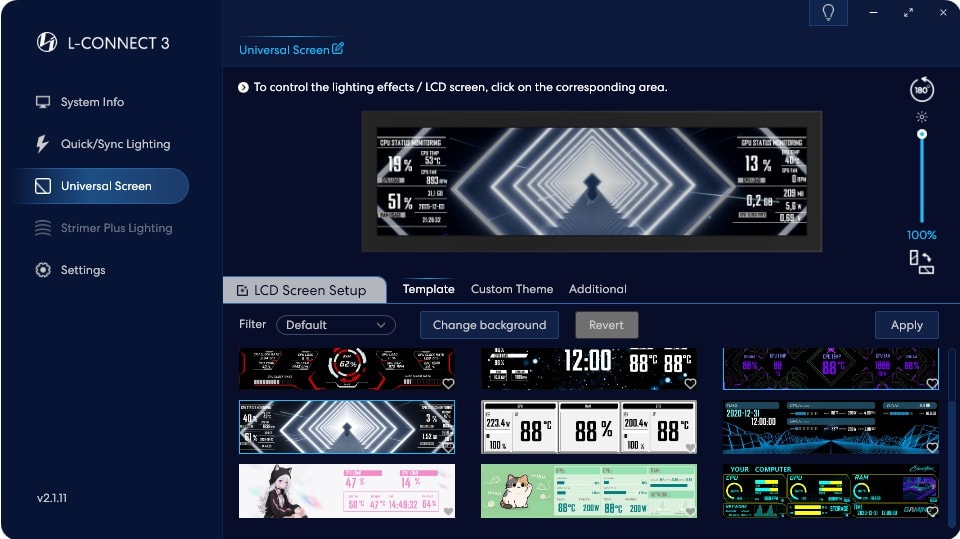
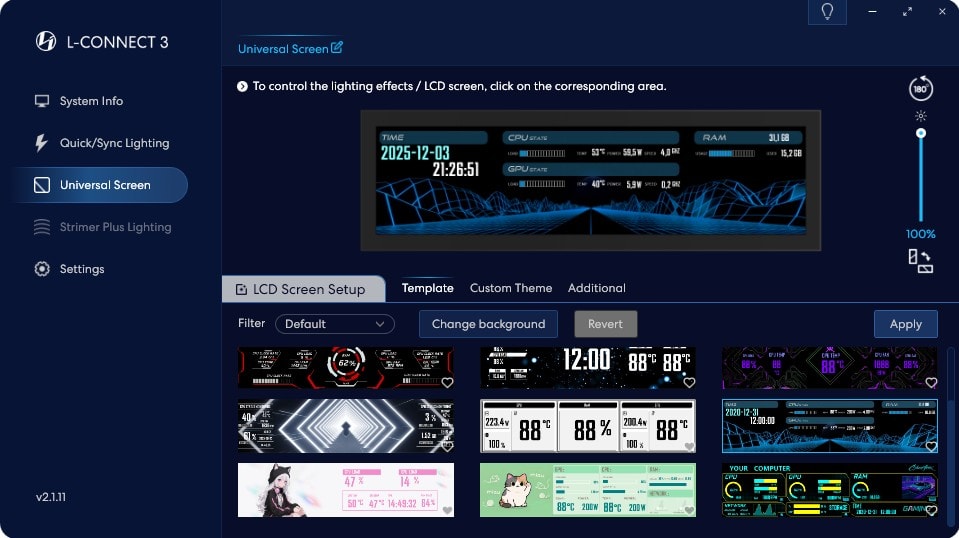
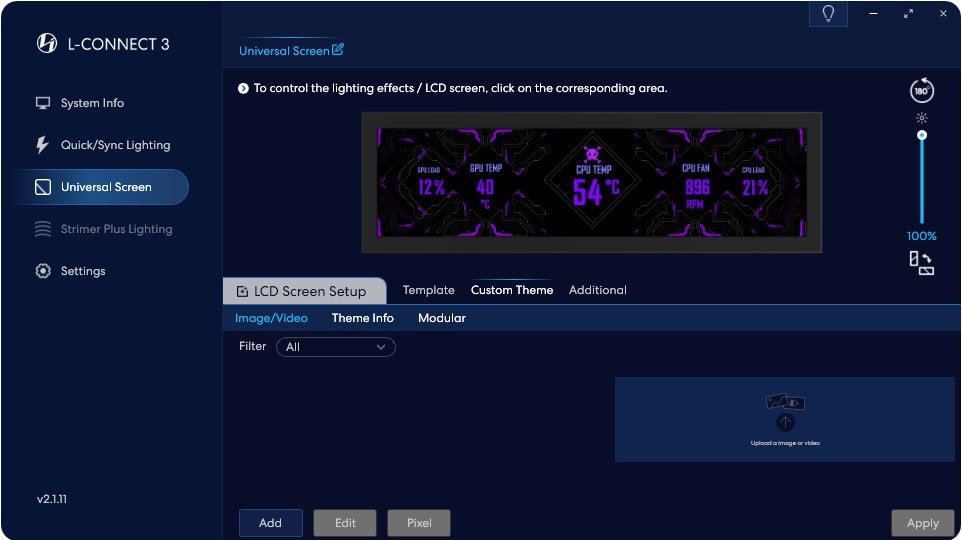
Als we op het tabblad “Universal Screen" klikken, krijgen we voldoende instelmogelijkheden, waaronder de oriëntatie die we willen gebruiken (portret of landschap). Standaard komt de software al met verschillende templates die we kunnen gebruiken om systeeminformatie op het display te laten tonen en er zitten zeker leuke varianten tussen. Mocht het niet helemaal jouw smaak zijn, dan kan je er ook voor kiezen om zelf een eigen template te maken, waarbij je helemaal vanaf de basis begint met de achtergrondafbeelding.
In de software is de mogelijkheid toegevoegd om templates te importeren en het idee erachter is dat Lian Li een soort ‘shop’ creëert waarbij je dus ook eigen inzendingen naartoe kunt sturen, maar helaas is deze nog niet af en is de keuze van kant-en-klare templates behoorlijk beperkt.
Toch geven de huidige templates en instelmogelijkheden voldoende opties om het display volledig te integreren in jouw setup, of je nu het scherm neerzet op het bureau of in de behuizing bouwt.

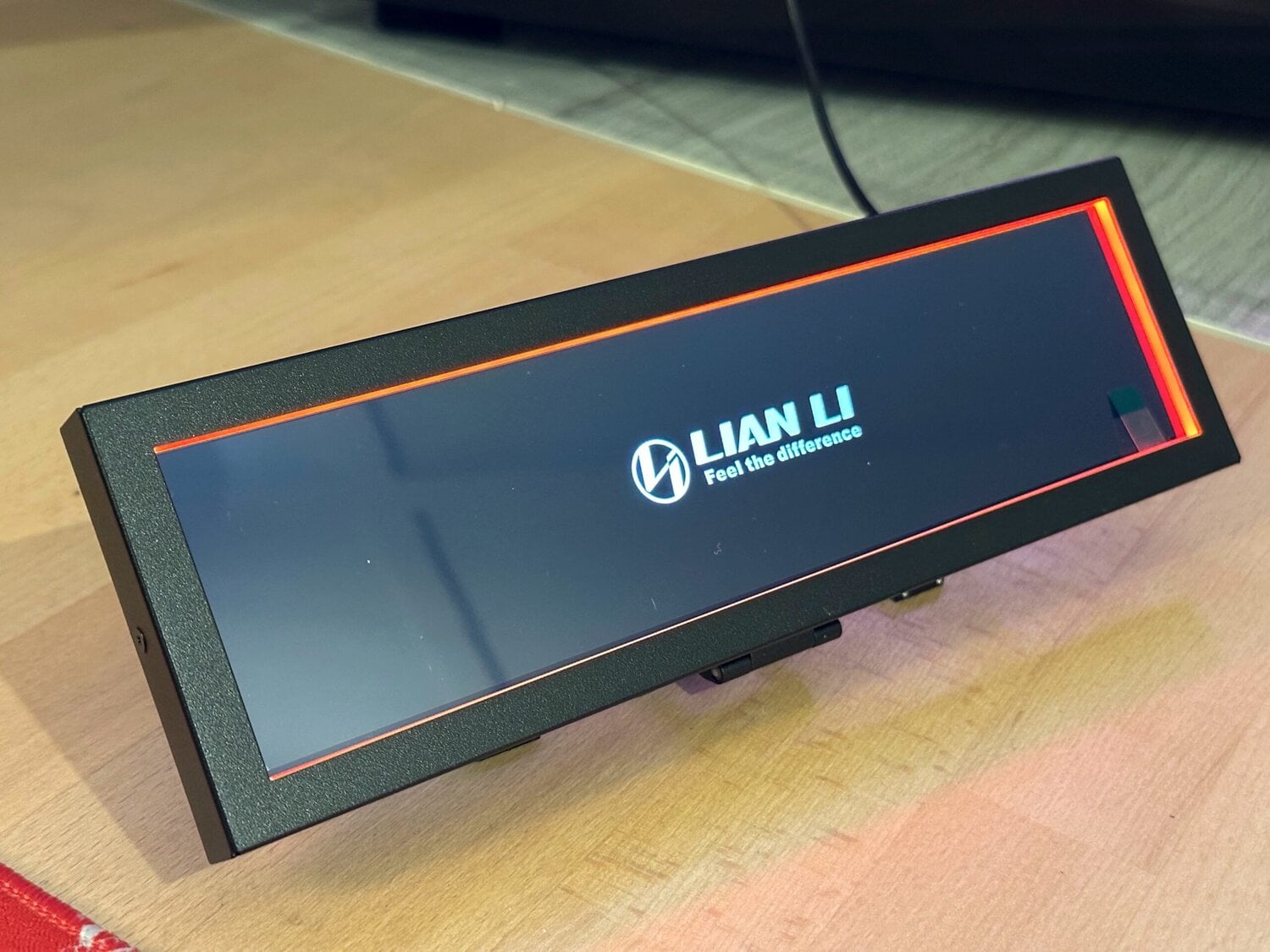
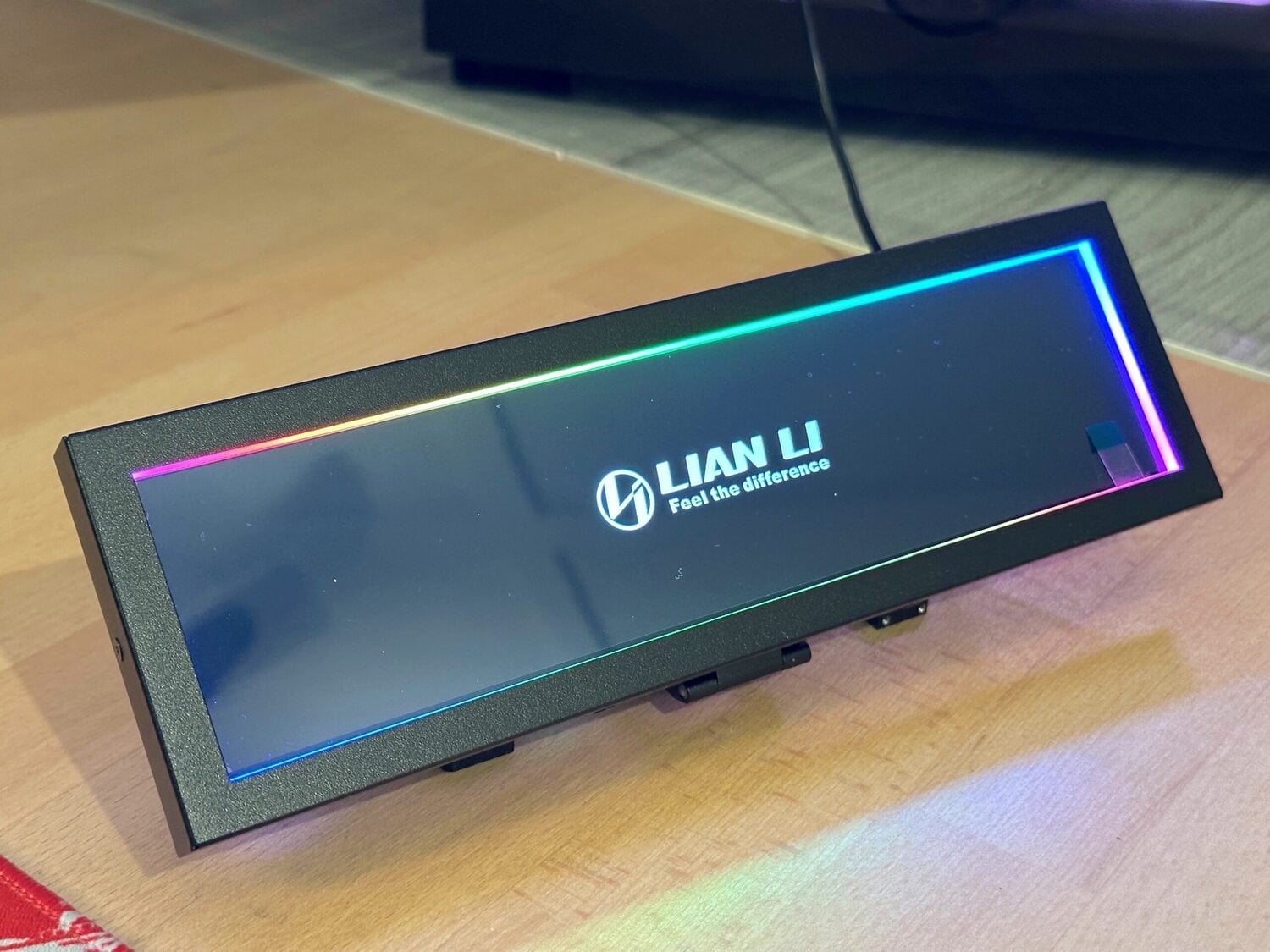
RGB-verlichting
Laten we voor de praktijkervaring het eerst hebben over de RGB-verlichting, want hoewel dat een vrij dunne rand betreft, valt ons vooral de snelheid en de soepelheid op van de weergegeven effecten. Daarbij is het ook een heldere verlichting en komt wit ook heel dicht in de buurt van echt wit (iets wat bij veel RGB-verlichting nog weleens blauw of gelig wil zijn).
Het geeft het display een luxe uitstraling die we zeker kunnen waarderen en het past ook mooi in onze showcase, aangezien alle casefans daarin ook voorzien zijn van RGB-randen (of in dit geval RGB-ringen).

Templates
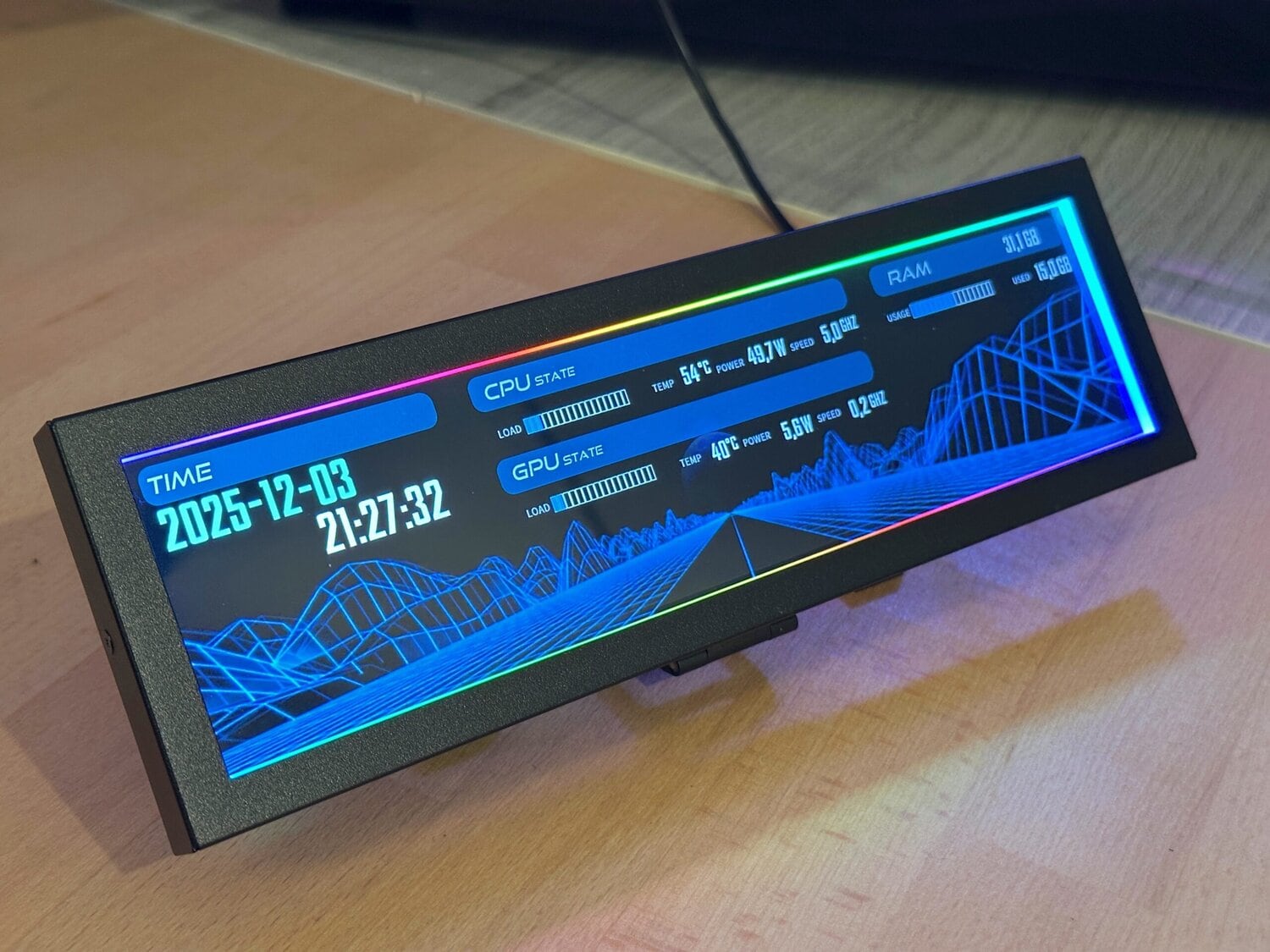
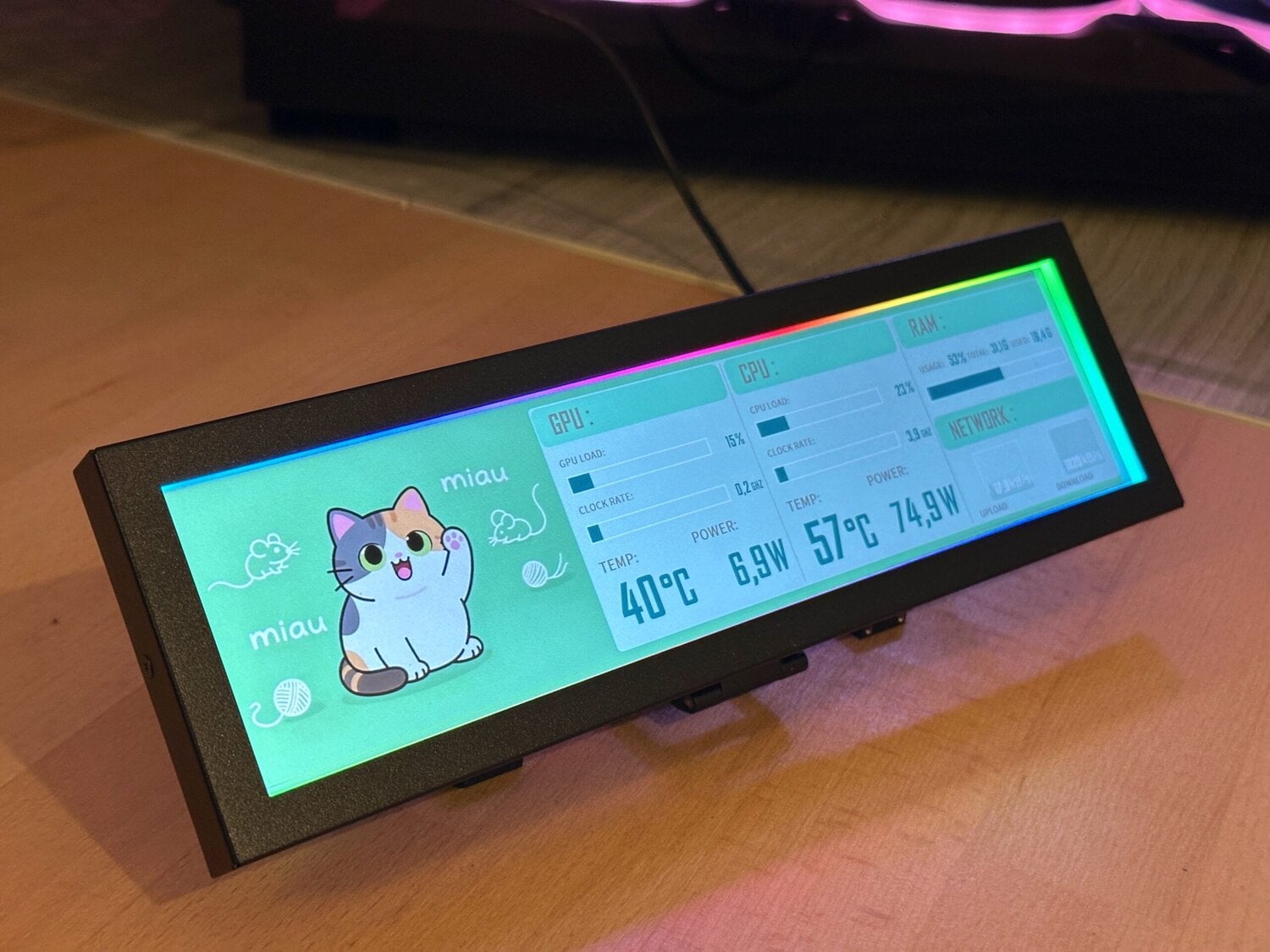
We hebben verschillende templates geprobeerd en dat varieerde van futuristisch naar kinderlijk (vooral de poes deed het erg goed bij de kinderen) en uiteindelijk hebben we gekozen voor een samurai-thema dat mooi aansloot bij het geheel. Je kan vrij gemakkelijk de verschillende data ook aanpassen en dat wordt dan ook duidelijk weergegeven op het scherm, maar wellicht het leukste van het geheel: het zijn geen statische afbeeldingen. Bijna elk thema ‘leeft’ en geeft een leuke uitstraling en toevoeging voor elk systeem.
Beeldkwaliteit
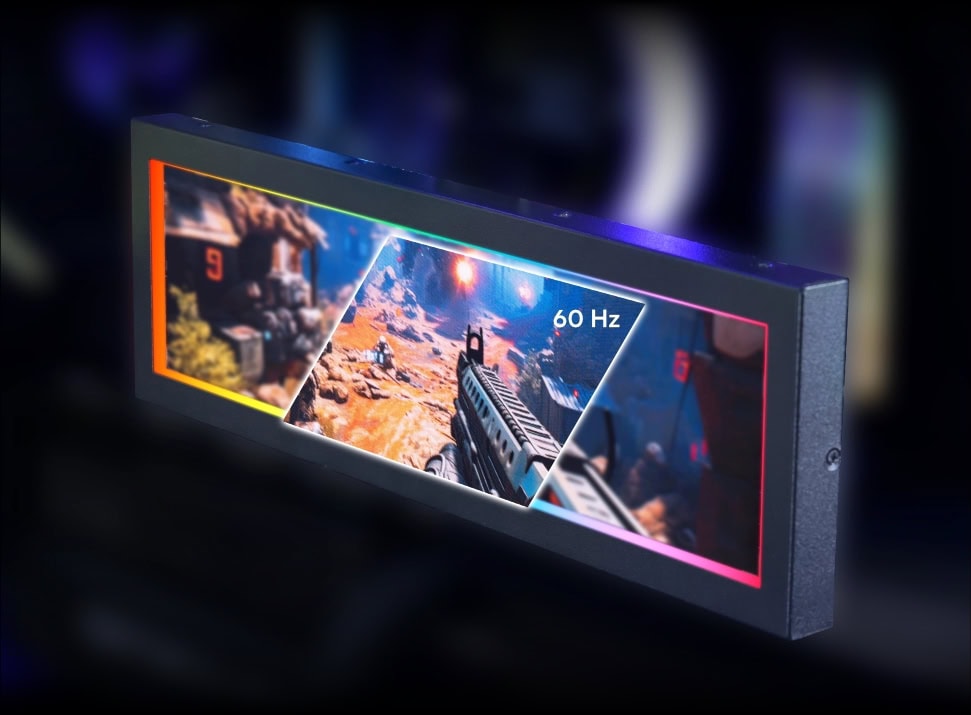
Mooie templates zijn natuurlijk nergens als het display zelf tegenvalt qua kwaliteit. Gelukkig zit dat bij de Lian Li Universal Screen wel goed. Het IPS-display met een resolutie van 1920×480, gekoppeld aan een beeldverversing van 60Hz, zorgt daadwerkelijk ook voor een soepel en vooral haarscherp beeld. Het scherm heeft een maximale helderheid van 500 nits en mede daardoor is het scherm in alle omstandigheden prima af te lezen en zijn vooral ook de inkijkhoeken prima!
Dat gezegd hebbende hopen we dat een toekomstige versie gebruik zal maken van een OLED-scherm of mini/micro-LED, zodat zwart echt zwart is en de kleuren nog meer van het scherm af zullen knallen, maar met dit IPS-scherm zijn we zeer content.
Extra mogelijkheden
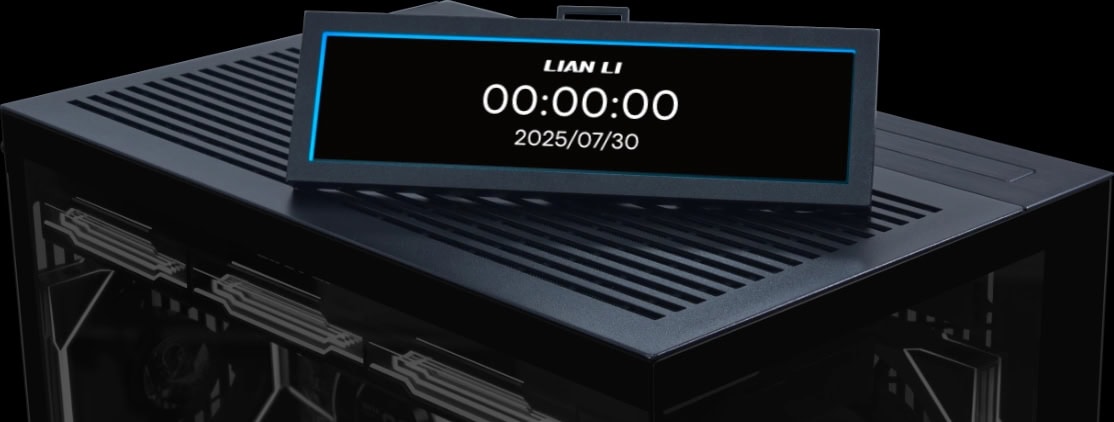
De meest gebruikte mogelijkheden hebben we ondertussen besproken, maar toch zijn er nog twee opties die dit display biedt aan de gebruiker. De eerste is niet heel bijzonder en dat is de offline klokweergave die je kunt instellen, waardoor je dus altijd de tijd kunt zien, ondanks dat de computer uitstaat.
De tweede optie is wel een stuk interessanter en dat is dat je het display ook kunt instellen als extra monitor. Nu is dat natuurlijk met 8,8 inch en een resolutie van 1920×480 pixels best wel klein en priegelig om daar bijvoorbeeld een website op te tonen.
Maar dat betekent niet dat het een nutteloze toevoeging is, want het geeft ontwikkelaars extra mogelijkheden om bijvoorbeeld bedieningselementen van softwarepakketten daarop te tonen en dat je dus meer werkruimte overhoudt op het hoofdscherm. Een andere optie zou zijn het spelen van een game, wat natuurlijk niet veel meer is dan een leuke gimmick, maar dat het kan is wel een leuke bijkomstigheid.


De Lian Li 8.8″ Universal Screen blijkt in de praktijk precies te doen wat je ervan hoopt: het voegt nét dat beetje extra flair en functionaliteit toe aan je setup, zonder dat je direct vastzit aan een dure behuizing met geïntegreerd display. De bouwkwaliteit is uitstekend, de montagemogelijkheden zijn verrassend veelzijdig en het feit dat alles via USB wordt aangestuurd (zonder HDMI-gedoe) is een groot pluspunt.
Het IPS-paneel levert een scherp, helder en soepel beeld met prima kijkhoeken, terwijl de RGB-rand het geheel een luxe uitstraling geeft die goed past bij moderne showcase-builds. De L-Connect 3-software is overzichtelijk en biedt genoeg opties om snel aan de slag te gaan met templates en systeeminformatie, al voelt het template-aanbod op dit moment nog wat beperkt aan. Daar ligt duidelijk ruimte voor verbetering in de toekomst.
Ook in de praktijk stelt het scherm niet teleur: of je het nu gebruikt als eyecatcher in je behuizing, informatiescherm op je bureau of zelfs als extra mini-monitor, het Universal Screen voelt nooit als een overbodige gimmick. Kleine minpunten zijn er ook, zoals het ontbreken van directe SignalRGB-ondersteuning en de wens voor een geavanceerder paneel (zoals OLED) in een toekomstige versie, maar dat doet weinig af aan het totaalplaatje.
Al met al is de Lian Li 8.8″ Universal Screen een geslaagde en vooral leuke toevoeging voor liefhebbers van personalisatie, RGB en system monitoring. Zoek je een flexibele manier om jouw setup visueel en functioneel te verrijken, dan is dit display met een gemiddelde prijs van zo’n €99,- absoluut het overwegen waard en daarom gaat hij ook naar huis met onze “Innovation Award".