Review: Logitech MX Ergo S
Links; Navigatie;
Wederom mocht ik aan de slag met een product van Logitech. Voor deze review ga ik kijken naar de MX Ergo S, een ergonomische muis met een kantelhoek van 20 graden, voorzien van een trackball. Voor mij de allereerste muis die ik ooit ga testen, voorzien van een trackball, dus erg benieuwd hoe dat gaat bevallen.
De MX Ergo S is beschikbaar in één kleur, namelijk graphite, en is verkrijgbaar bij onze webshoppartner Megekko. Bovenaan de review vind je de actuele Megekko-webshopprijs.

Hieronder treffen we de specificaties aan;
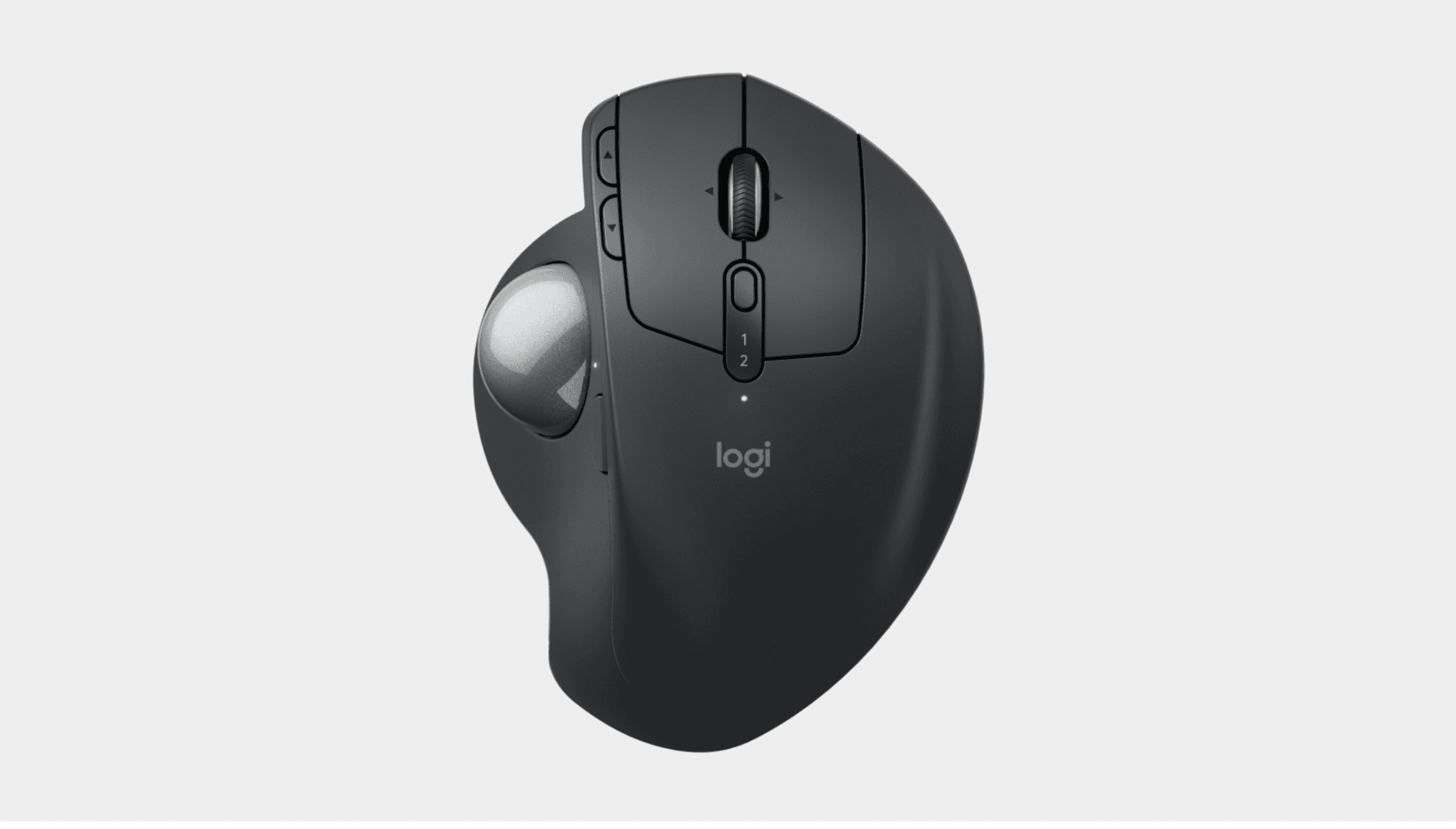
| Specificaties | Logitech MX Ergo S |
|---|---|
| Afmetingen | Hoogte: 132,5 mm Breedte: 99,8 mm Diepte: 51,4 mm Gewicht (zonder metalen plaatje/zonder ontvanger): 164 g Gewicht (met metalen plaatje/zonder ontvanger): 259 g |
| Sensortechnologie | Geavanceerde optische tracking van Logitech. Minimale en maximale waarde: 512-2048 dpi. |
| Knoppen | Aantal knoppen: 8 (links/rechts klikken, Vorige/Volgende, scrolwiel met links/rechts kantelen en middenklik, precisiemodus, Easy-Switch) Aantal aanpasbare knoppen:: 6 |
| Aanpassingsapp | Ondersteund door Logi Options+ op Windows en macOS Vereist Logi Options+-app, beschikbaar voor recente versies van Windows en macOS op logi.com/optionsplus. |
| Batterijtype | Oplaadbaar met opladen via USB-C Batterijduur: Tot 120 dagen na één keer volledig opladen; 1 minuut opladen voor 24 uur gebruik ? Kabel niet inbegrepen, USB-C-kabel te koop op logi.com |
| Type verbinding | USB-ontvanger Logi Bolt Bluetooth Low Energy-technologie |
| Draadloos bereik | Draadloos bereik van 10 meter ? |

De MX Ergo S zit in een zwarte verpakking met een duidelijke foto van de muis zelf die pronkt op de voorkant van de doos. Op de achterkant van de verpakking zijn diverse specificaties en features af te lezen. Als je de doos openmaakt, kijk je als eerste tegen de instructies aan voor het verbinden van de muis met je computer/laptop. Ook zie je dan direct de Logi Bolt USB-ontvanger. In de doos zitten, behalve de MX Ergo S en de Logi Bolt USB-ontvanger, nog een aantal boekjes.
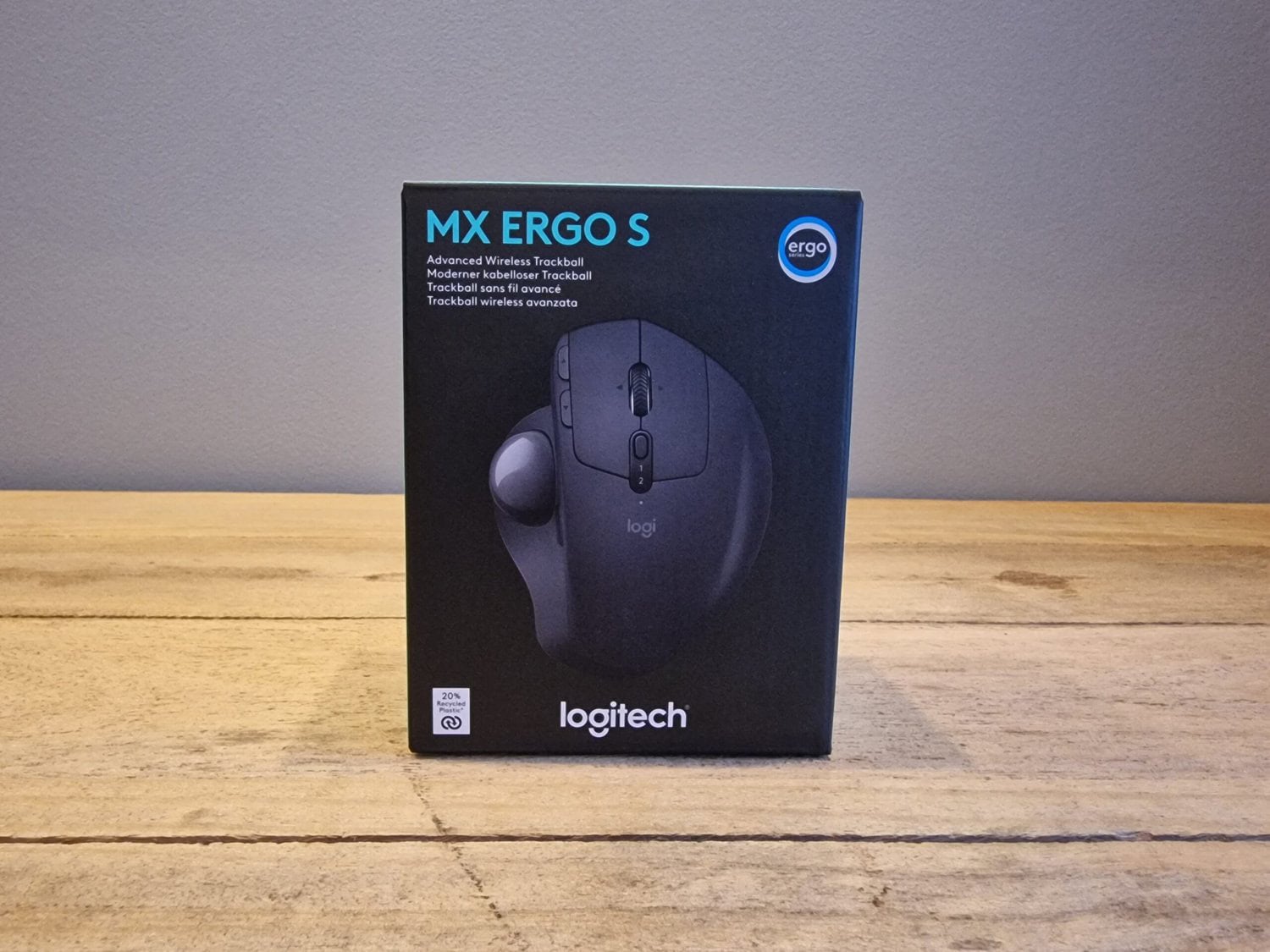
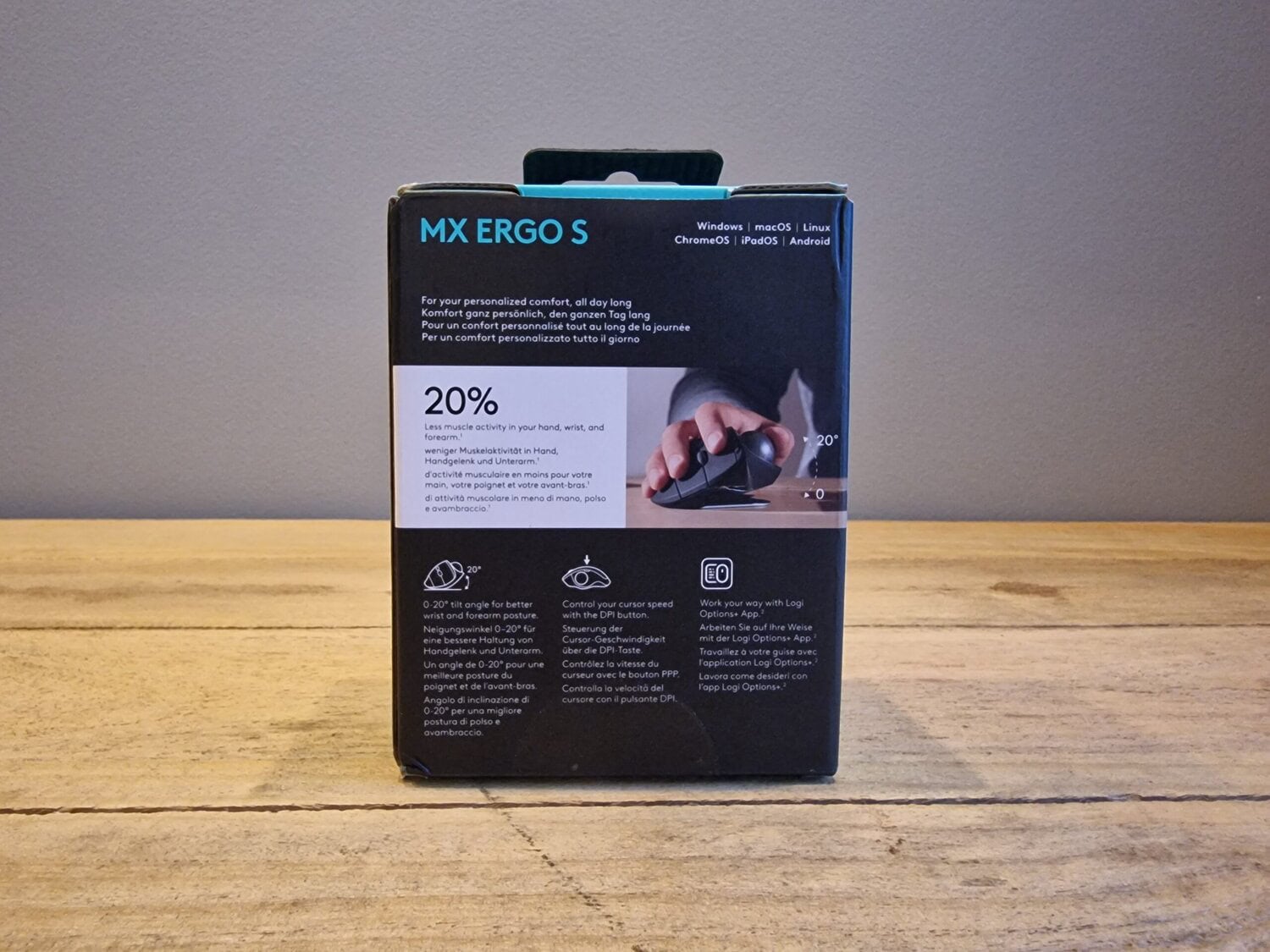
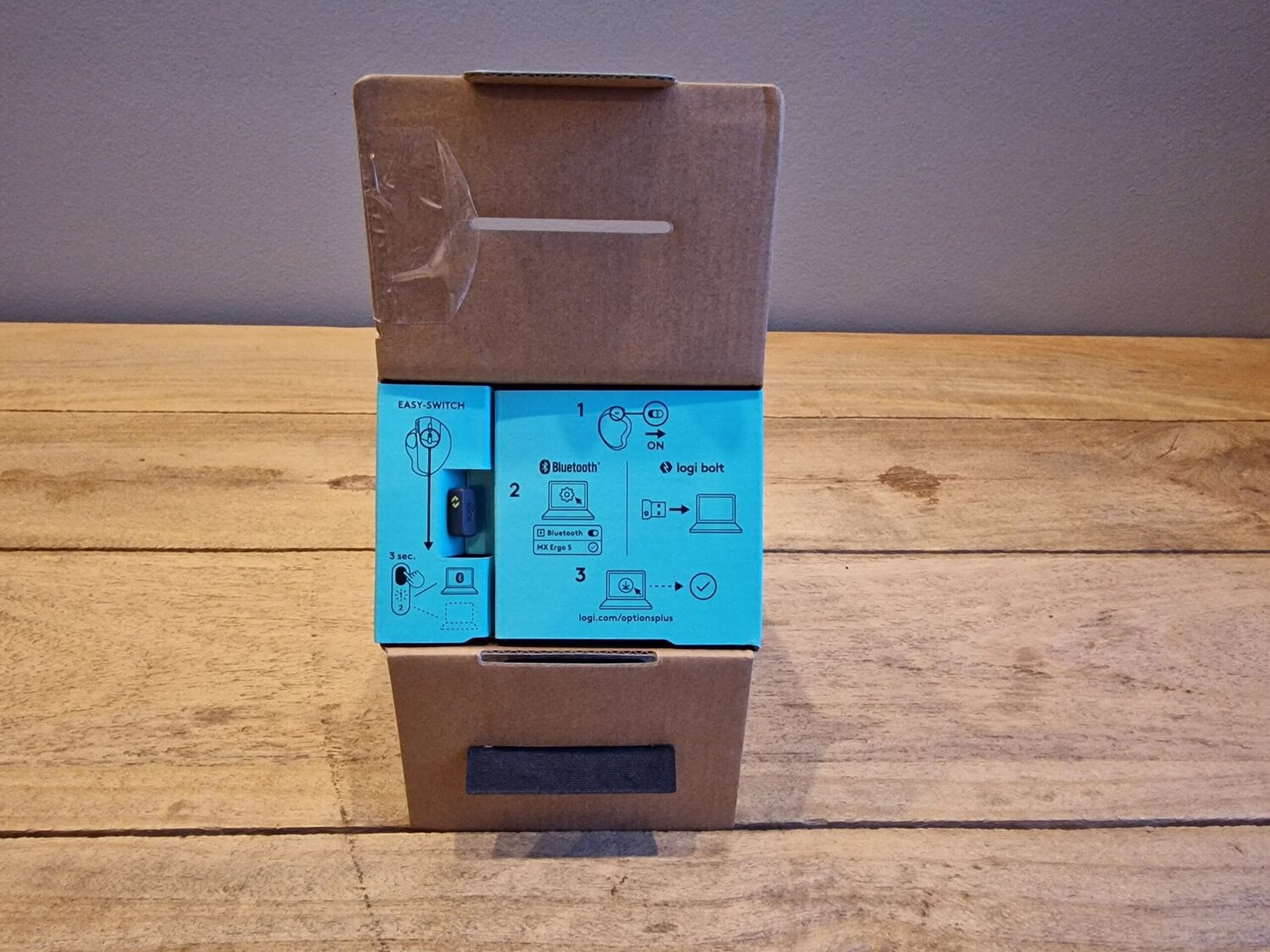
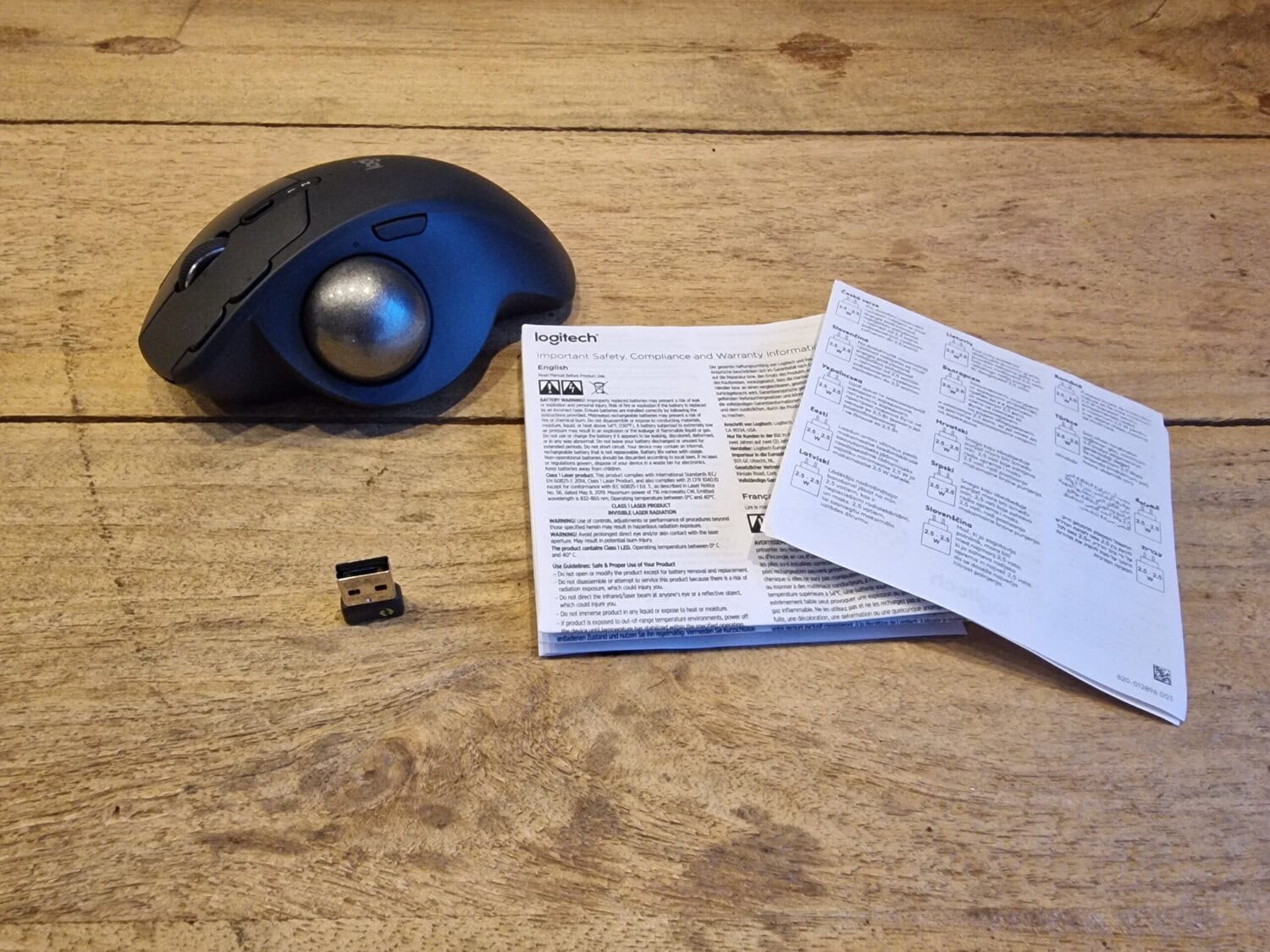
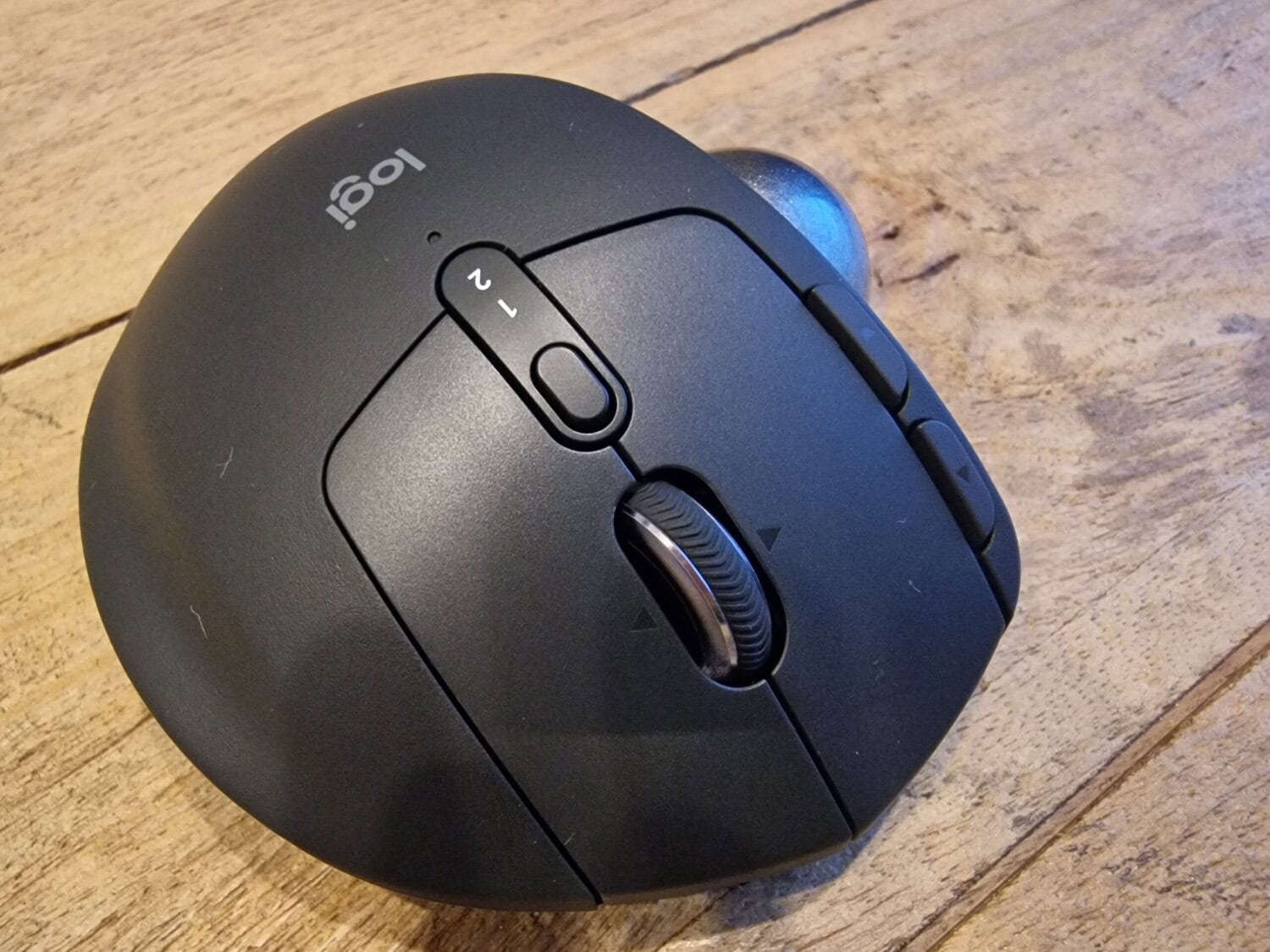
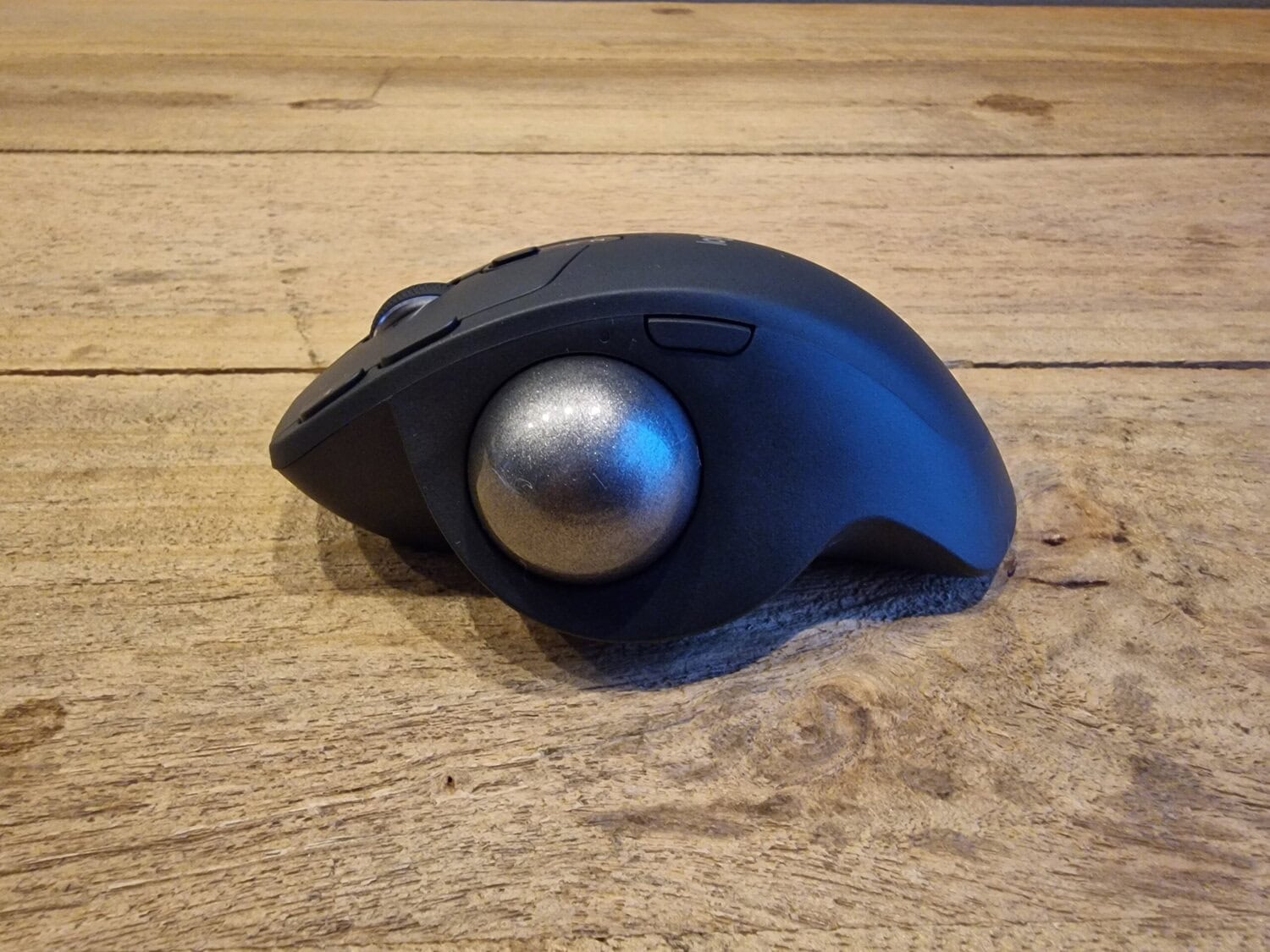
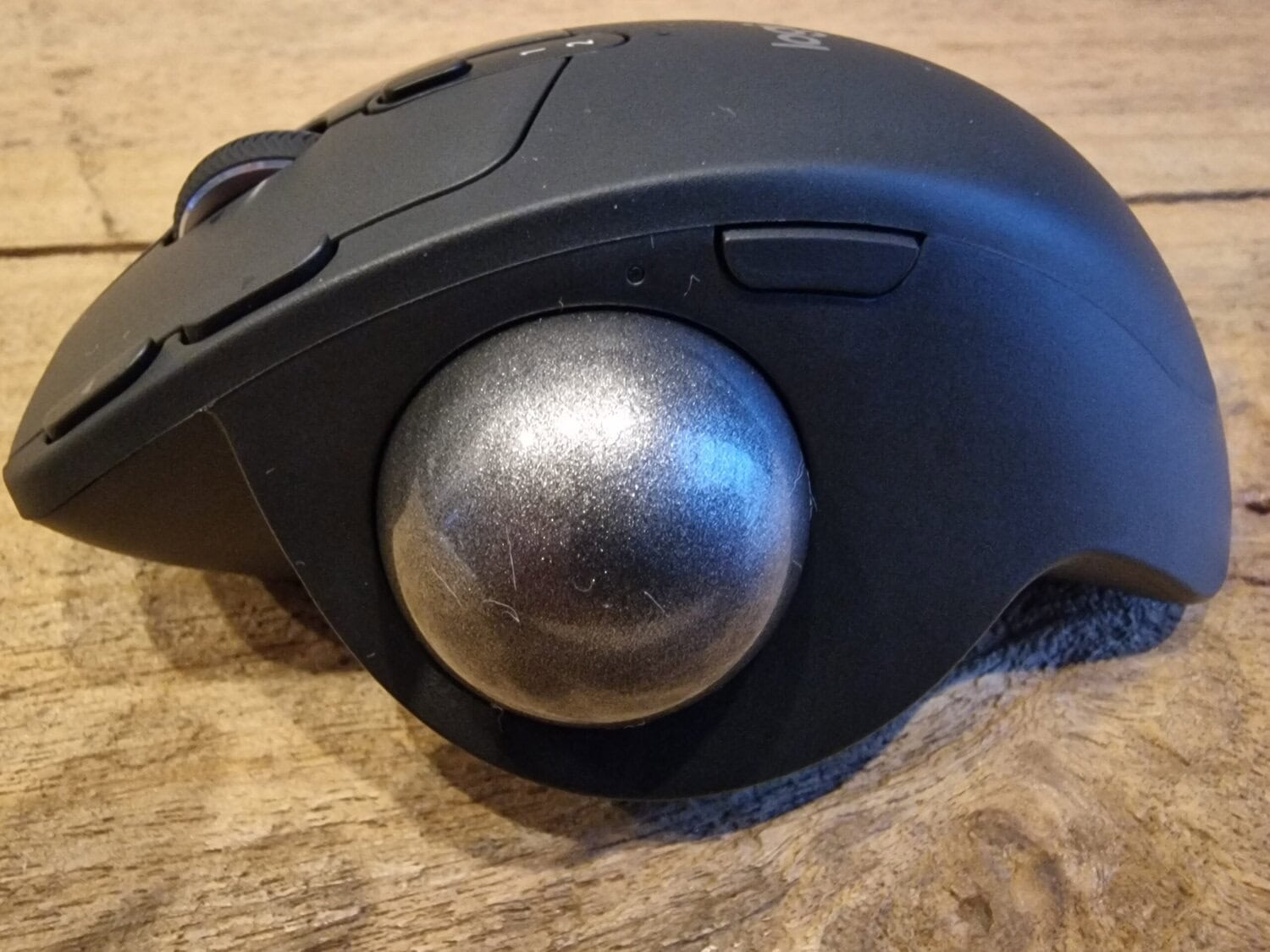
In de onderstaande galerij kan je alle details van de MX Ergo S goed bekijken. Aan de linkerkant van de muis hebben we de trackball en een knop waarmee je de aanwijzersnelheid kan wijzigen. De rug van de muis is voorzien van een “Logi"-logo. Verder hebben we op de bovenzijde van de muis een knop zitten met daaronder het cijfer 1 en 2. Hiermee kan je wisselen tussen twee verbonden apparaten. Uiteraard hebben we dan nog een linker- en rechtermuisknop en een scrollwiel. Normaliter heb je aan de zijkant van de muis nog een tweetal knoppen zitten. Die zitten bij de MX Ergo S echter bovenop de muis, naast de linkermuisknop.
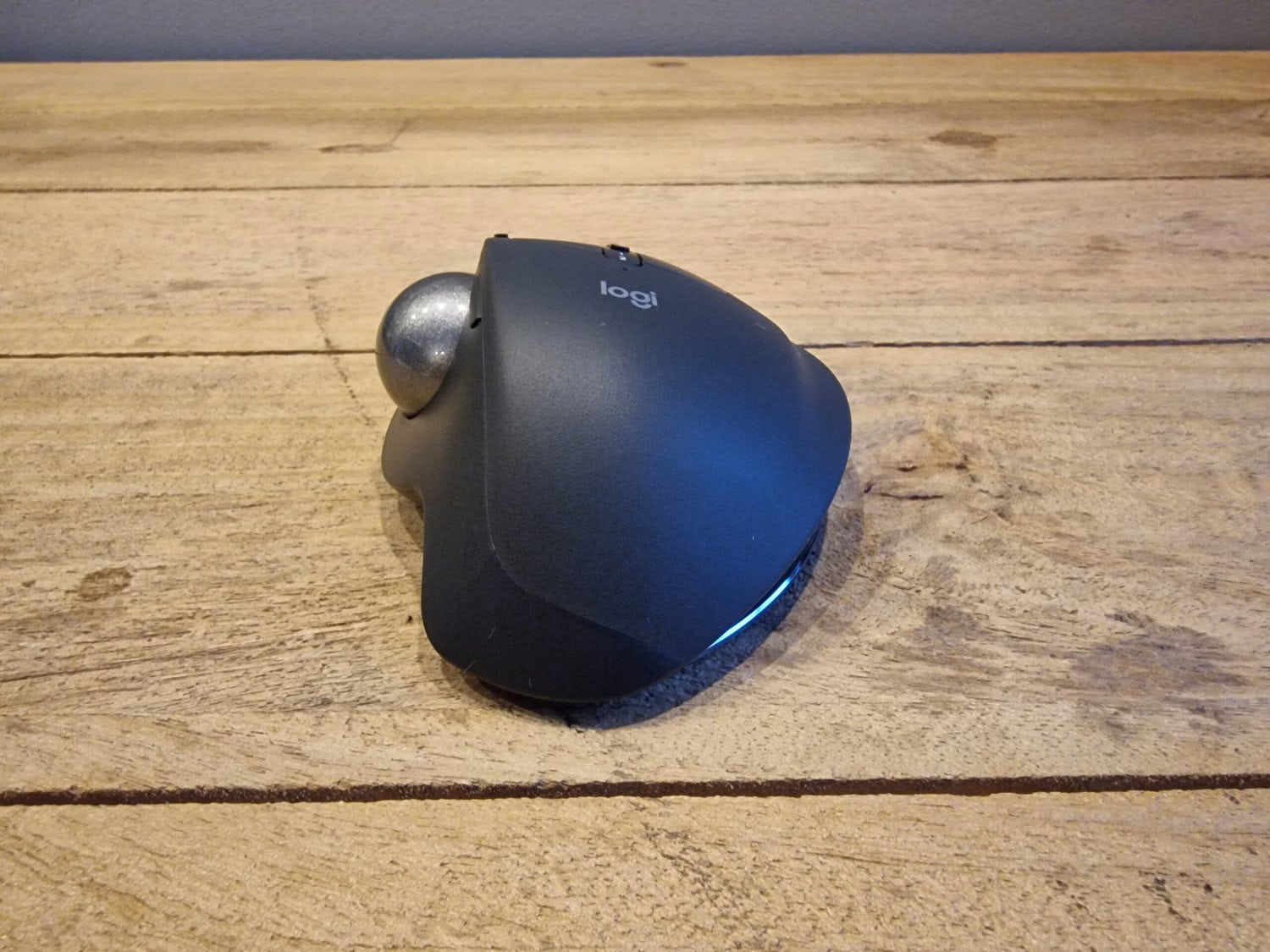
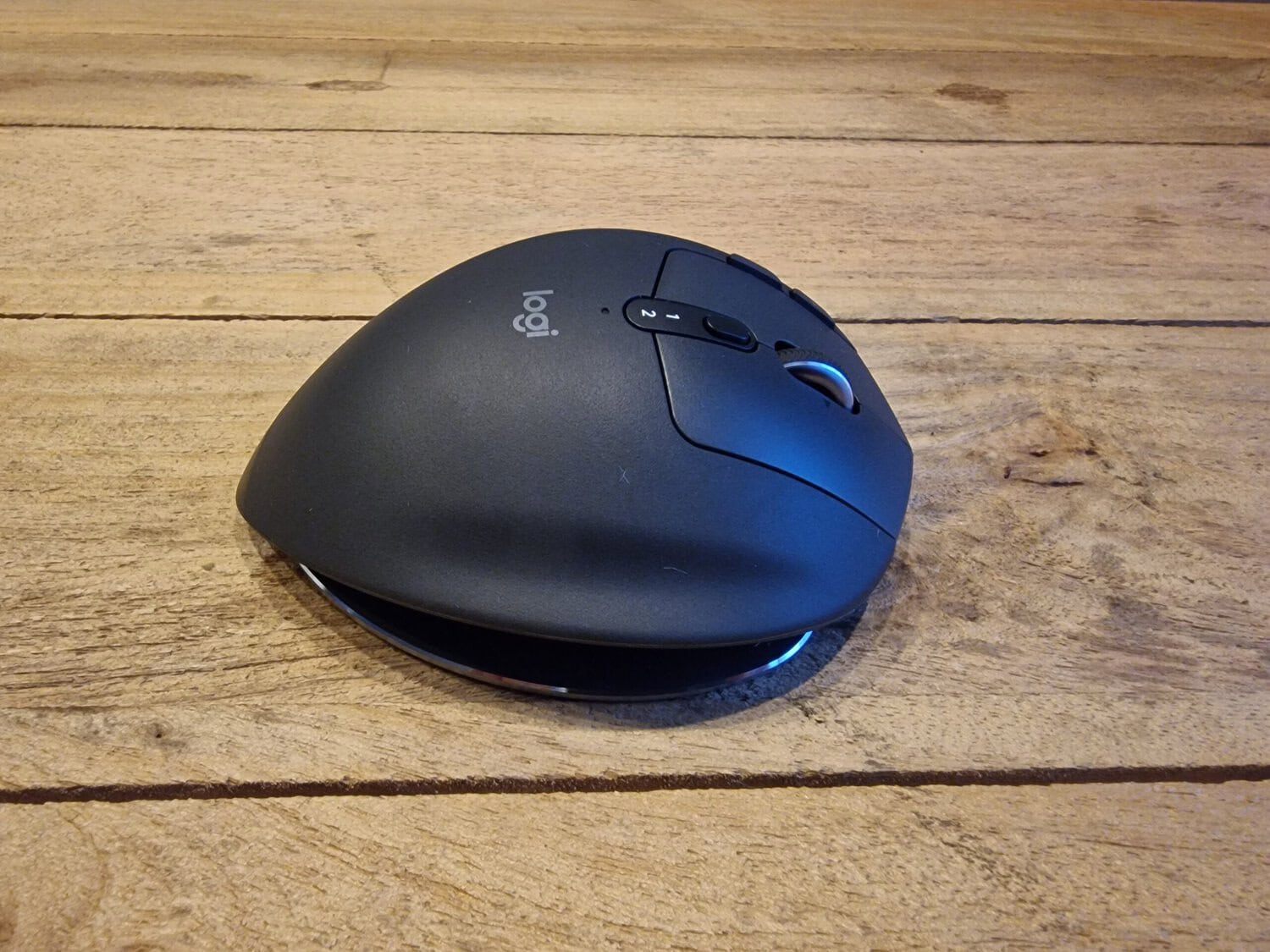

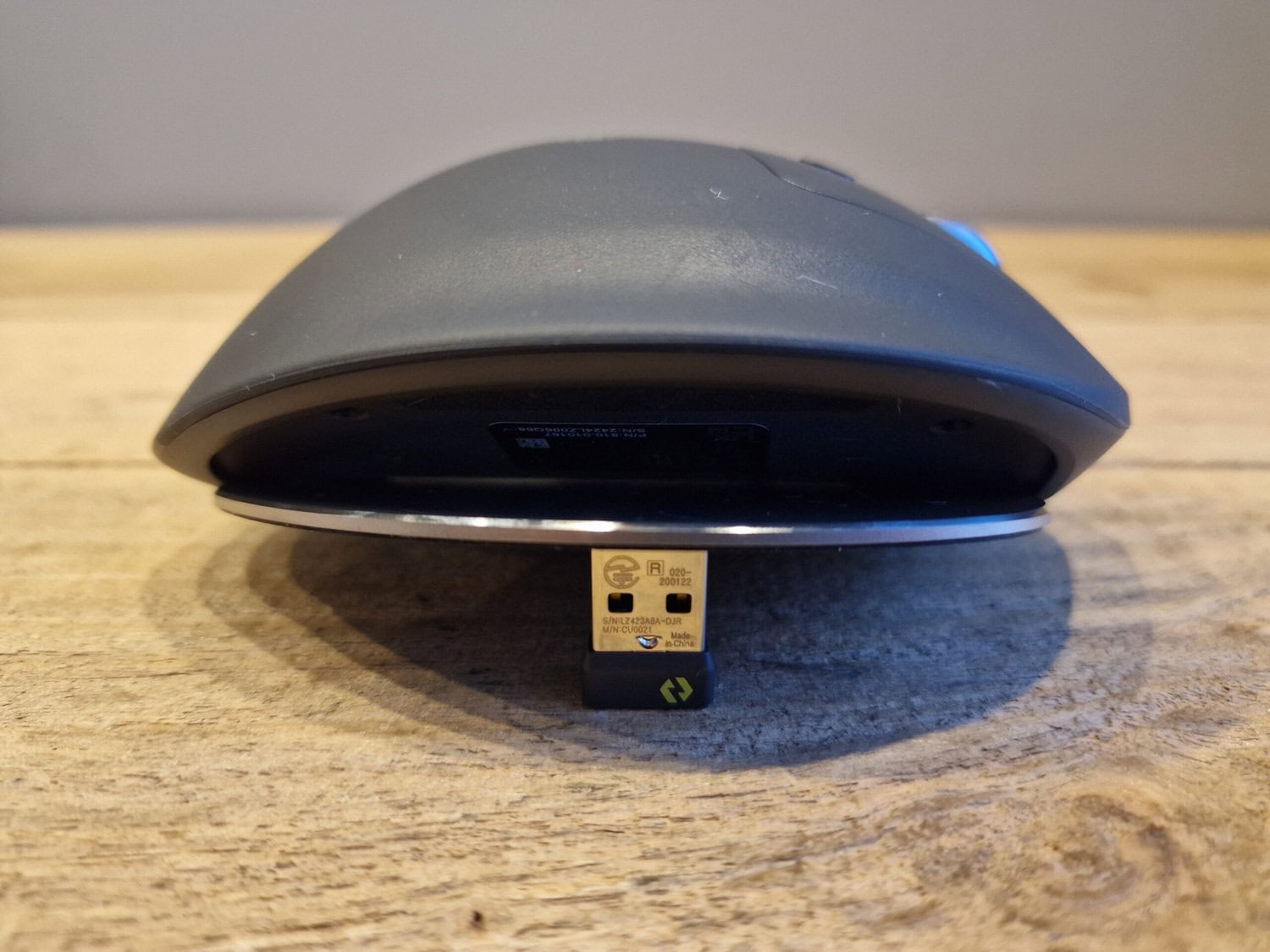
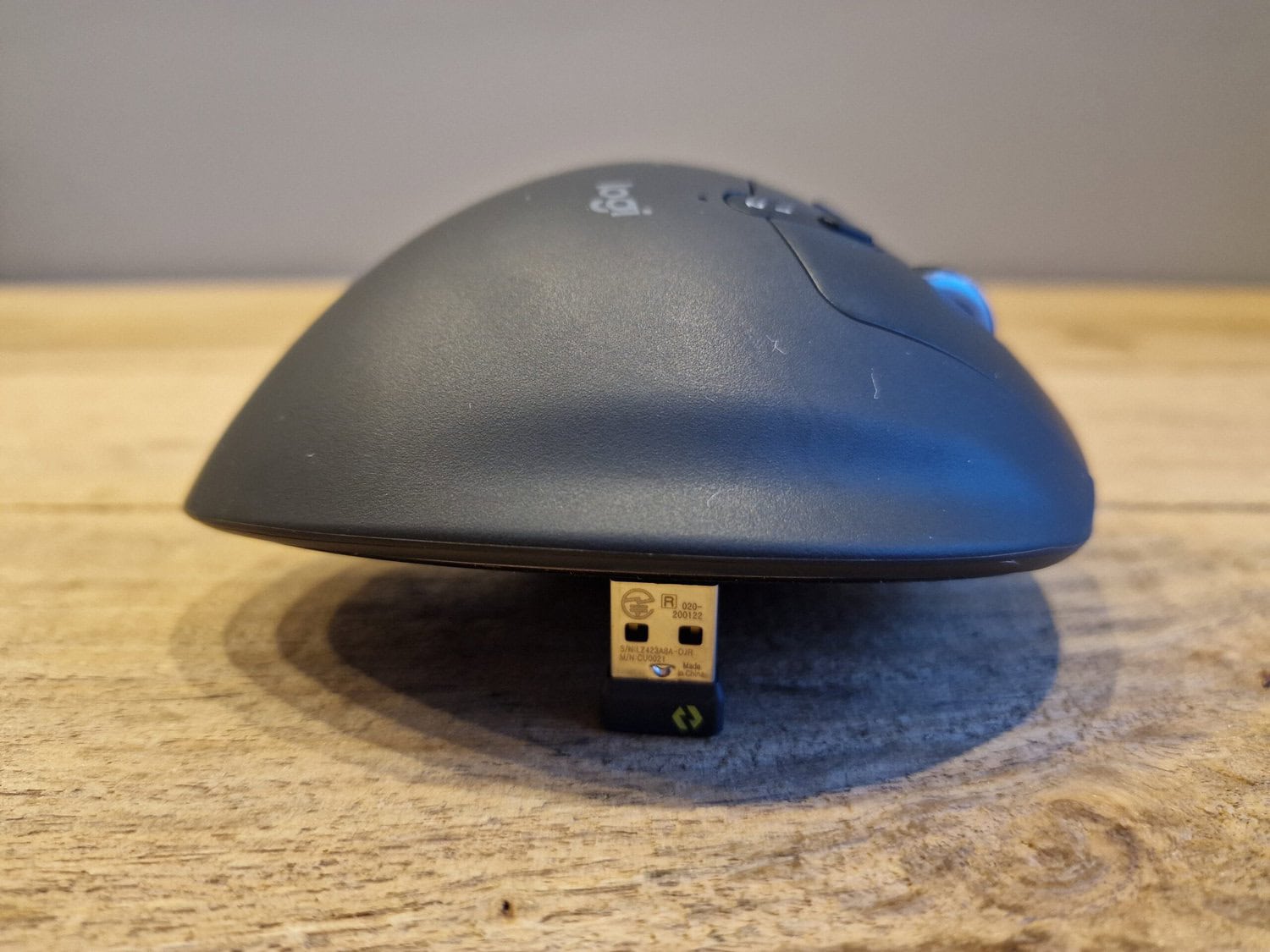
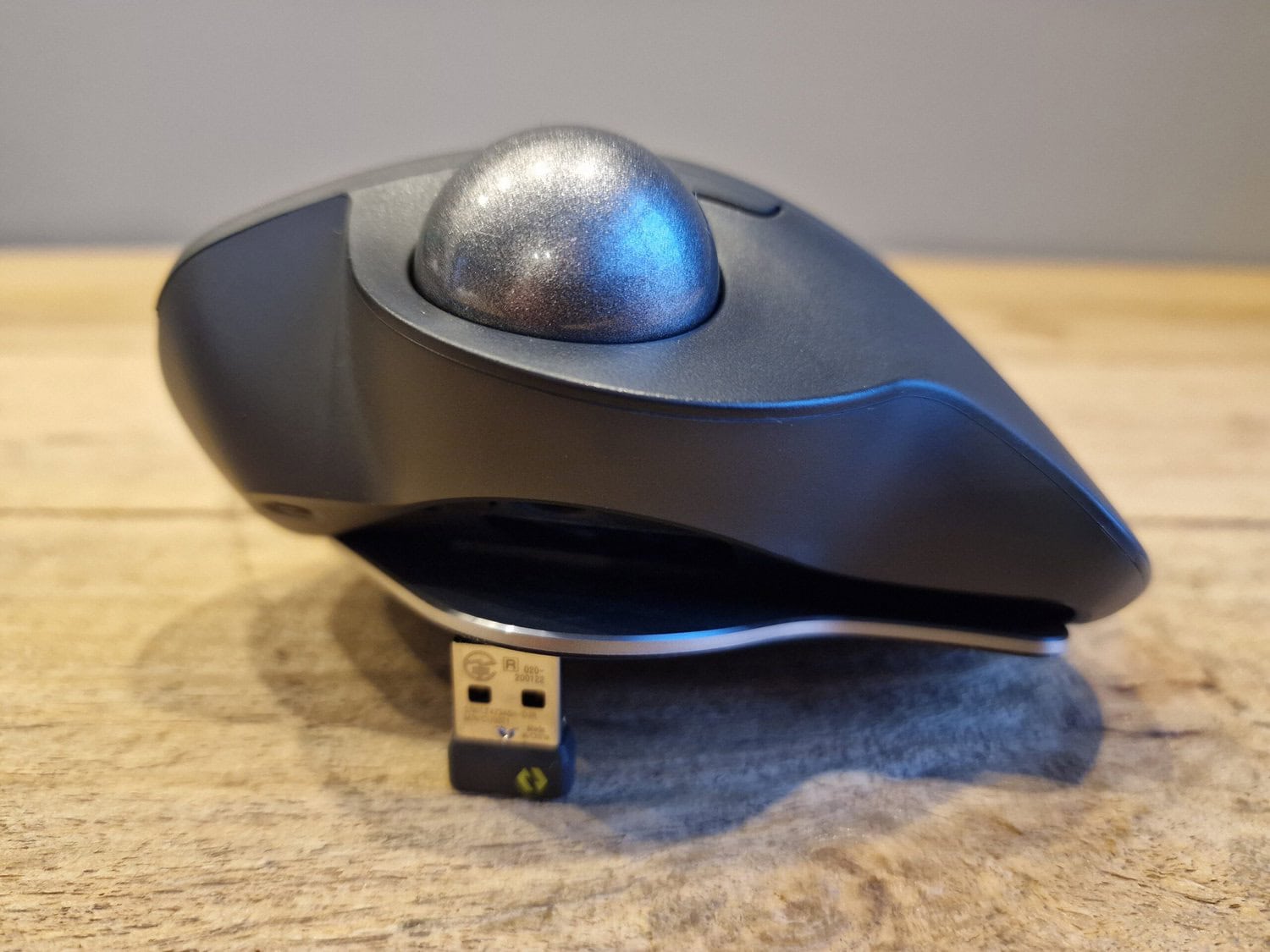
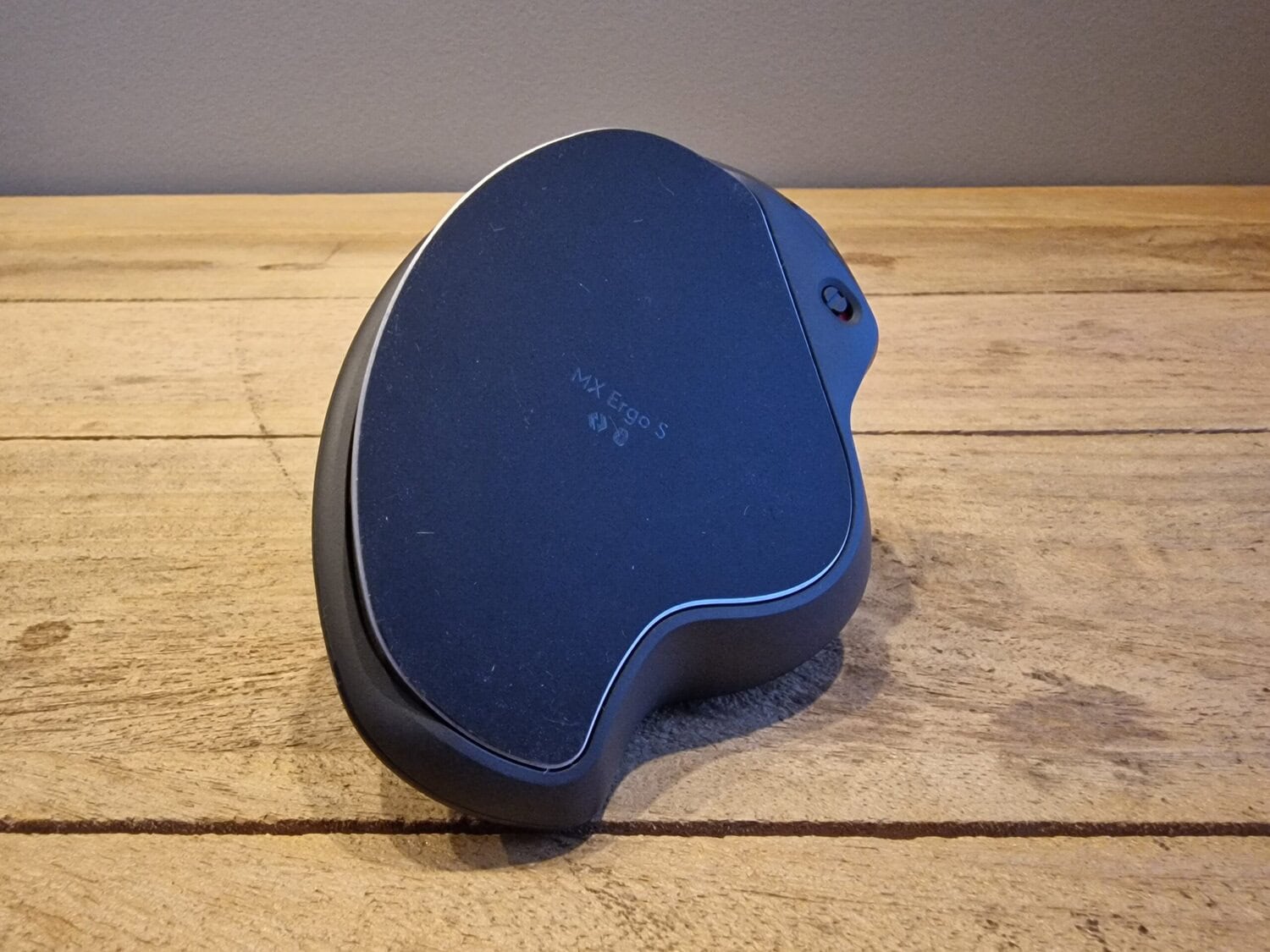
De MX Ergo S is kantelbaar, dat wil zeggen dat je de muis plat kan gebruiken of kan kantelen in een hoek van 20 graden. Dit doe je door wat druk te zetten op de linker- of rechterkant van de muis, waardoor de stand verspringt. Ik heb dit op onderstaande foto’s trachten in beeld te brengen. De onderkant van de muis is volledig van rubber/siliconenachtig materiaal, met daarin de naam van de muis verwerkt.

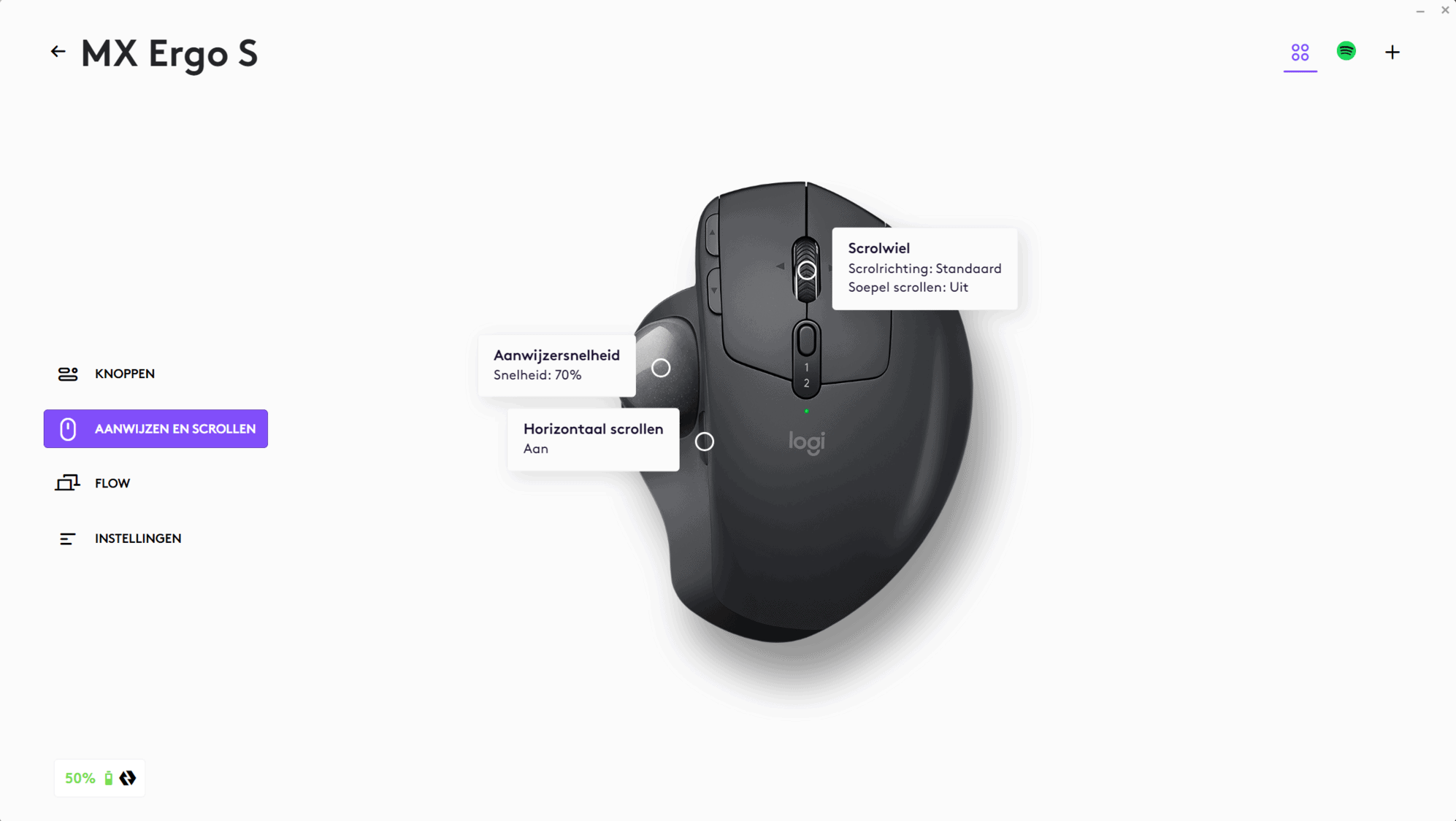
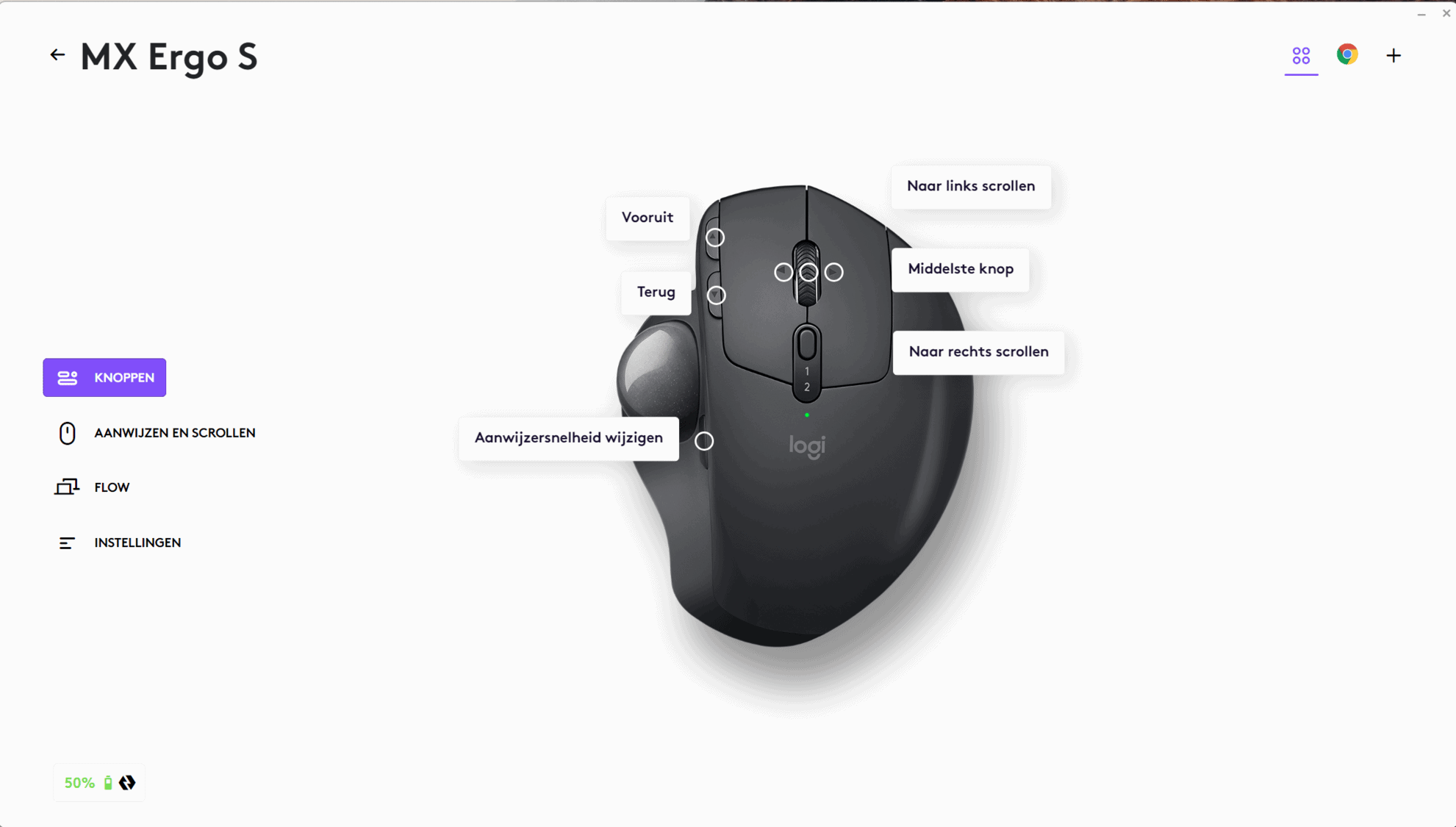
Uiteraard is er ook weer de mogelijkheid wat aanpassingen te doen aan de muis door middel van de Logi Options+-software. Binnen de software heb je de mogelijkheid alle knoppen aan te passen naar voorkeur en kan je macro’s instellen, wat in software schuilgaat onder de naam “Smart Actions".
Ook kan je apps toevoegen aan de software, waarbij je de knoppen voor deze app specifiek kan wijzigen naar bepaalde opdrachten. Verder kan je horizontaal scrollen aan/uit zetten, de aanwijzersnelheid wijzigen (DPI) en de snelheid en richting van het scrollwiel aanpassen.
Verder kan je ook nog Logi Flow instellen. Dit heb ik verder niet kunnen testen, maar met Logi Flow kan je zonder een druk op een knop wisselen tussen de aangesloten producten door simpel naar de rand van het scherm te bewegen naar een volgend beeldscherm. In het laatste tabblad, Instellingen, kan je onder andere controleren op firmware-updates.

Korte introductie
Voordat ik de hele muis ga afbranden (wat ik ga doen), is het belangrijk om te vermelden dat voor de meeste mensen geldt dat ze normaliter niet zomaar een muis met een trackball aanschaffen. Een gros van de mensen zal er zelfs nog nooit van hebben gehoord en je zal er vaak pas naar gaan kijken bij een blessure of handicap, denk bijvoorbeeld aan een muisarm of carpale-tunnelsyndroom Ook in situaties waarbij er weinig mogelijkheid is tot het bewegen van een muis kan een muis met trackball een uitkomst bieden. Denk daarbij bijvoorbeeld aan een computer die bij een (werk)machine staat.
Een muis met een trackball beweeg je dus niet met je pols of hand; de cursor van de muis beweeg je door met je duim over de bal in de muis te rollen, een beetje zoals bij een trackpad van een laptop. Dit komt de ergonomie ten goede, omdat de stress/druk op je pols en/of hand minder wordt.
Eerste Indruk & Bouwkwaliteit
Mijn eerste indruk van de MX Ergo S was niet zo positief; dit is misschien wel een van de minder mooie muizen die ik in mijn leven heb gezien. Het is een gigantisch bakbeest dat bijna twee keer zo breed is als het apparaatje dat ik normaal aan mijn computer heb hangen. Aan de linkerkant van de muis steekt een soort van jawbreaker-kauwgombal (de trackball) half uit de behuizing van de MX Ergo S. De rechterkant van de muis loopt een beetje in de vorm van een banaan.
Wat ik over de bouwkwaliteit moet zeggen, vind ik ook wat lastig. De muis is erg zwaar en voelt qua frame/geraamte erg stevig. Echter, de trackball zit wat los in de muis en als je de muis wat heen en weer beweegt (in de lucht) maakt dat een rammelend geluid. Het aanpassen van de muis van de platte stand naar de 20 graden gekantelde positie gaat gepaard met een flinke klap en ik denk dat je dit niet te vaak moet doen.
De achterkant/rug van de muis is wederom gemaakt van een soort rubber/siliconen, iets wat de Lift for Mac van Logitech die ik eerder getest heb ook had. Zelf zie ik dat helaas niet als iets positiefs. Ik ben bang dat dit uiteindelijk gaat plakken; dat is namelijk mijn ervaring met eerdere muizen die hetzelfde materiaal gebruikten.
De linker- en rechtermuisknop zijn vrijwel geluidloos en ook bij gebruik van het scrollwiel, zowel rollen als het indrukken ervan, is dit vrijwel niet hoorbaar. Jammer is dan weer wel dat alle andere knoppen op de muis wel een typerende “luide" klik hebben en dat het scrollwiel, wat je ook naar de linker- en rechterkant kan klikken, in dit geval ook geluid maakt.
Werken met de muis
Waarbij het werken met een trackball juist blessures zou moeten voorkomen of pijn zou moeten verlichten, is dit voor mij juist het tegenovergestelde. Wat een vreselijke ervaring. Elke keer als ik de MX Ergo S gebruik, heb ik na enkele minuten al flink last van mijn duim en wil ik zelfs zo ver gaan om te zeggen dat ik deze inmiddels geblesseerd heb. Ik heb de muis al flink wat weken aan mijn computer hangen en kan dus zeggen dat het in mijn geval geen kwestie van wennen is; de ervaring is er na een tijd namelijk niet beter op geworden.
Doordat de trackball van de muis wat los in de muis zit, vond ik precies werken met de muis ook wat lastig. Als je namelijk iets te “agressief" over de trackball heen beweegt, schiet je cursor een stuk omhoog, omdat de trackball zelf een soort van sprongetje maakt in de muis zelf. Het feit dat je de muis niet kan bewegen, vond ik in het begin ook erg lastig; het voelt voor mij heel onnatuurlijk.
Omdat de MX Ergo S een flink gevaarte is, kan mijn hand ook niet comfortabel rusten en staat er een constante druk op. Deze muis is absoluut niet geschikt voor mensen met kleine handen. Verder vind ik de positie van de twee knoppen, strak naast de linkermuisknop, erg vervelend geplaatst; deze heb ik meermaals ongewenst ingedrukt.
Door het ontwerp van de muis met trackball snap ik dat deze knoppen niet aan de zijkant van de muis konden zitten, zoals bij de meeste muizen, maar vervelend is het wel.
Batterijduur en connectiviteit
De batterijduur van de muis is wel aan te prijzen voor mij. Logitech zegt dat de muis met een volledige lading tot 120 dagen meegaat; de tijd om dat te testen heb ik niet. Echter, ik heb wel het idee dat dit kan kloppen. Toen ik de MX Ergo S voor het eerst aansloot op mijn computer, stond het percentage van de batterij op 50 procent. Nu, enkele weken later, geeft de batterij 45 procent aan. Het opladen van de muis gaat via USB-C. Helaas wordt er geen kabel meegeleverd, wat een bijzondere keuze is. Je kan de muis verbinden via de Logi Bolt-ontvanger die dan weer wel wordt meegeleverd of via Bluetooth Low Energy.

De MX Ergo S zal voor mensen met een handicap of blessure zeker een meerwaarde kunnen hebben en ook in situaties met beperkte bewegingsruimte een uitkomst kunnen bieden, maar zoals je kan lezen is dit niet de juiste muis voor mij persoonlijk.
Zo ben ik wat sceptisch over de algehele kwaliteit van de muis door de rubberen/siliconenrug van de muis en de trackball die wat los in de muis zit, waardoor het soms wat lastig is precies te werken. Het ontbreken van een USB-C-kabel om de muis op te laden en de plaatsing van bepaalde knoppen zijn voor mij ook wat minpunten. Positief zijn de lange batterijduur en de aanpassingen die je kan doen op de knoppen van de muis per applicatie in de Logi Options+-software.
Gelukkig heb ik nog nooit last gehad van een serieuze blessure door gebruik van een muis en hoor ik duidelijk niet bij de groep mensen in de markt voor het aanschaffen van een muis met trackball. Hierdoor vind ik het dan ook erg lastig om een goed oordeel te vellen over de muis, omdat mijn ervaring voornamelijk negatief is, maar dat voor andere mensen totaal anders kan zijn.
Voor mensen met kleine handen kan ik de MX Ergo S in ieder geval afraden, of je nou een handicap/blessure hebt of niet. Dan kan je beter op zoek naar een wat kleiner formaat muis.