Review: Logitech MX Keys S
Links;Productpagina: Logitech MX Keys S
Navigatie;
Toen de Logitech MX Keys S beschikbaar kwam voor een review, dacht ik meteen: ik heb de Logitech MX Keys (for Mac), en ik ben erg benieuwd naar de opvolger. De verbeteringen op het gebied van verlichting en sensoren spraken me heel erg aan. Omdat ik erg tevreden ben over de MX Keys, dacht ik: dan moet de Logitech MX Keys S een schot in de roos zijn.
Na het maken van de foto’s ben ik meteen begonnen met gebruiken. Het toetsenbord is dagelijks op mijn werk als programmeur in gebruik, dus ik maak flink wat kilometers op het toetsenbord.
Het toetsenbord is verkrijgbaar in de kleuren “space gray" en “pale gray". De prijs ligt op het moment van schrijven op € 94,- bij diverse webshops.

Hieronder treffen we de specificaties aan;
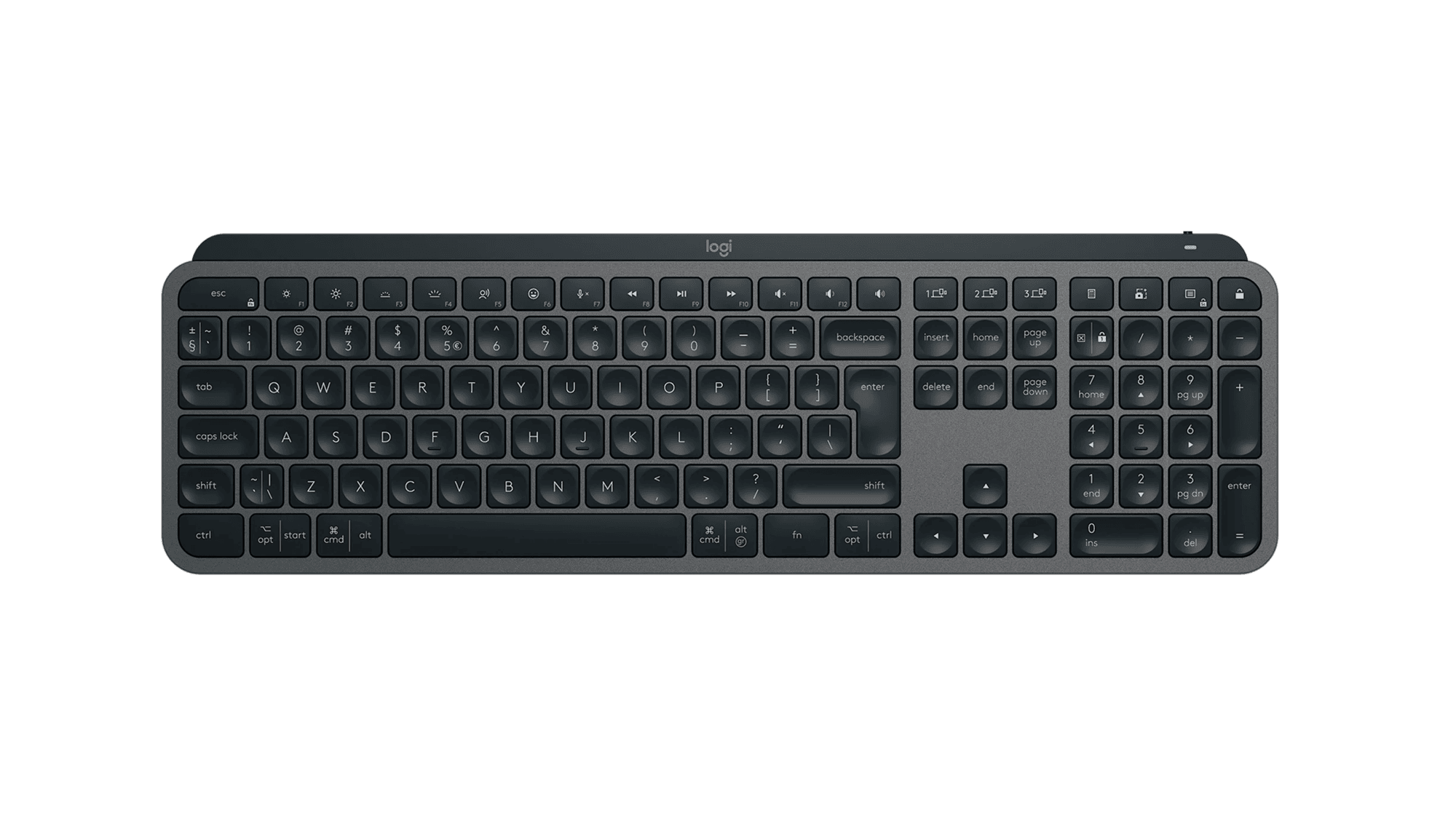
| Specificaties | Logitech MX Keys S |
|---|---|
| Afmetingen Toetsenbord | Hoogte: 131,63 mm Breedte: 430,2 mm Diepte: 20,5 mm Gewicht: 810 g |
| Afmetingen Logi Bolt | Hoogte: 6,11 mm Breedte: 14,4 mm Diepte: 18,65 mm Gewicht: 1,68 g |
| Sensortechnologie | Afstandssensors voor de handen om de verlichting te activeren Sensoren voor omgevingslicht om de helderheid van de verlichting aan te passen |
| Knoppen | Eenvoudig te wisselen toetsen om tot drie apparaten aan te sluiten en met één druk op de knop tussen de apparaten te schakelen Indicatielampjes voor Caps Lock en batterijstatus |
| Aanpassingsapp | Ondersteund door Logi Options+ op Windows en macOS Vereist Logi Options+-app, beschikbaar voor recente versies van Windows en macOS op logi.com/optionsplus. |
| Batterijtype | Oplaadbare Li-Po-batterij (1500 mAh) Batterijduur: 10 dagen (met verlichting) Batterijduur: 5 maanden (zonder verlichting) Opladen: Oplaadbaar via USB-C. |
| Type verbinding | USB-ontvanger Logi Bolt Bluetooth Low Energy-technologie |
| Draadloos bereik | Draadloos bereik van 10 meter ? |
| Compatibiliteit | Compatibel met Logitech Flow-muis |
| Software | Logi Options+ |
MX Keys S vs MX Keys S for Mac
Buiten de reguliere MX Keys S is er ook een MX Keys S for Mac; qua technische specificaties zijn de borden identiek. Echter, dit toetsenbord heeft een gemixte indeling voor Mac en Windows, en de For Mac-versie is specifiek voor de Mac. De Mac-versie heeft F13 t/m F19 beschikbaar, de normale versie heeft dat niet.

Deze Space Gray-versie komt in een zwarte doos, de Pale Gray-versie komt in een witte doos. De verpakking is zoals we gewend zijn van Logitech prima, niet extreem fancy, maar ook geen bruine doos. Zodra je de doos openmaakt, zie je dat er in de buitendoos een zwarte binnendoos zit waarin het toetsenbord en de extra’s zitten ingepakt.
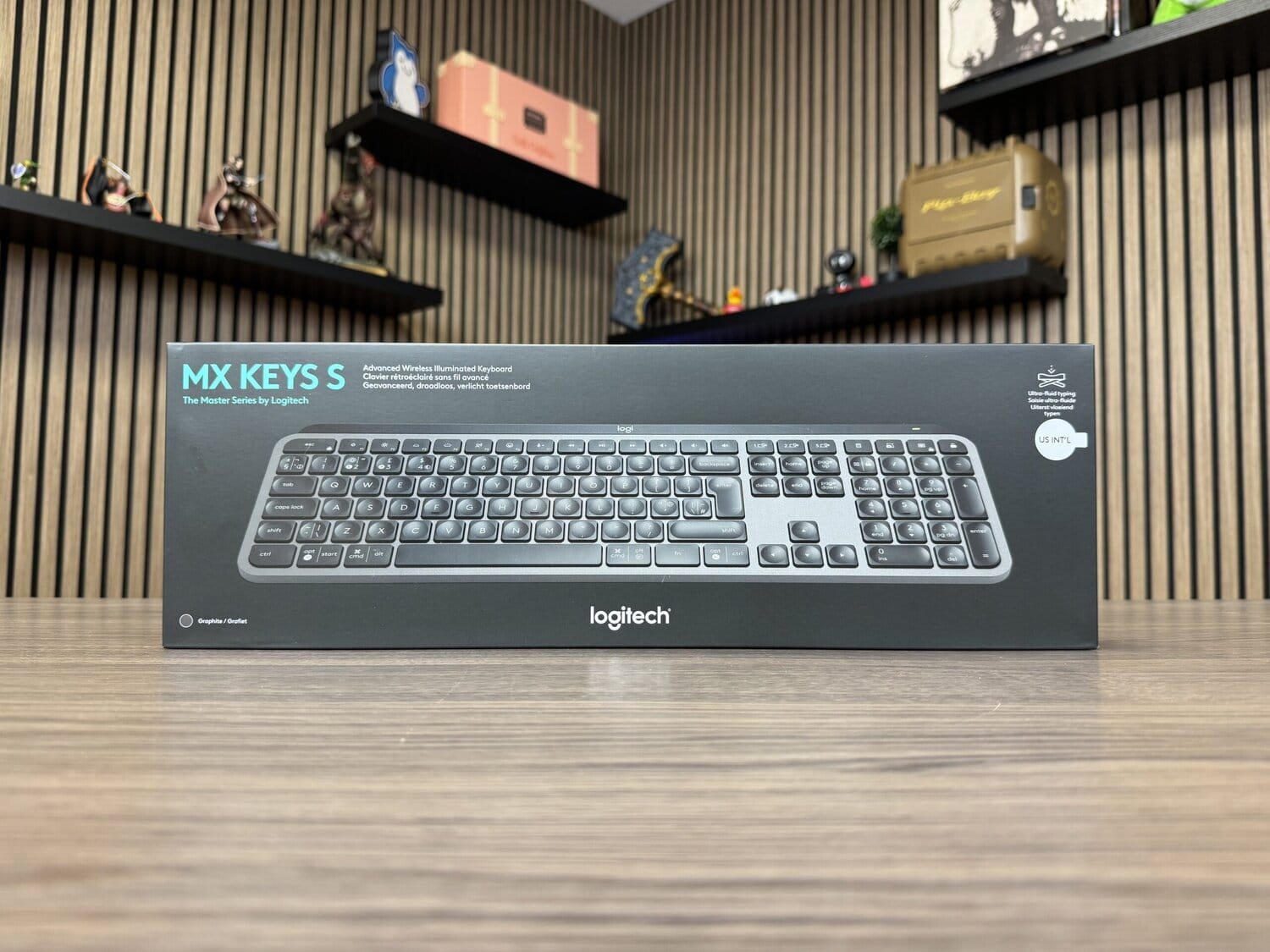
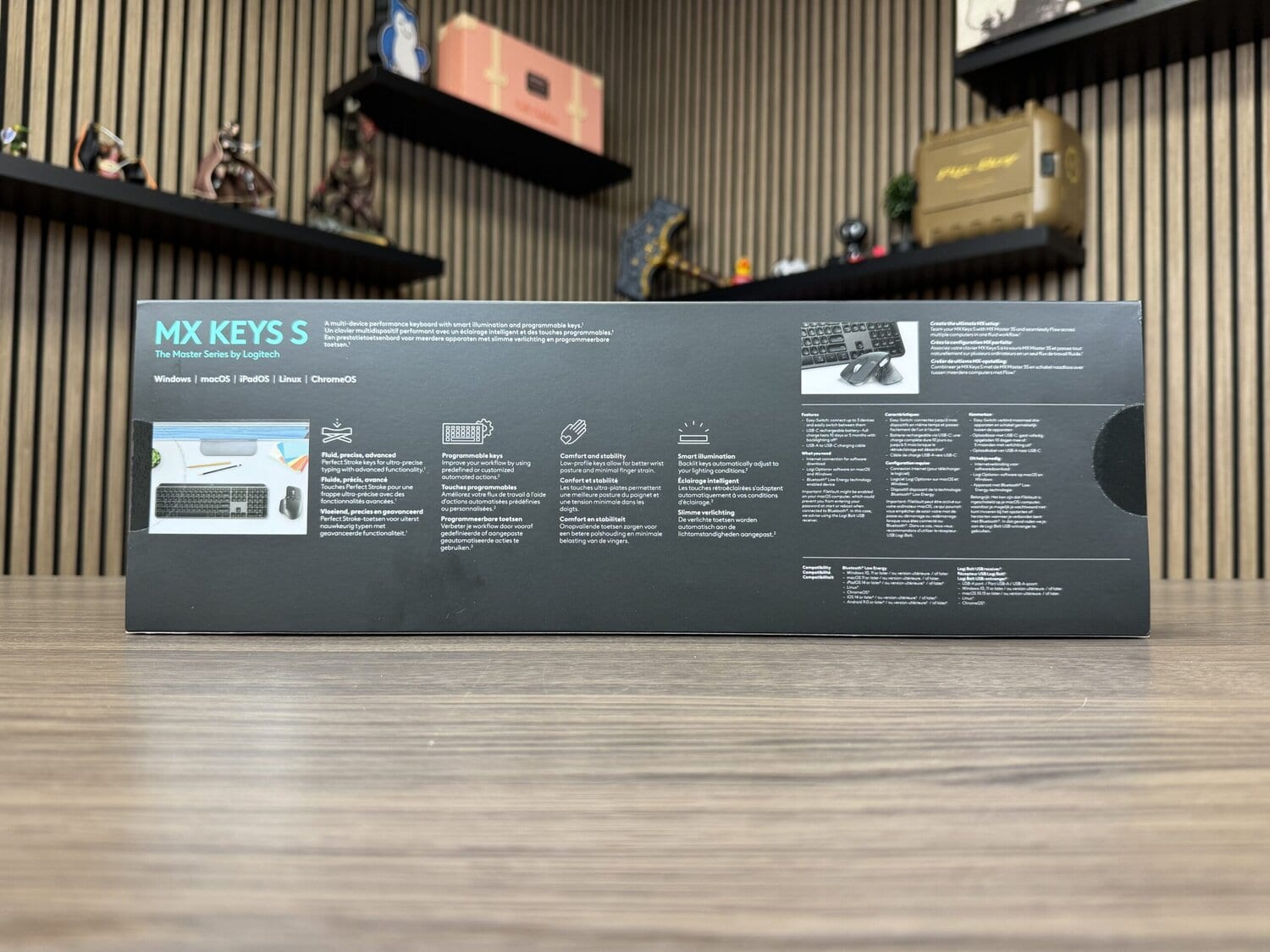
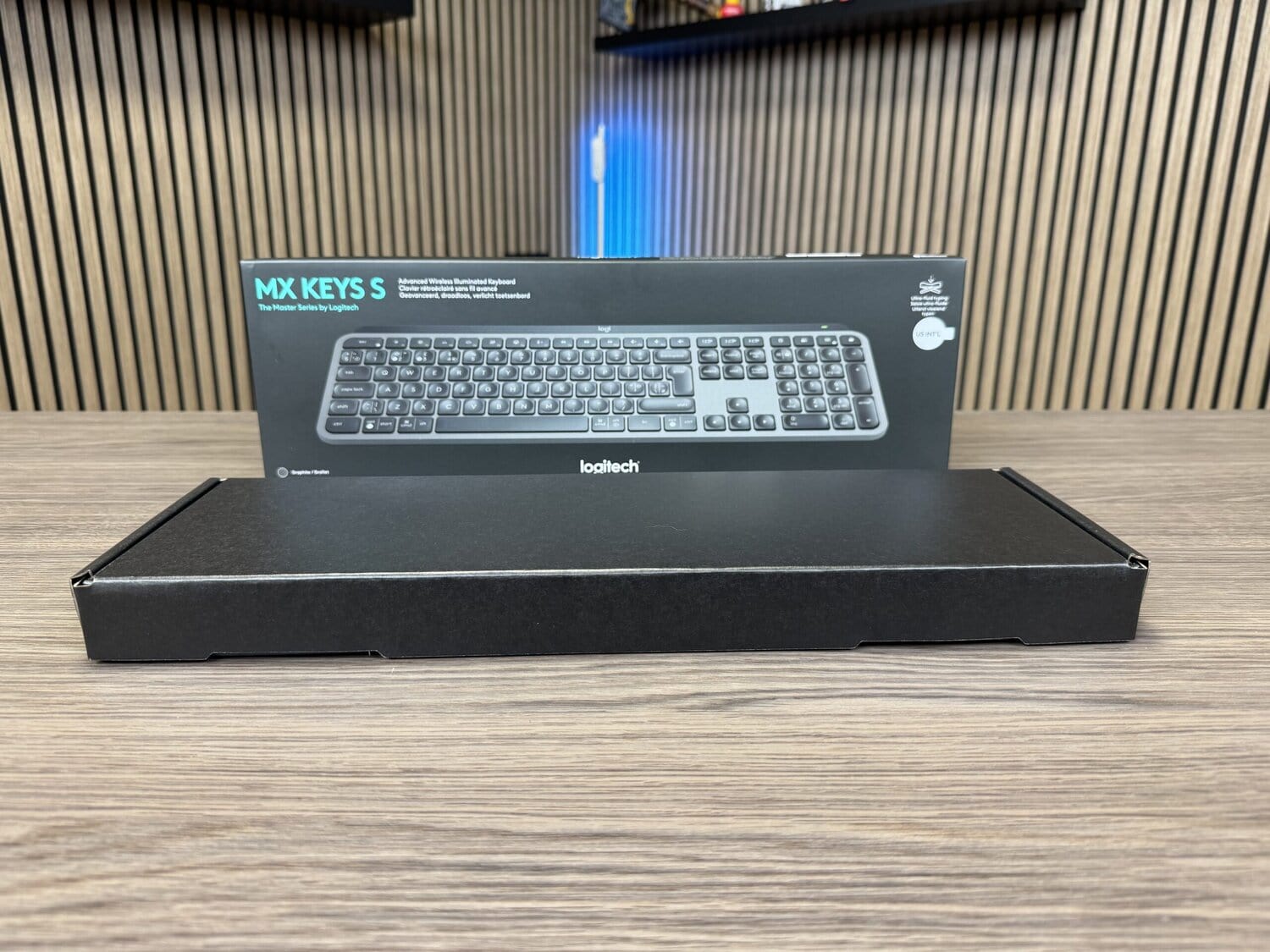
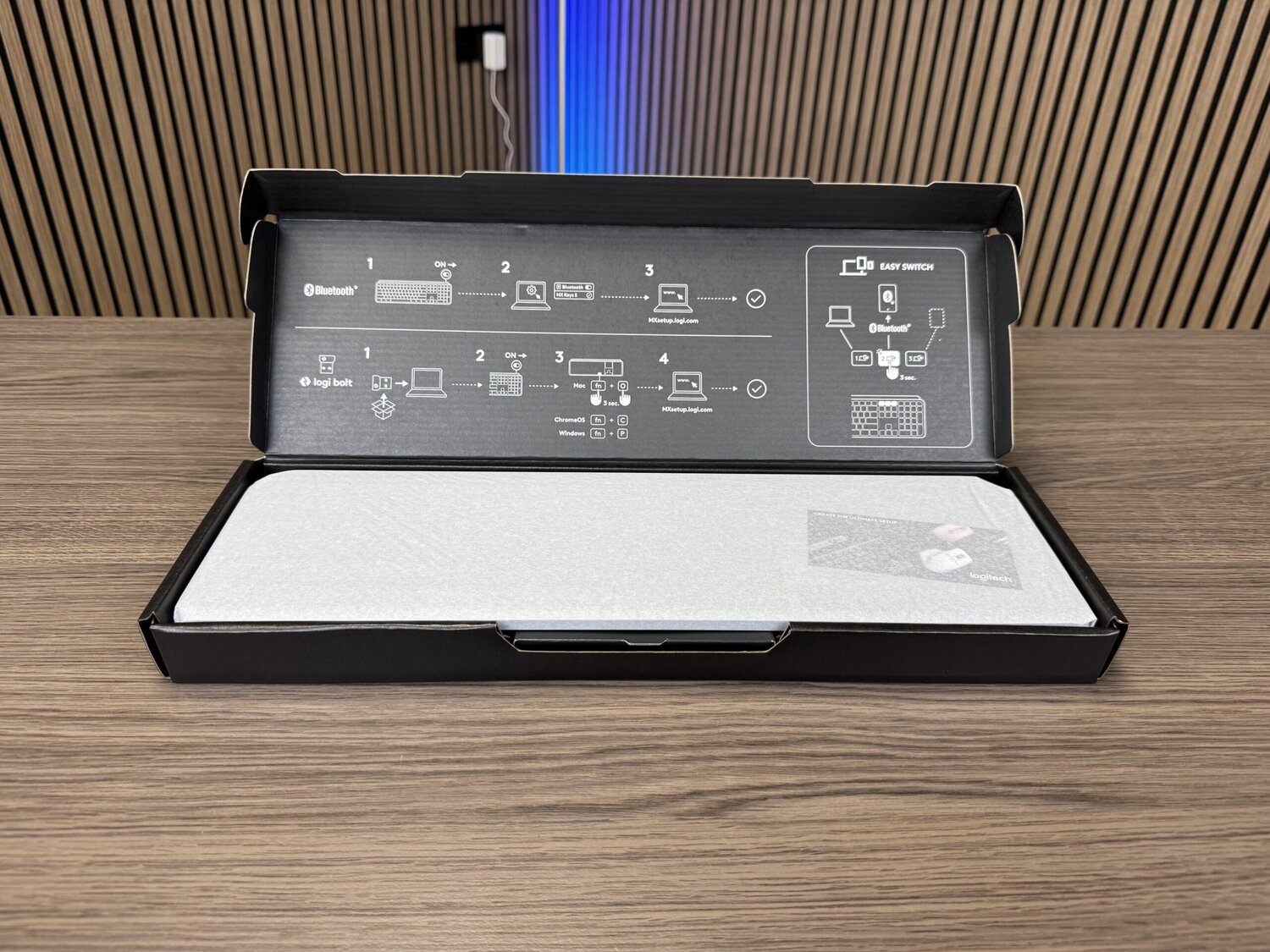
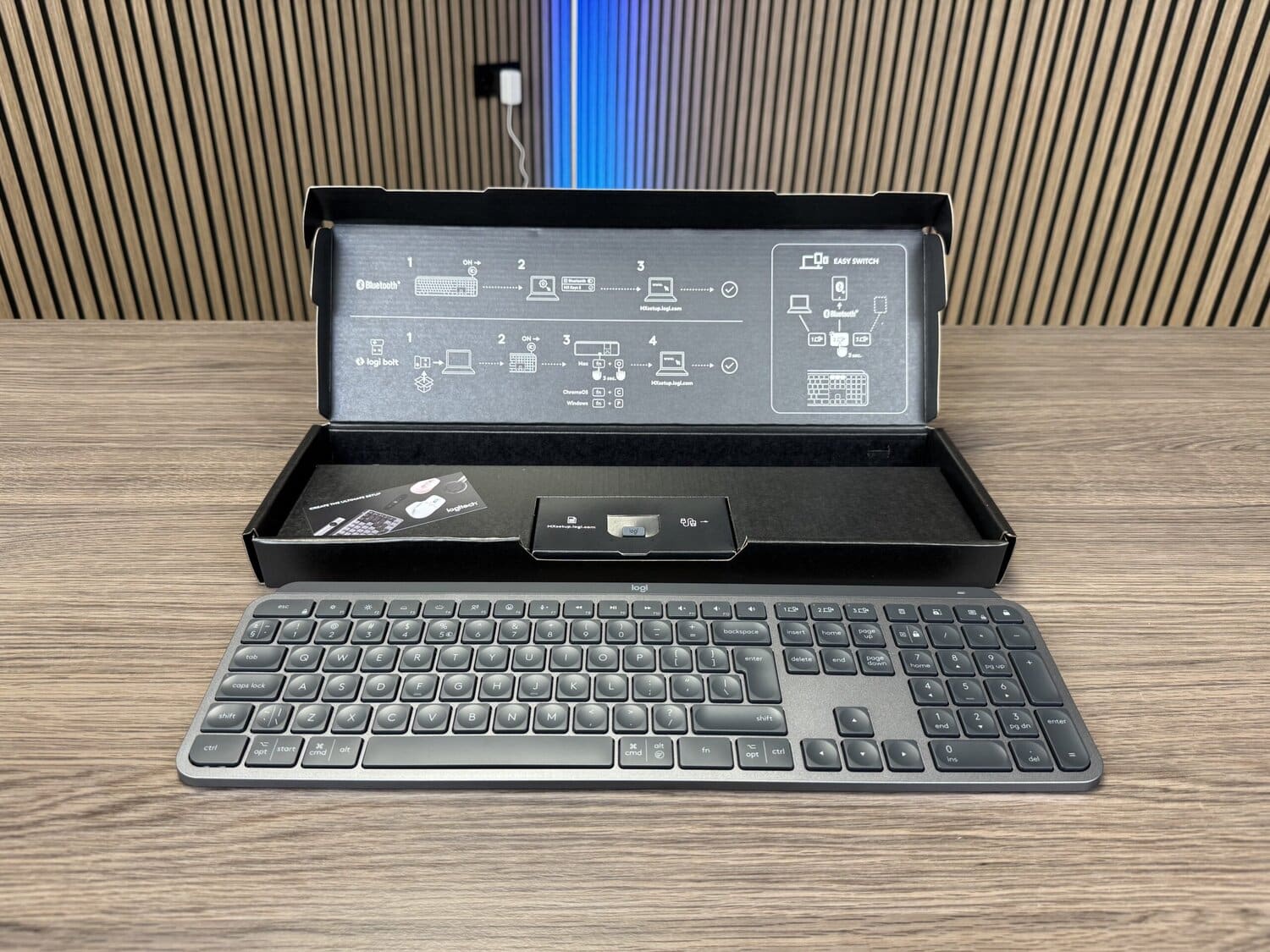
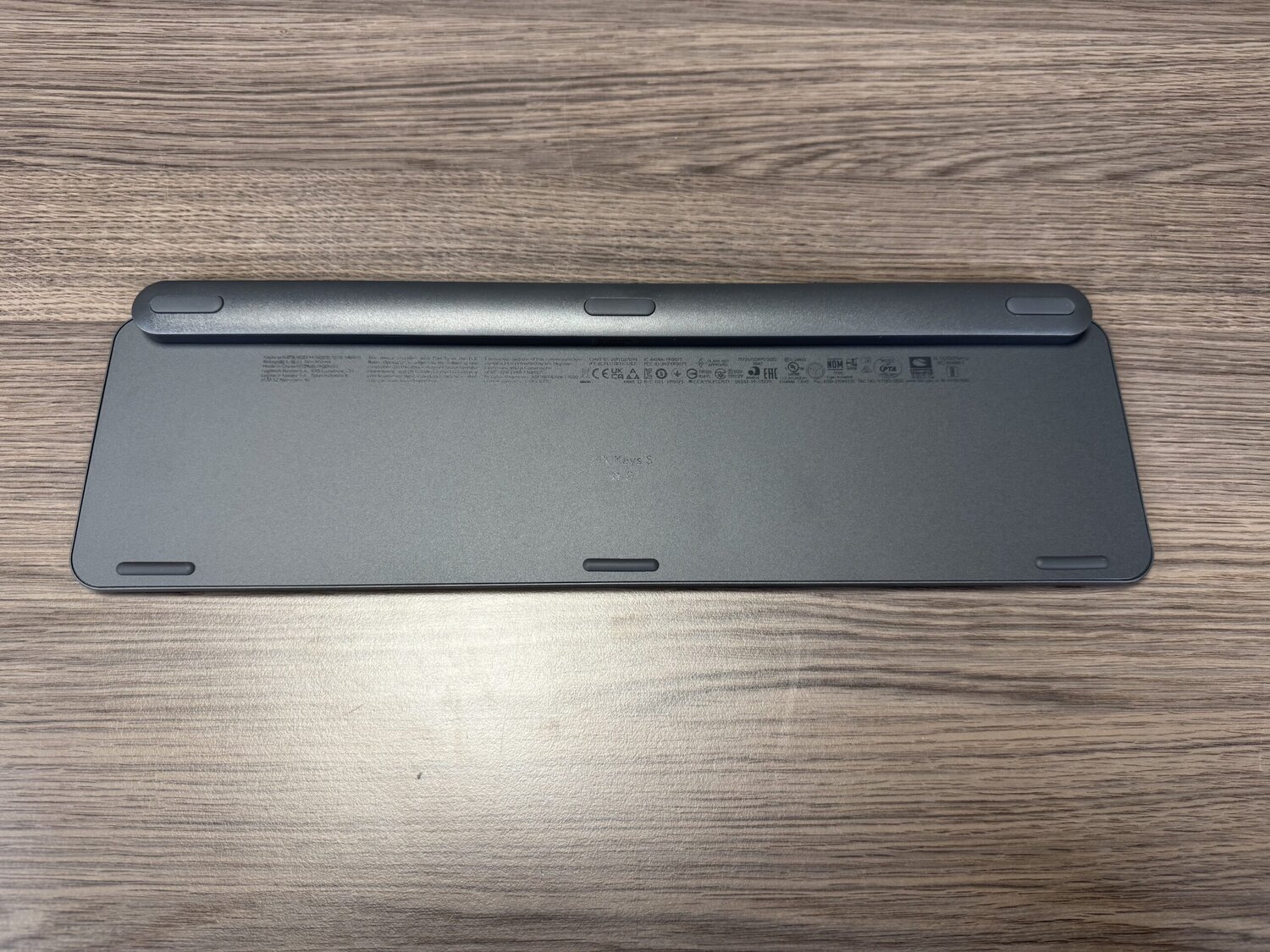
Het toetsenbord zit netjes in een zachte plastic zak, zodat deze niet beschadigt. Zodra je het toetsenbord eruit haalt, valt de Space Gray-kleur meteen op. Deze past veel beter bij de nieuwere MacBook-kleuren dan de voorgaande MX Keys-versie. Daarnaast zit er onder het toetsenbord nog een Logitech Bolt USB-dongle + boekjes en een USB-c-naar-USB-a-oplaadkabel.
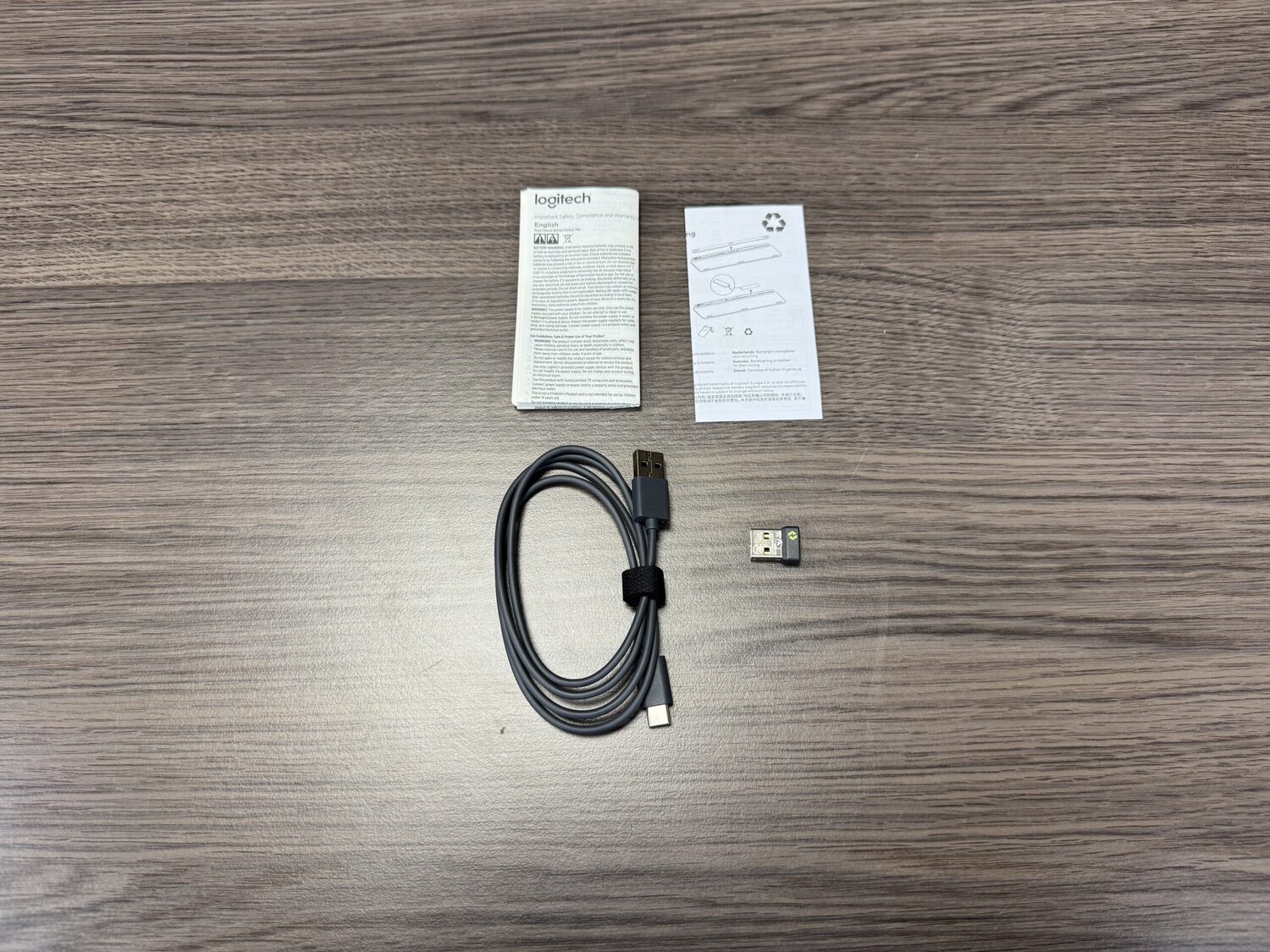
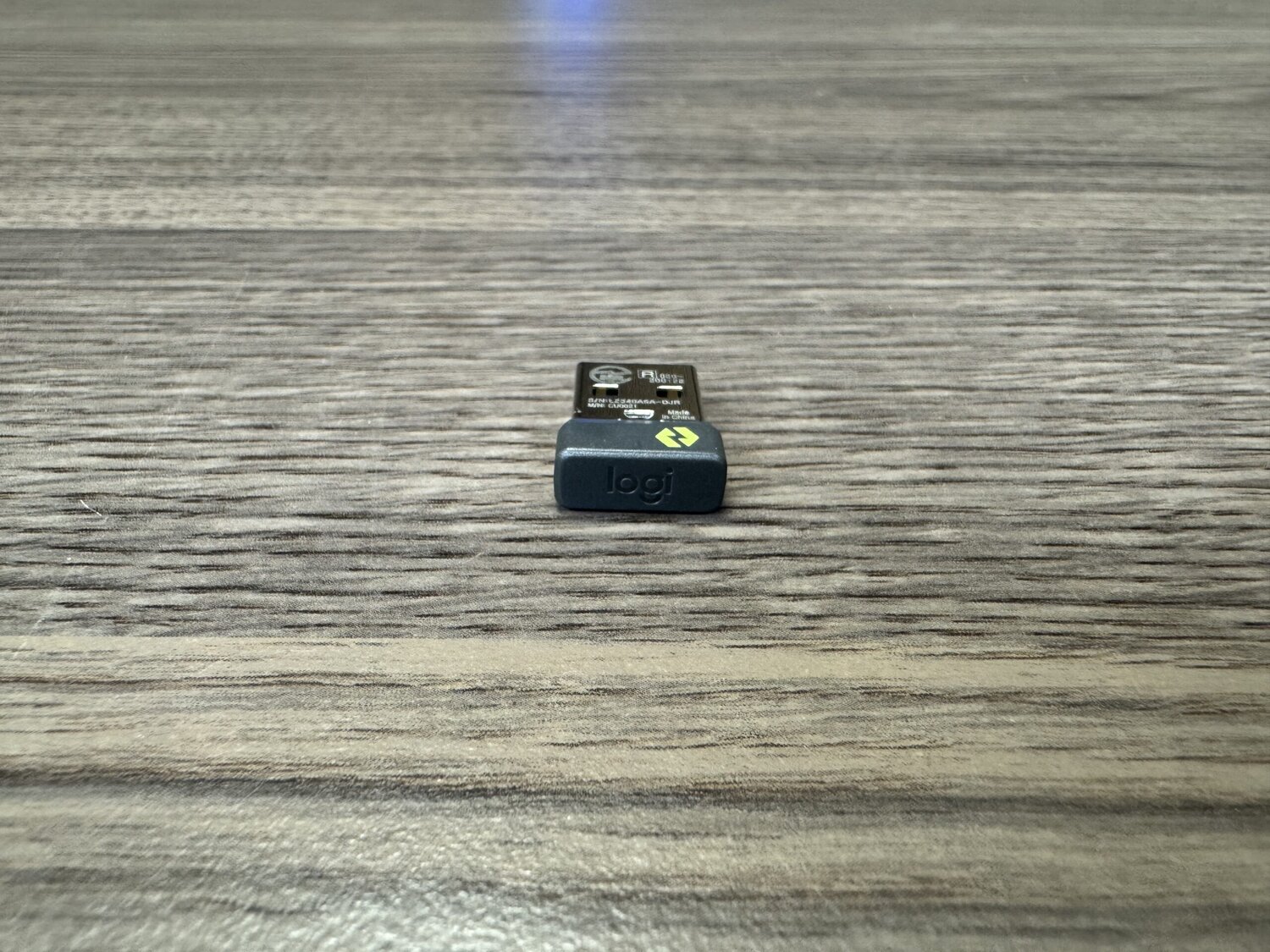
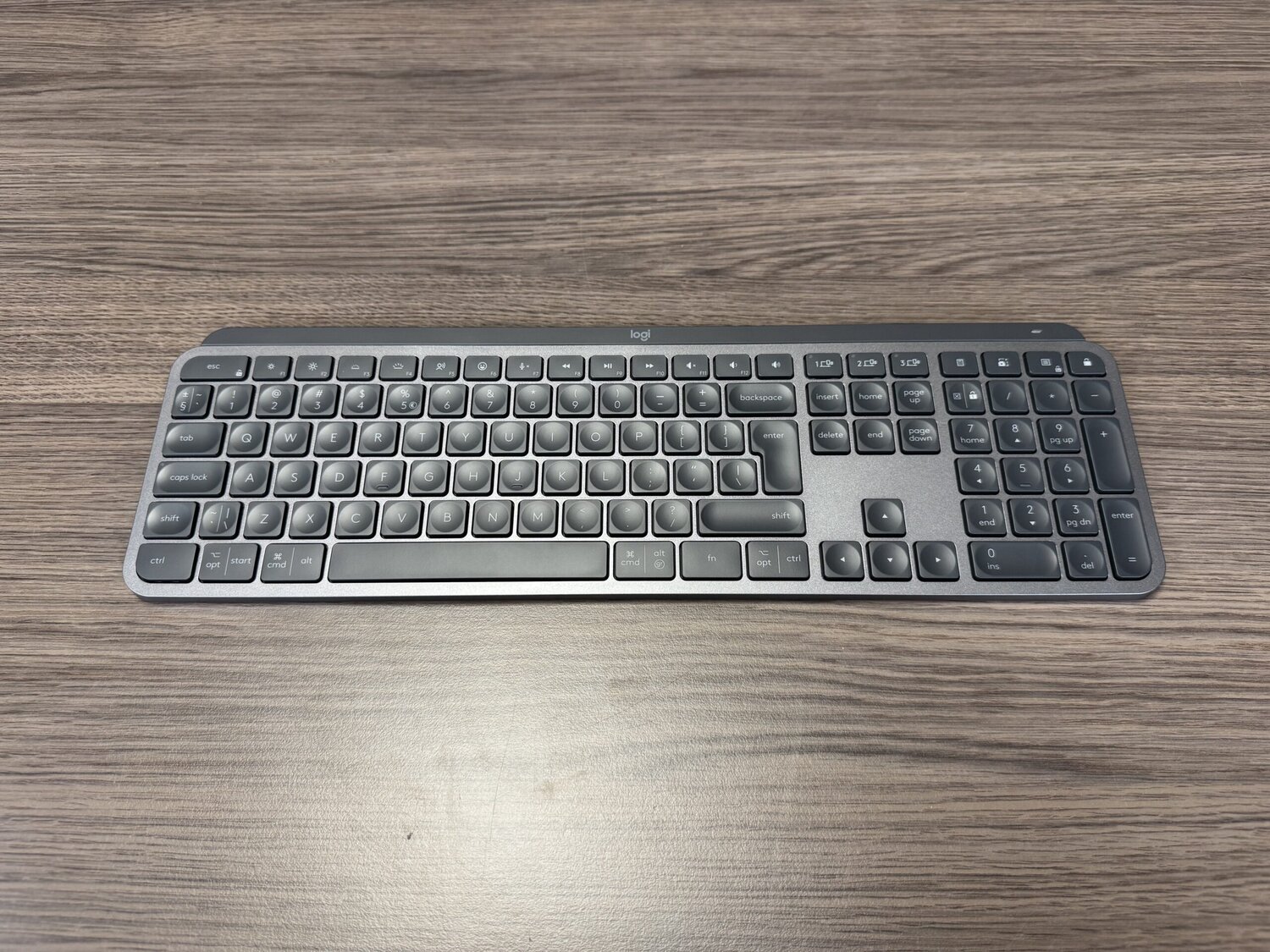
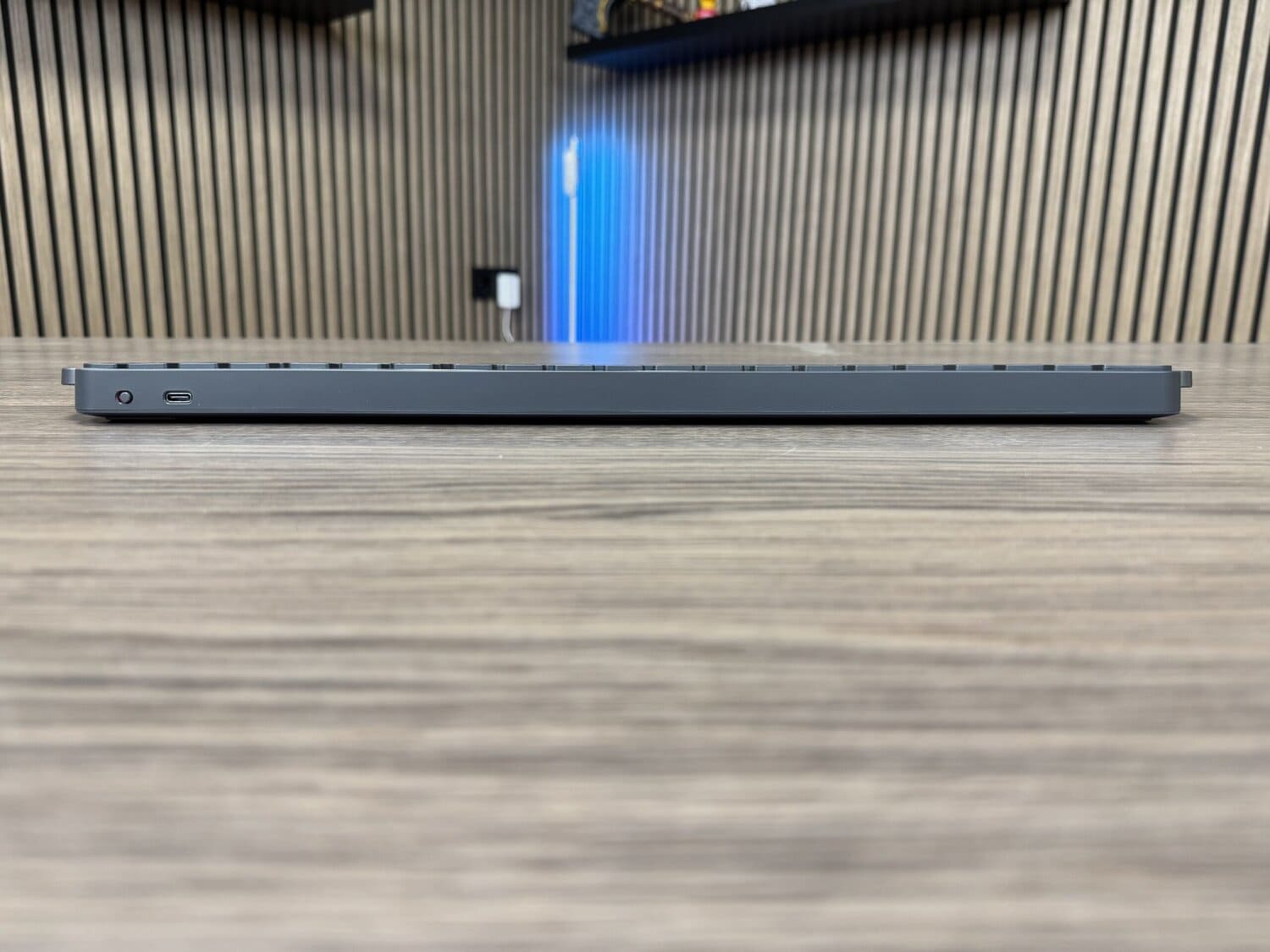
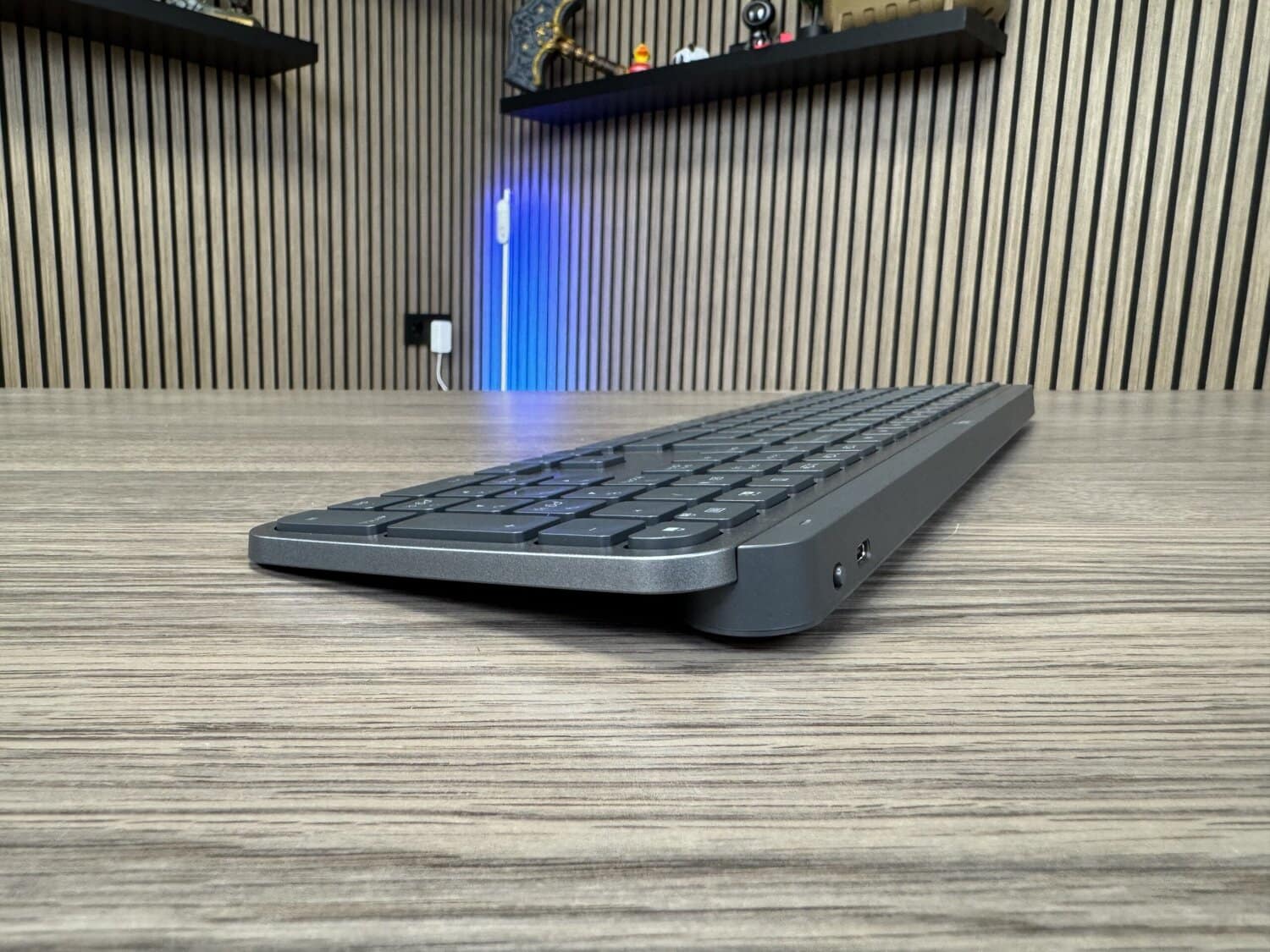
Als we naar het toetsenbord zelf kijken, zien we het welbekende ontwerp van de MX Keys-lijn, zij het in kleine details verbeterd. Zoals bij alle andere MX Keys-toetsenborden heeft dit toetsenbord geen uitklapbare pootjes, om het profiel zo laag mogelijk te houden. Het toetsenbord loopt naar de bovenkant toe wat op, maar dit is een prima positie om langdurig en veel te typen.

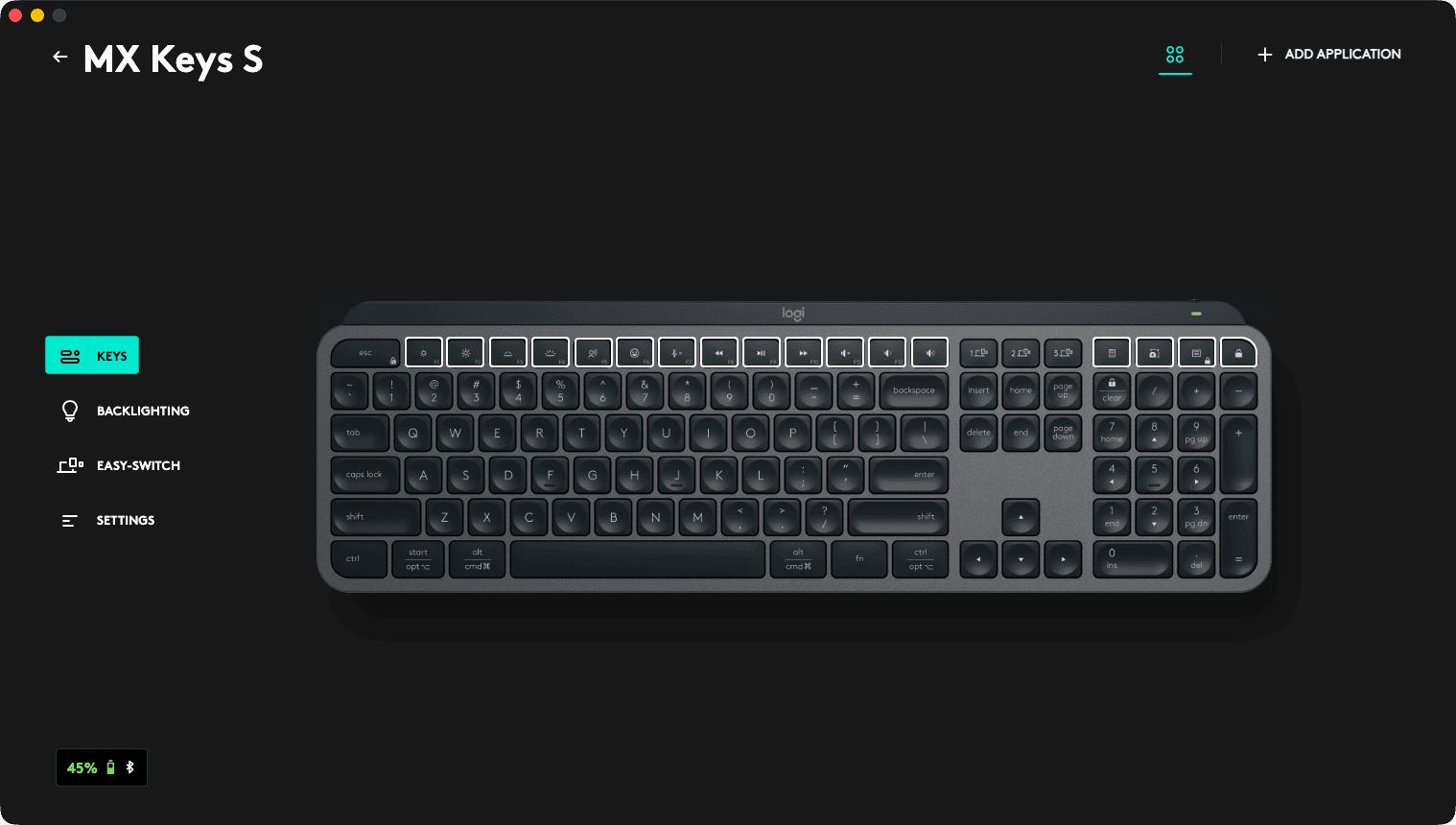
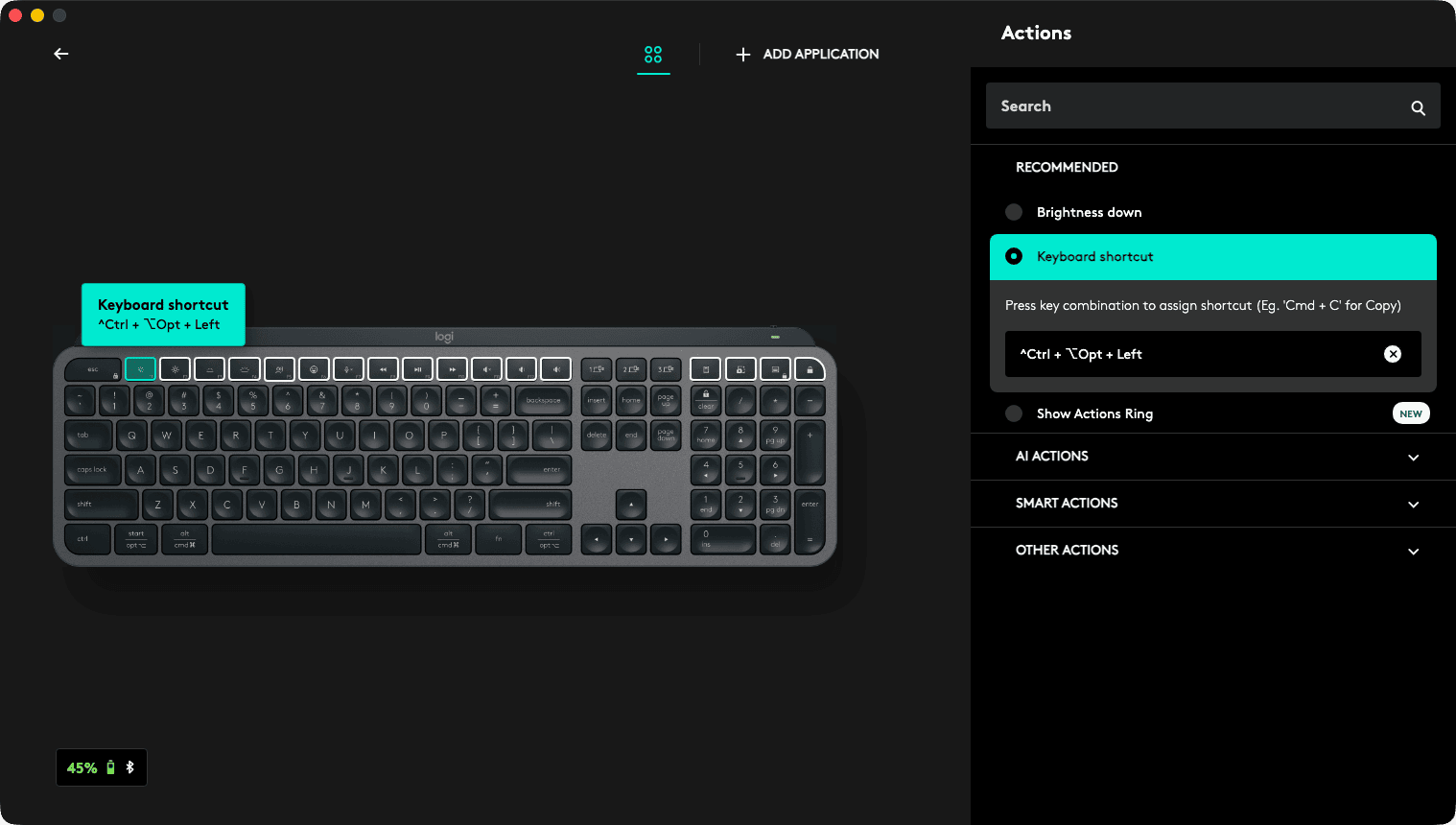
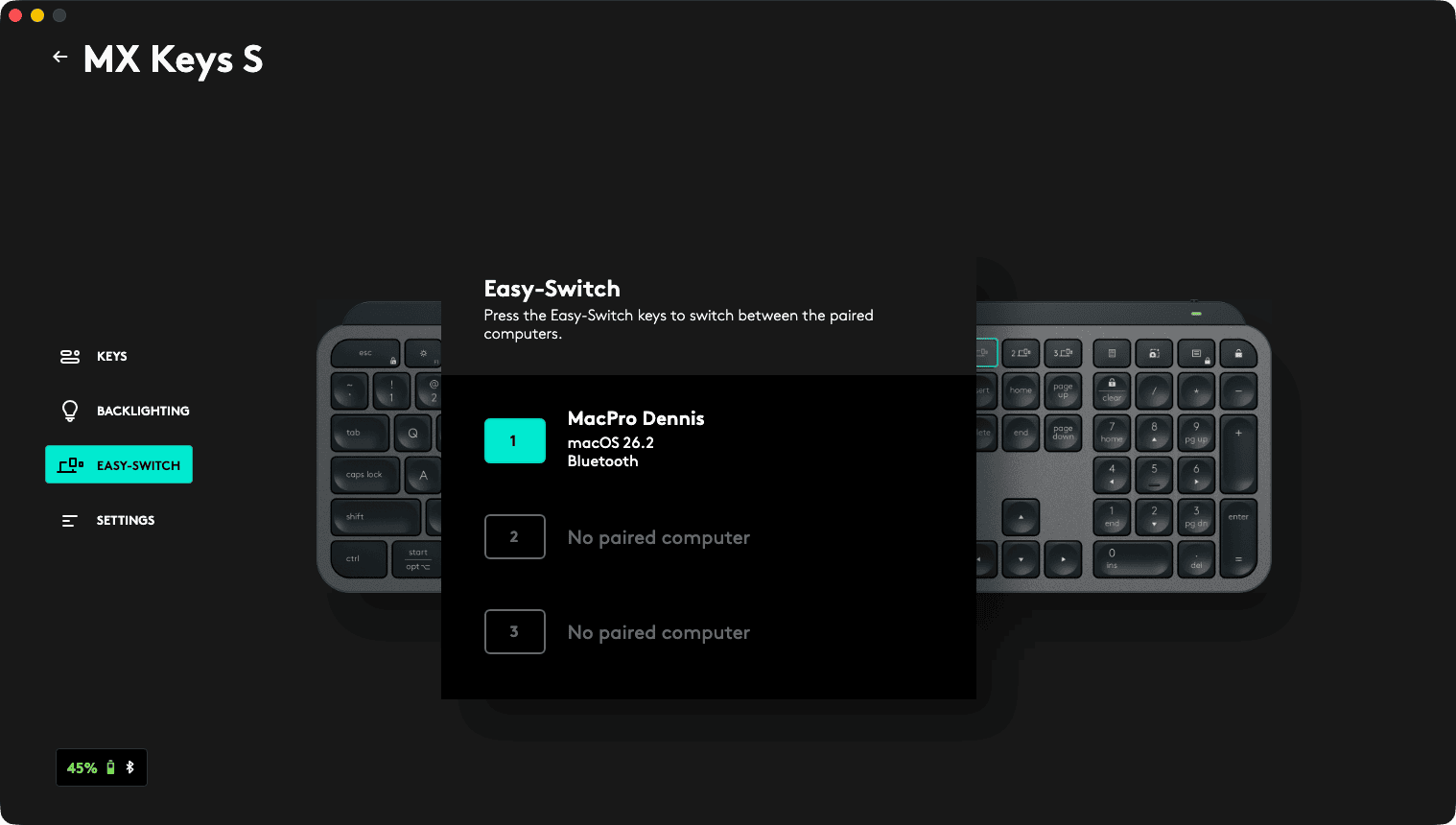
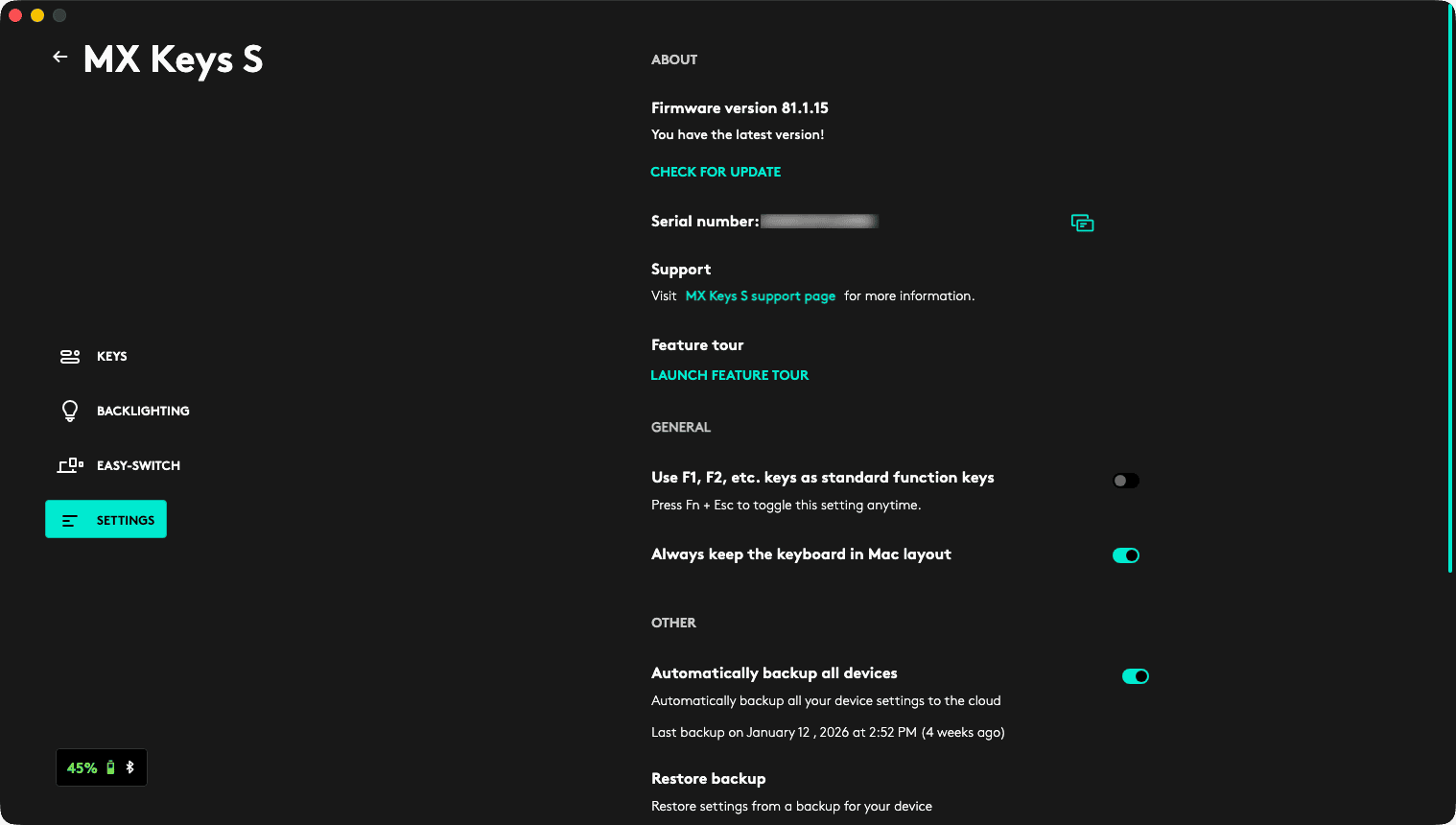
De software Logitech Options+ is het oude vertrouwde programma om je Logitech-randapparatuur te bedienen. Zoals hieronder te zien is, heb je aardig wat dingen die je kan instellen. Je mag alle F1-F12-toetsen, de geluidsknop en de 4 knoppen rechts op het toetsenbord veranderen naar wat je wilt. Dat kunnen programma’s zijn, AI Actions, Smart Actions en Andere Actions.
Waar ik wel heel hard tegenaan liep, is dat je ten opzichte van de MX Keys for Mac toetsen mist die je op de Mac wel kan gebruiken, namelijk F13 t/m F19. Je denkt bij jezelf: wacht even, F13 tot en met F19, bestaan die dan? JA, op de Mac bestaan die, maar op Windows heb je die niet. Nu gebruikte ik F19 met mijn vorige toetsenbord wel, en ik gebruikte de 3 ‘snel switch’-knoppen om mijn schermen te verplaatsen op het scherm: links, rechts, volledig scherm. Dat hebben ze voor dit toetsenbord dus softwarematig geblokkeerd. Dat is voor mij wel echt een minpuntje; ik heb het inmiddels anders opgelost. Door andere toetscombinaties hiervoor te gebruiken.
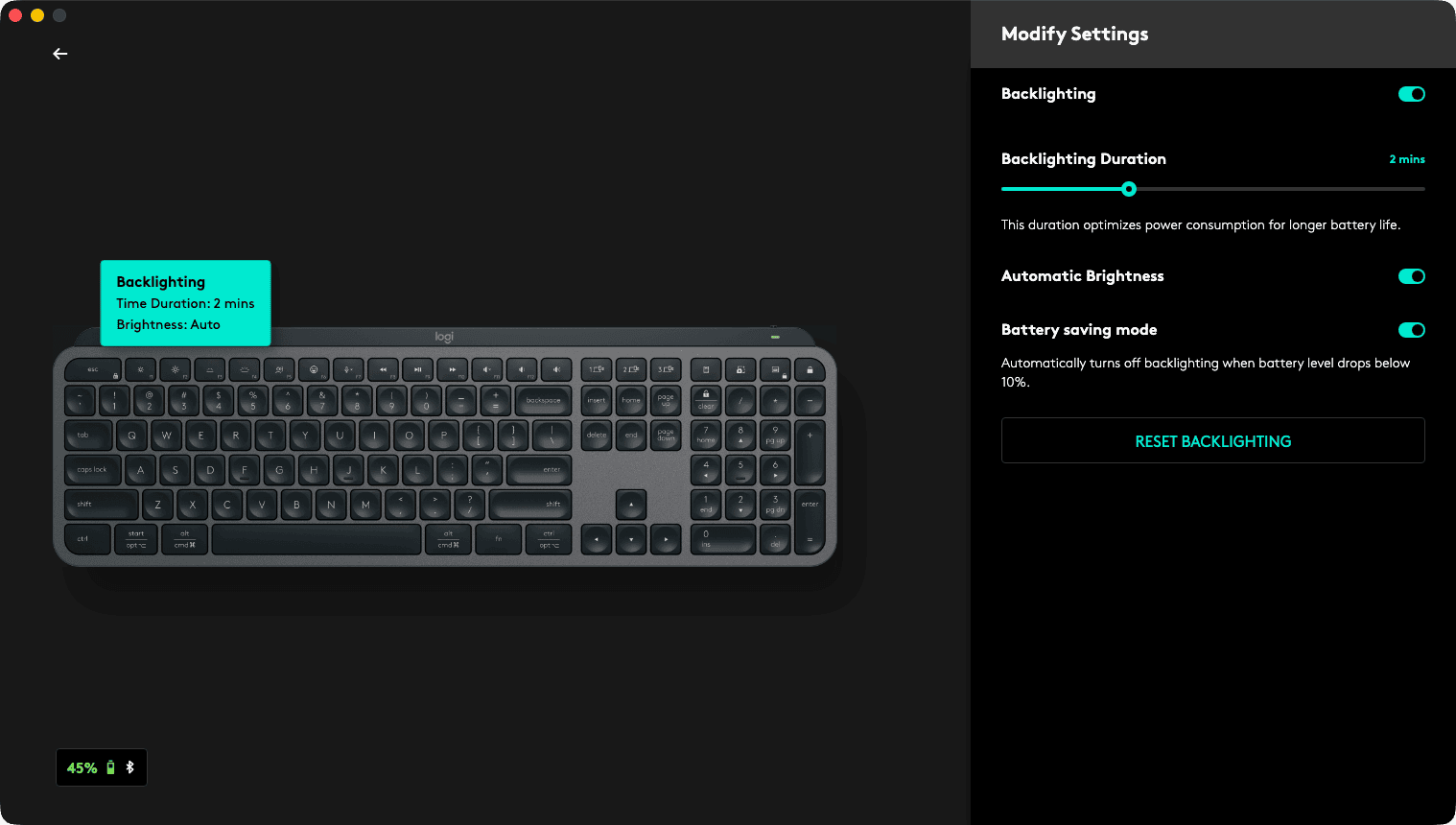
De verlichting gaat eigenlijk volledig automatisch. Persoonlijk zou ik de automatische functie ook niet uitzetten, want je batterij gaat er net wat langer mee door. De sensoren reageren snel op de nabijheid van je handen en de verlichting schiet dan weer aan. Als het donker is, zal de verlichting zich daarop aanpassen.

Eerste indruk, bouwkwaliteit en typervaring
Mijn eerste indruk van de Logitech MX Keys S is dat het een degelijk toetsenbord is, waarbij de bouwkwaliteit ten opzichte van de MX Keys verbeterd is. Daarbij had ik binnen een maand schroefjes die loslieten in het batterij-/accucompartiment. Die rammelden als je het toetsenbord gebruikte of vervoerde. Ik gebruik dit toetsenbord nu twee à drie maanden; door omstandigheden te weinig tijd gehad om de review te schrijven. Dat komt het toetsenbord eigenlijk ten goede, want hierdoor heb ik het langdurig kunnen testen.
De typervaring van dit toetsenbord is zoals het vorige; het ligt lekker onder de vingers. De toetsaanslag is kort en vloeiend; er zit een kleine klik in, maar zeker niet zoals bij mechanische toetsenborden. Ik vind het ook heerlijk dat het een volledig toetsenbord is, met de pijltjes en numpad; die gebruik ik onbewust best vaak met programmeren.
Batterijduur en connectiviteit
Ik geef de voorkeur om het toetsenbord direct via Bluetooth te koppelen aan mijn werk-laptop. Het voordeel daarvan is dat er niks uitsteekt aan de zijkant van de laptop, wat vervoeren een stuk makkelijker maakt. Gevoelsmatig heb ik het idee dat het toetsenbord kort meegaat op een acculading, maar ik heb het gemeten: het is ongeveer 10 werkdagen van 8 uur. Na die 10 werkdagen merk ik dat ergens in de week erna ik het toetsenbord echt moet gaan opladen. Vaak ben ik dan al een dag aan het typen zonder verlichting, omdat deze uitgaat bij een laag batterijniveau.
Zodra het toetsenbord in batterijbesparingsmodus gaat, kan je ineens weer twee of drie dagen doortypen. Het toetsenbord geeft met een rood knipperend lampje aan dat het opgeladen moet worden (als de verlichting nog niet genoeg notificatie geeft). Opladen gaat erg snel; binnen één à twee uurtjes kan de kabel er al weer af en is hij vol.

Dan zijn we aangekomen bij mijn conclusie: de eerste week was ik vooral van slag door het missen van F13 t/m F19. Ja, zo erg is het ook weer niet, maar ik miste het echt. Zeker in het begin heb ik heel vaak op knoppen gedrukt die niet meer deden wat mijn muscle memory dacht dat ze deden. Omdat ik dit niet zozeer kan toeschrijven aan Logitech of de MX Key S, maar meer aan mijzelf, denk ik toch dat het een prima opvolger is van de MX Keys.
De bouwkwaliteit is zeker verbeterd; het toetsenbord buigt niet zo door als de vorige. Er zijn nog geen losse schroefjes te horen, dus die hebben ze denk ik nu met locktite vastgezet? Ik heb hem niet opengeschroefd, dat vond ik zonde, maar ik ga ervan uit dat ze daar wel van geleerd hebben.
Al met al een supermooi toetsenbord dat voor zowel Windows als de Mac te gebruiken is. Werk je alleen maar met een Mac, dan denk ik dat de MX Keys S for Mac een betere optie is; die heeft namelijk nog wel de F13 t/m F19-toetsen. Voor een lowprofile-toetsenbord van ongeveer € 94,- is dit zeker een aanrader.