
Review: SteelSeries Arctis Nova Pro Omni
Links; Navigatie;
Sommige headsets beloven dat je “helemaal wordt ondergedompeld in je game", maar vaak betekent dat vooral dat je na twee uur gamen zweterige oren en een lichte afdruk van de oorkussens op je hoofd hebt. De SteelSeries Arctis Nova Pro Omni probeert het anders aan te pakken: niet alleen beter geluid, maar ook meer comfort, slimme functies en genoeg luxe om je bijna af te vragen of je nog wel een headset op hebt… of een kleine cockpit voor je oren.
Als gamer, muziekluisteraar en iemand die regelmatig net ietsje te lang blijft hangen in het leegroven van raiderkampjes in Fallout 4, ben ik altijd benieuwd of een premium headset zijn prijs echt kan waarmaken. Want laten we eerlijk zijn: een dure headset moet meer doen dan alleen hard geluid maken. Hij moet lekker zitten en goed klinken en zeker voor een gemiddelde prijs van € 399,99,-.
De Arctis Nova Pro Omni komt hiermee binnenvallen met grote verwachtingen. De headset wil alles waar je van droomt zijn: geschikt voor gamen, muziek, films en dagelijks gebruik.
Maar maakt deze headset die belofte waar, of betaal je vooral voor een mooi ontwerp en een lange lijst functies? Tijd om hem op de proef te stellen.

Hieronder treffen we de specificaties aan;

| Specificaties | SteelSeries Arctis Nova Pro Omni |
|---|---|
| Compatibiliteit | Pc, Ps4, Ps5, Xbox, Mac, Nintendo Switch + Switch 2, iPhone, Android, Tablet, Meta Quest 2/3 |
| Arctis Companion App | iOS, Android |
| GG + Engine | Windows, MacOS |
| GG + Sonar | Windows |
| Luidsprekerdrivers | Aangepaste 40 mm neodymium-magnetische (Hi-Res) |
| Frequentierespons hoofdtelefoon | 10-40.000 Hz |
| Gevoeligheid hoofdtelefoon | 98 dBSPL bij 1 kHz/1 mW |
| Impedantie hoofdtelefoon | 38 ohm |
| Totale harmonische vervorming hoofdtelefoon | < 1 % |
| 360° ruimtelijke audio | Ondersteund: Tempest 3D, Windows Sonic Spatial, SteelSeries Sonar Surround voor Windows, DTS Headphone* Dolby Atmos* *apart verkrijgbaar |
| Type microfoon | ClearCast Pro - Intrekbare microfoonarm met ingebouwde AI-ruisonderdrukking |
| Polarisatiepatroon microfoon | Omnidirectioneel |
| Frequentierespons microfoon (draadloos) | 50-16.000 Hz |
| Microfoongevoeligheid (draadloos) | -40 dBV/Pa |
| Bandbreedte microfoon | 32 kHz/16 bit |
| Actieve ruisonderdrukking | Hybride actieve ruisonderdrukking met 4 microfoons Transparantiemodus |
| Ruisonderdrukking microfoon | Ingebouwde AI-ruisonderdrukking (alle systemen) Sonar-software voor pc |
| Batterijduur | Infinite Power System - 2 hot-swappable batterijen met tot 60 uur gaming (tot 30 uur per batterij bij 2,4 GHz en ANC uit / 50 uur bij Bluetooth en ANC uit / 19 uur per batterij bij 2,4 GHz + Bluetooth en ANC aan) |
| Snel opladen via USB-C | 15 minuten opladen voor maximaal 4 uur speelplezier |
| Type batterij | Lithium-ion |
| Hi-Res Wireless-gecertificeerd | Ja (Hi-Res Audio en Hi-Res Audio Wireless-gecertificeerd voor 96 kHz/24-bits audio) |
| Draadloos gamen | 2,4 GHz |
| Bluetooth-ondersteuning | V5.3 + LE Audio (SBC met MultiPoint-ondersteuning voor maximaal 10 opgeslagen apparaten. LC3, LC3+ voor LE Audio) |
| Simultane audio - OmniPlay | Mix tot 4 bronnen: USB1 + USB2 (of USB3) + Bluetooth + Line-in |
| Gewicht Hoofdtelefoon | 339 g |
| Gewicht GameHub | 169 g |

Met een hyped gevoel, zoals op eerste kerstdag, is het tijd om ons cadeautje uit te gaan pakken!
De Nova Pro Omni wordt geleverd in een strakke verpakking met het bekende SteelSeries-kleurenpalet . Aan de voorzijde zie je de headset in combinatie met de gamehub netjes afgebeeld staan. Draaien we de verpakking om, dan krijg je een soort ‘skeleton view’ van de headsetdrivers en de belangrijkste highlights die het product ons zal gaan bieden.
Eenmaal de verpakking opengepulkt, zien we de headset al liggen in een mooie stoffen draagzak om hem te beschermen tijdens het transport, samen met een kartonnen doosje en de welbekende slogan van SteelSeries: For Glory!
We zijn natuurlijk nog niet uitgekeken, want onder de headset vind je de OmniPlay-Gamehub liggen met wat beschermplastic daar omheen.


Laten we eerst de GameHub gaan bekijken en deze uit het plasticje schuiven.
Aangezien we de witte versie van de headset hebben gekregen, is de GameHub zwart met een zilveren knop. Het glossy gedeelte aan de voorkant lijkt me wel erg krasgevoelig, dus laten we daar voorzichtig mee omgaan!
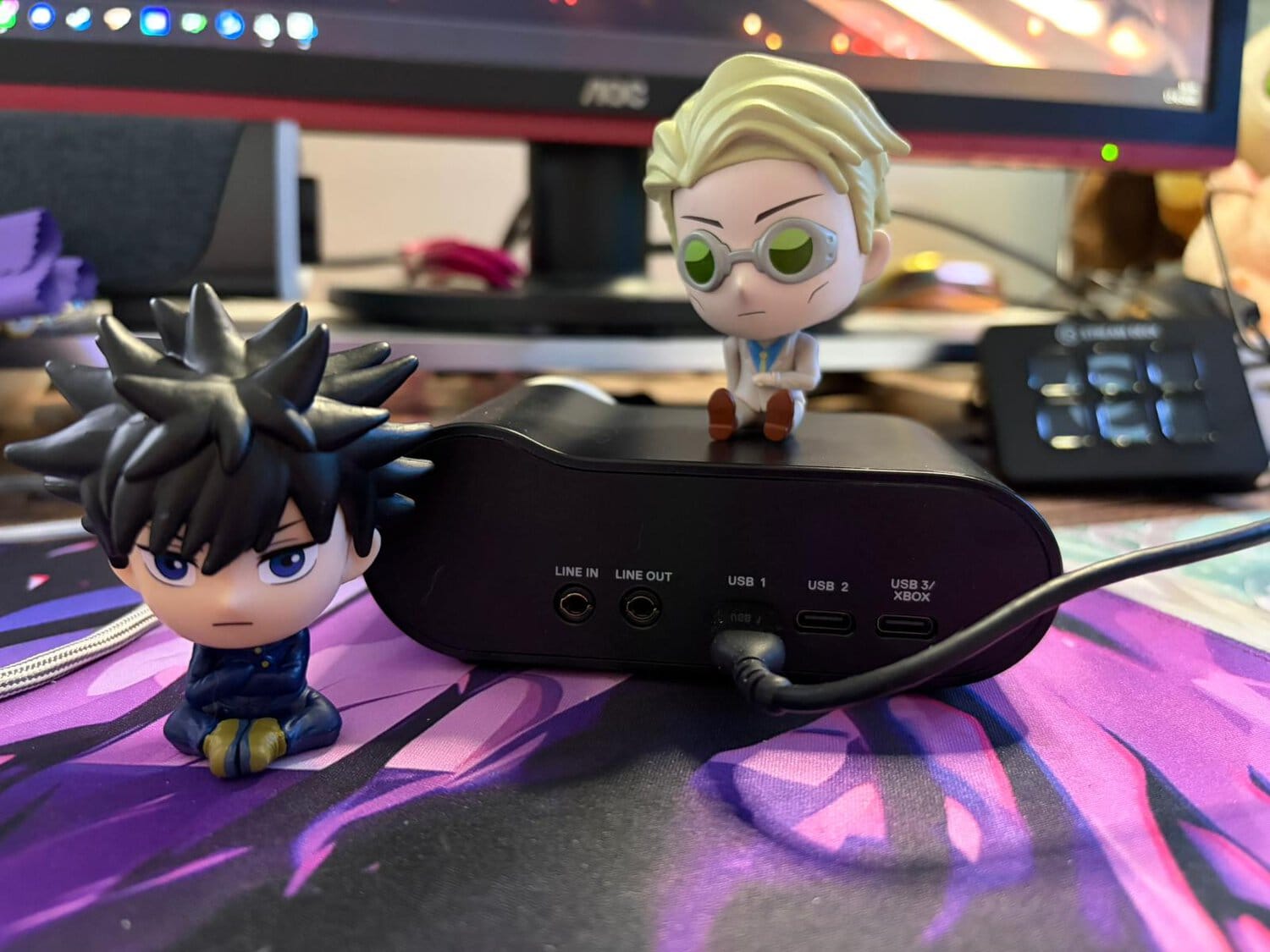
Aan de voorkant vinden we naast de zilveren draaiknop nog een Touch-bediening die we pas kunnen gebruiken als we hem hebben aangesloten. Aan de achterkant van de GameHub vind je de aansluitingen. Drie USB-C-poorten en twee 3,5mm-audiojack-ingangen.
De linker zijkant heeft een mooie sleuf, waar je de batterijen van de headset mee kan opladen in de hub zelf, superhandig en natuurlijk ruimte-efficiënt . Draaien we hem ondersteboven, dan vinden we een EAN-code samen met wat andere informatie over het apparaat.


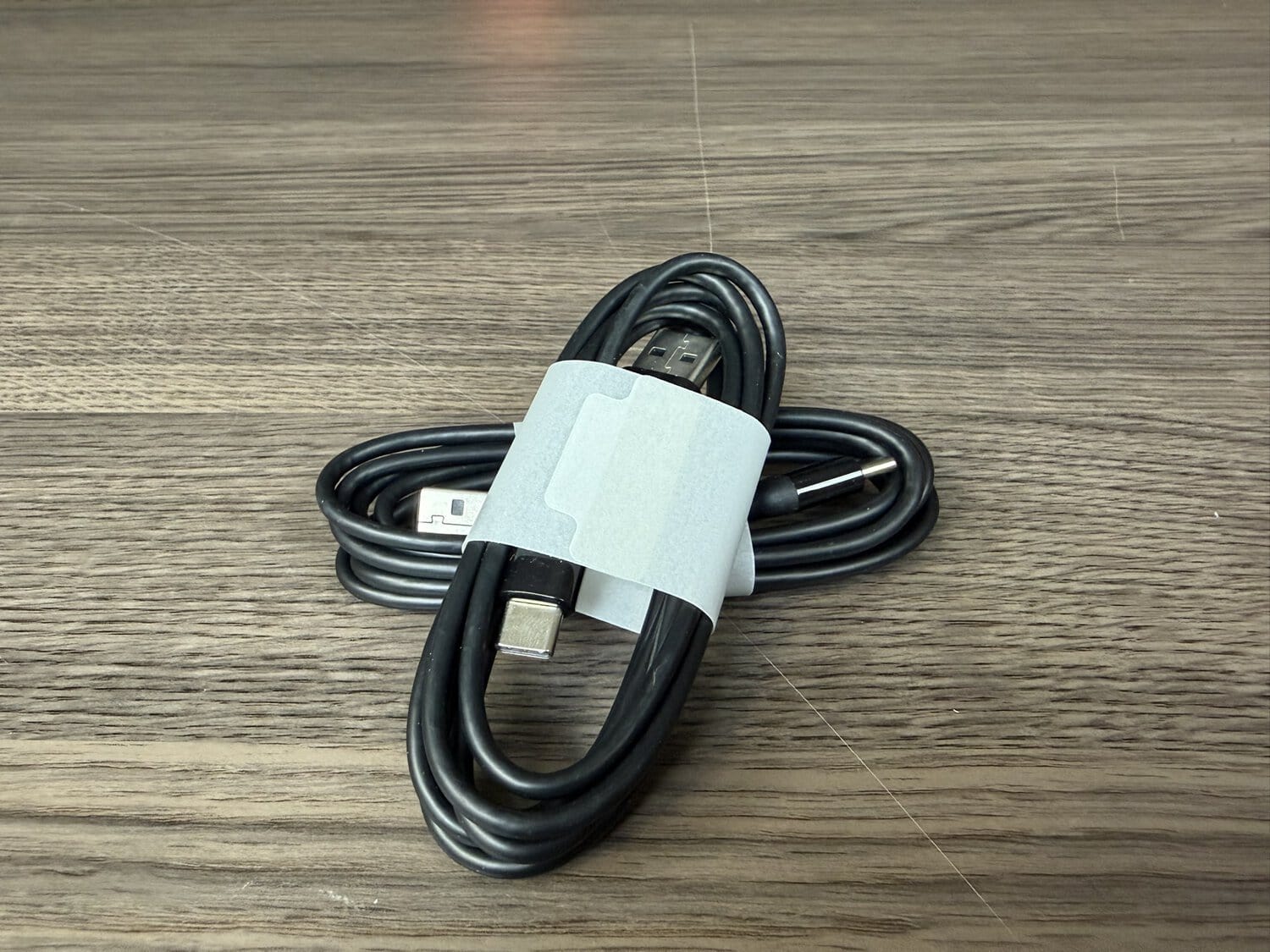
Dan is het nu tijd voor het meegeleverde accessoiredoosje . Binnenin vind je een snelgids samen met de extra batterij, een popfilter voor de microfoon en twee USB-A naar USB-C-kabels.
Ook hoort natuurlijk het stoffen zakje dat is meegeleverd nog even extra uitgelicht te worden. Erg fijn als je je headset ergens mee naartoe wilt nemen en je kan hem beschermen met een mooi wit stoffen draagzakje.



Graag licht ik ook nog even toe middels een viertal aan foto’s hoe je de extra batterij in de sleuf van de GameHub kan doen. Uiteraard spreekt het voor zich, maar je moet wel zorgen dat je de batterij met de juiste kant in de sleuf duwt. Hij past namelijk op alle mogelijke manieren erin, alleen wil je natuurlijk niet dat het defect gaat. De batterij moet met de beschrijving naar boven gericht en de gouden connectiepuntjes naar binnen, in de sleuf geduwd worden tot je hem voelt veren. Hierna kan je hem zachtjes naar beneden drukken om zo achter de rand te laten haken.
Wil je hem weer verwijderen, dan kan je de batterij zachtjes indrukken, om vervolgens met een zachte beweging de batterij naar boven te duwen en zo kan je hem eruit halen.


Nu heb ik jullie natuurlijk te lang in de spanning gelaten en ga ik jullie eindelijk de headset laten zien!
De mooie matwitte headset heeft op de oorschelpen het zilveren logo van SteelSeries afgebeeld. Op de linker oorschelp vind je de aan/uit-knop, een mute-knop voor de microfoon, het volumewiel, de ingang voor een 3,5mm-audiojack en de uitschuifbare microfoon.
Op de rechteroorschelp bevindt zich de koppelknop om de headset te verbinden met bijvoorbeeld Bluetooth of de meegeleverde Gamehub.


Al met al ben ik heel excited om deze headset uit te proberen en zijn glory te ontdekken!


Om alles uit de SteelSeries Nova Pro Omni te halen, hoort hier natuurlijk weer het benodigde stukje software bij - en wat een software is er voor beschikbaar! Beter nog, het bestaat niet alleen uit het bekende SteelSeries GG, maar ook uit het uitgebreide Sonar én een mobiele app. Je zal wel denken Holy moly, wat een hoop. Hier ben ik het mee eens; het is een hoop software voor het kleine prijskaartje dat aan de headset hangt. Je denkt al snel: wat overbodig! Maar gelukkig ben ik hier om het tegendeel (te proberen) te bewijzen.
We beginnen met de basissoftware, oftewel SteelSeries GG. Zodra je de dongel op je pc aansluit, krijg je meteen de vraag om deze software te installeren. Erg handig, al zeg ik het zelf. Na het installeren wordt er gevraagd of je een account aan wil maken, of dat je wil inloggen met een bestaand account, mocht je al producten van SteelSeries in je bezit hebben.
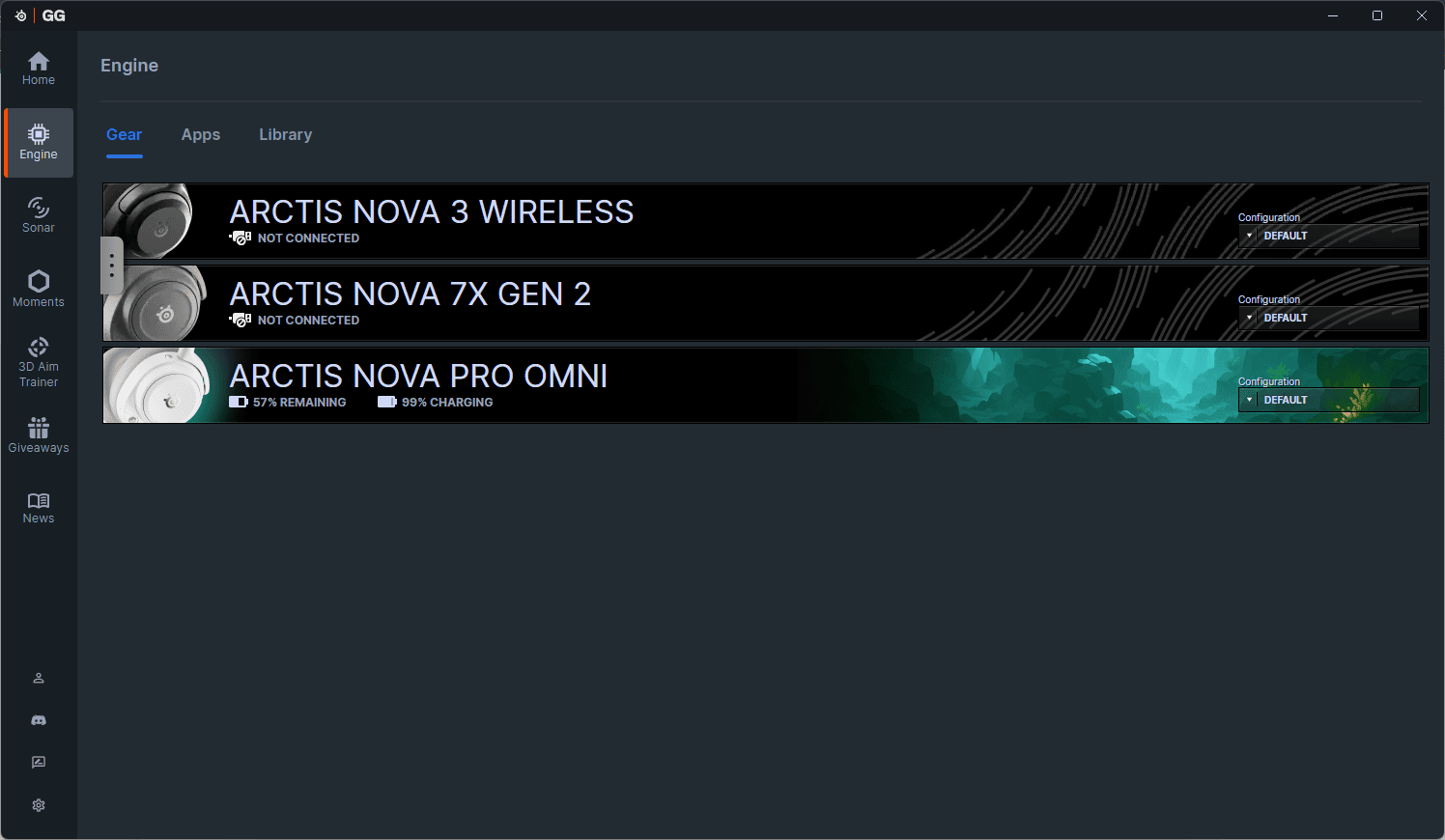
Eenmaal geïnstalleerd, kan je uit een aantal tabs kiezen om gebruik van te maken. De tab “Home" spreekt voor zich. Daar staan nieuwsberichten en reclame van SteelSeries-producten. We beginnen dan ook bij het tabje “Engine". Deze pagina is bedoeld voor het instellen en besturen van de headset. Je kan daar ook het batterijpercentage zien. Selecteer de headset zelf en dit opent een apart scherm met een equalizer.
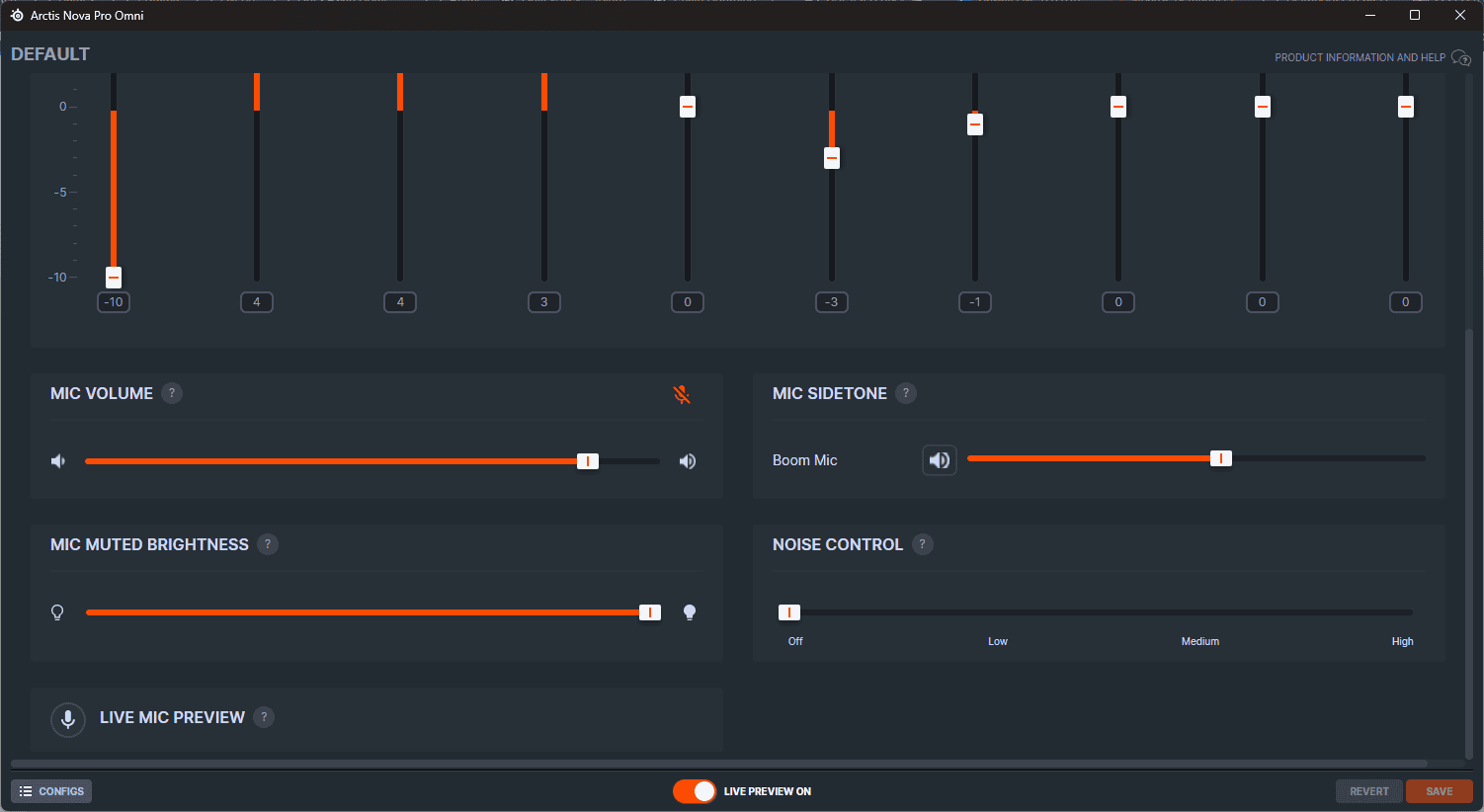
In dit venster is er ook nog een aantal knoppen die je kan gebruiken. Bij de knop settings kom je terecht bij de instellingen voor het automatisch uitschakelen als je de headset niet gebruikt en een schuifknopje om de intensiteit in te stellen van de verlichting op de microfoon. Deze verlichting verschijnt namelijk alleen als je de microfoon gemute hebt. Je kan zo zelf kiezen of je de verlichting uitschakelt of voor maximale helderheid gaat. Ik heb deze gewoon op medium laten staan. Wel wil ik meegeven hoe hoger je de sidetone zet, je een ruis krijgt in via je geluidsoutput. Mocht je hier niet goed tegen kunnen raad ik aan hem op Low of Medium te laten staan.
Bij het tabje Audio kan je kiezen uit een aantal “presets" als je het lastig vindt om zelf met de equalizer te spelen. Wil je wél de challenge aangaan met je eigen instellingen, dan heb je hier alle vrijheid toe en kan je zelfs je eigen preset opslaan.
Onder de presets bevindt zich de instelling voor het volume van je microfoon; dit betreft een simpel schuifknopje. Ik heb deze zelf op maximaal staan, zodat ik dit in de programma’s waar ik mijn microfoon in gebruik zelf kan instellen. Onder deze setting vind je de “Mic Sidetone". Daarmee stel je in hoe luid je jouw eigen stem terughoort via de headset. Normaliter heb ik mijzelf op low staan omdat ik mijzelf niet persé hoef te horen. Maar in dit geval is de Noise Cancellation zo goed, dat ik mijzelf helemaal niet hoorde praten en extra hard liep te gillen in de microfoon.
Als laatste zijn er nog twee knoppen om te bespreken: de “Live Preview"-knop en de knop waarmee je de “Volume Limiter" aan kan zetten. Deze spreken voor zich als het gaat om wat ze doen en kan je voor persoonlijk gebruik instellen naar wens. Met name de limiter kan handig zijn, zodat de headset met een verlaagd maximaal volume gebruikt kan worden. Dit voorkomt gehoorbeschadiging, wat in mijn geval helaas te laat is. Toch heb ik deze aangezet, want ik hoef natuurlijk niet nóg dover te worden.


Zoals bij alle headsets van SteelSeries kan je ook weer Sonar downloaden en installeren. Dit is natuurlijk een keuze, want mocht je de engine al voldoende vinden voor casual gebruik, dan raad ik ook zeker aan dit zo te behouden. Maar ja, wil je wel het maximale uit deze headset halen, dan raad ik de Sonar-app aan.
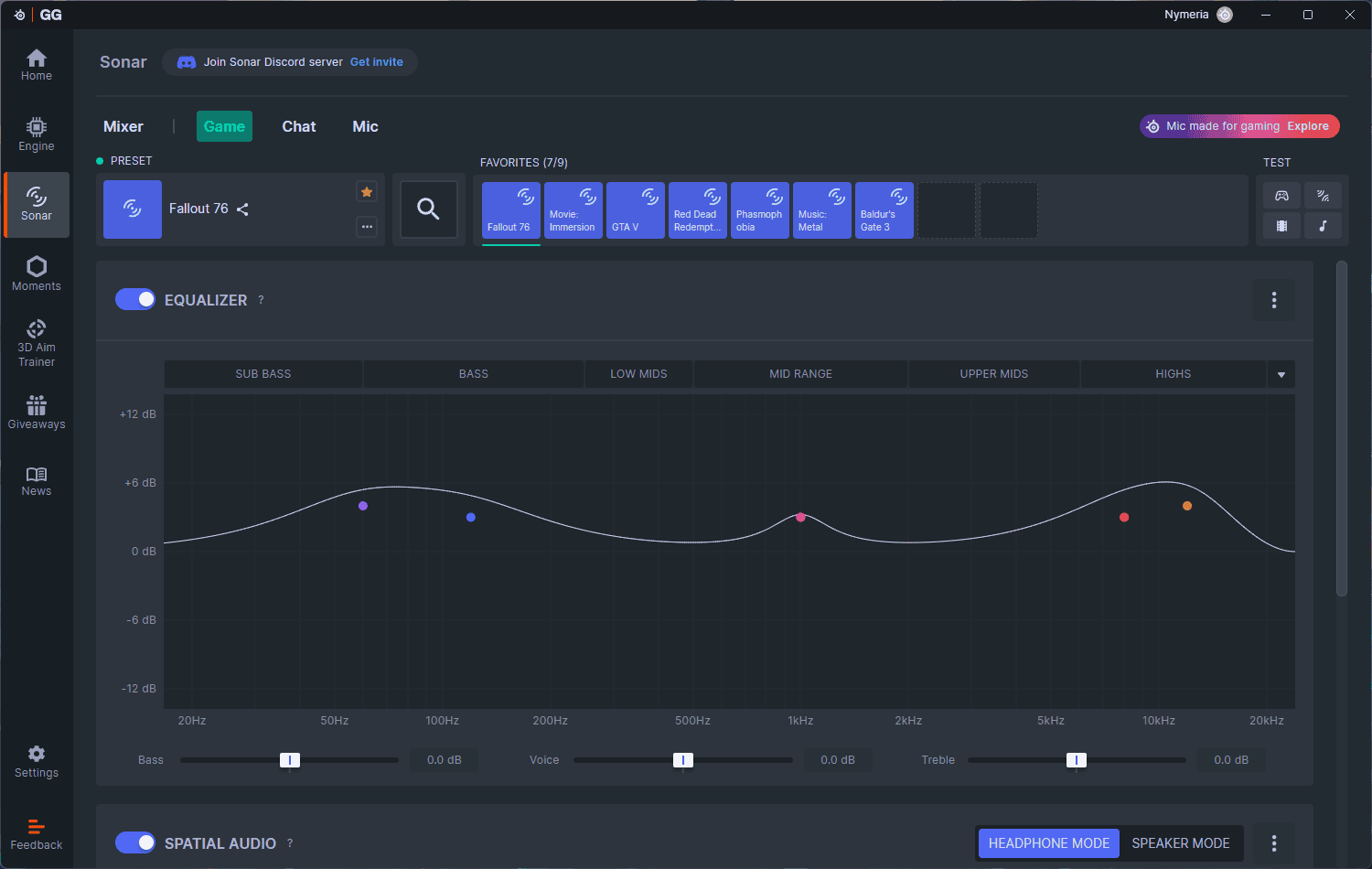
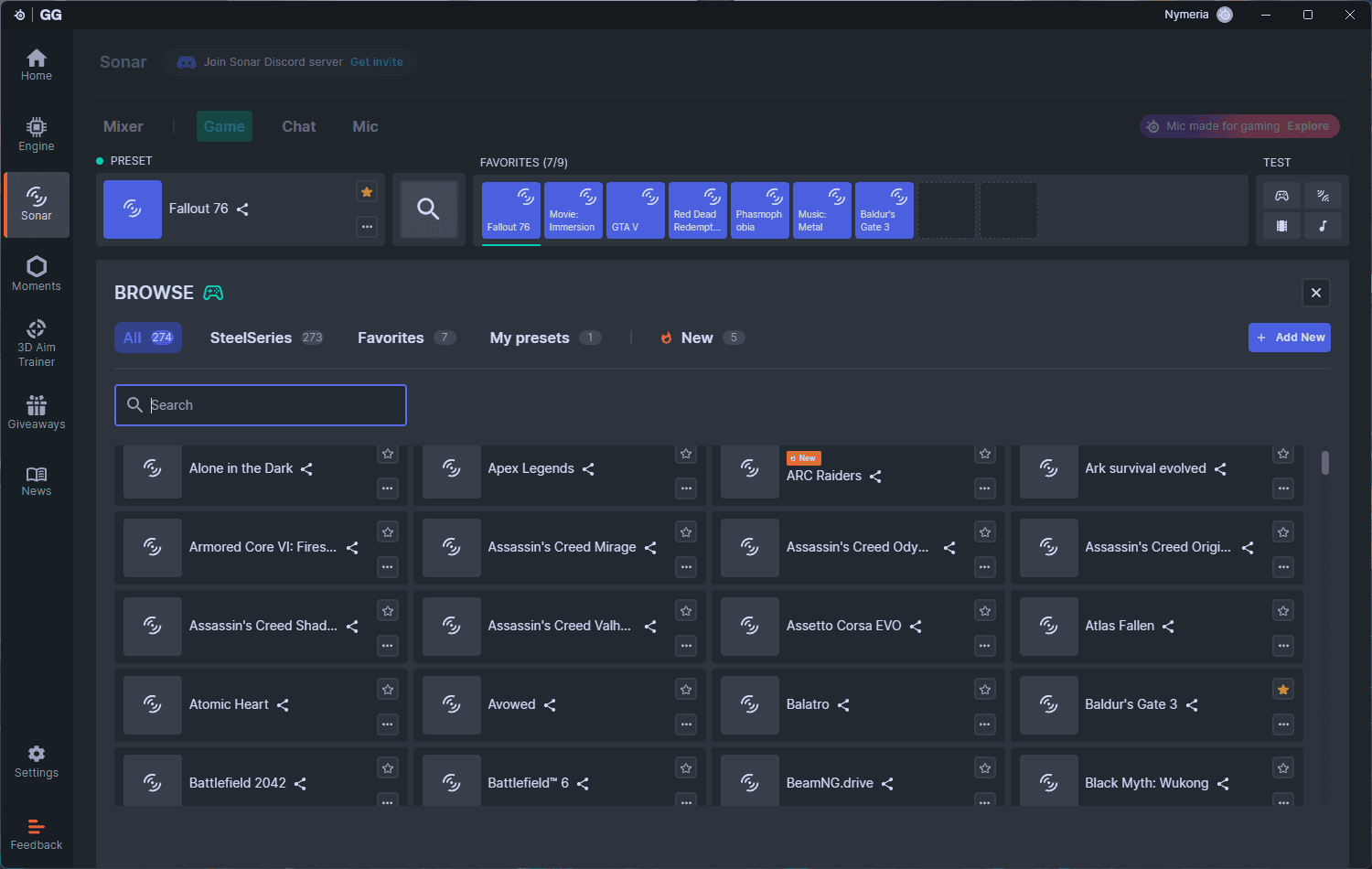
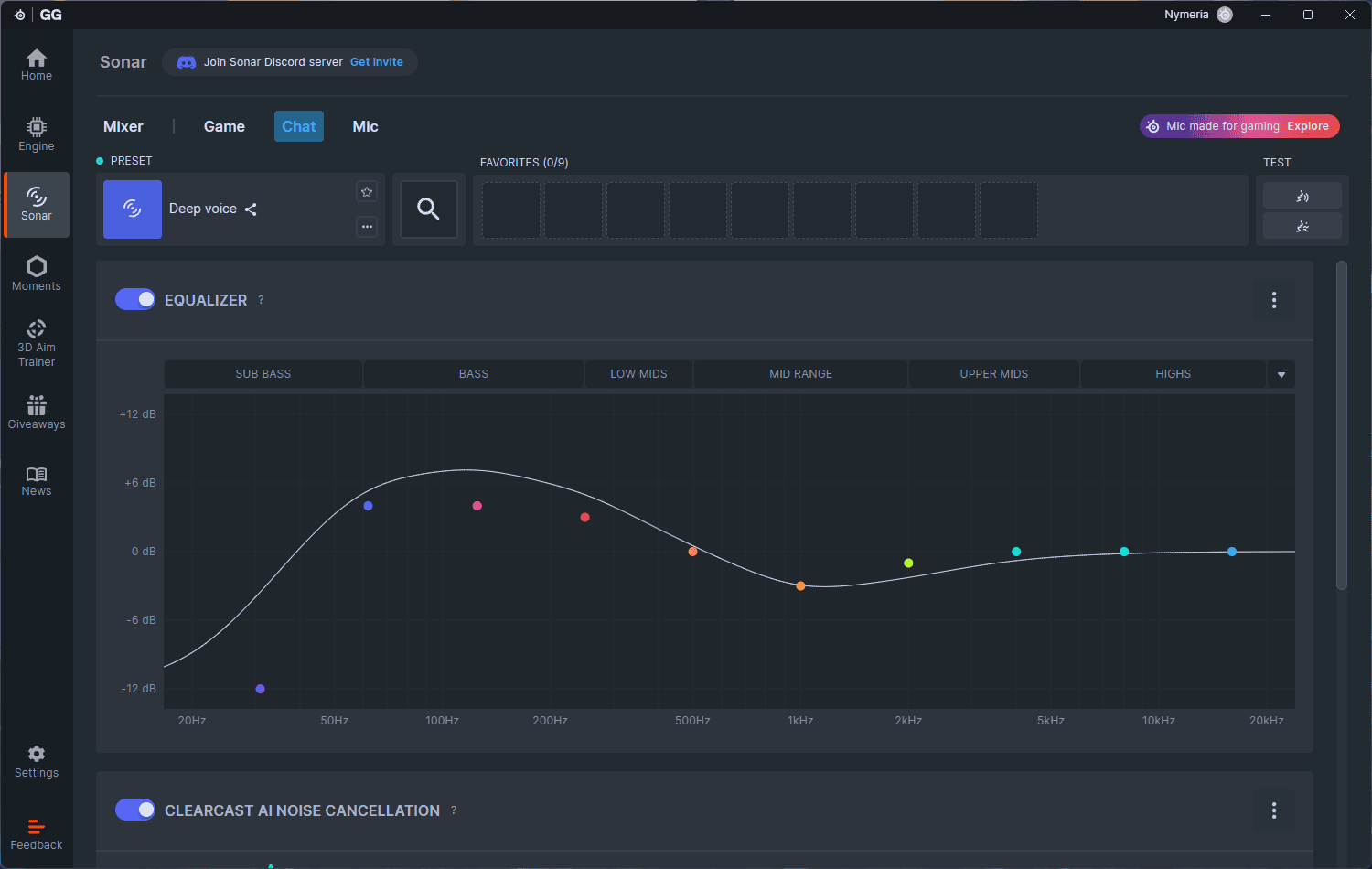
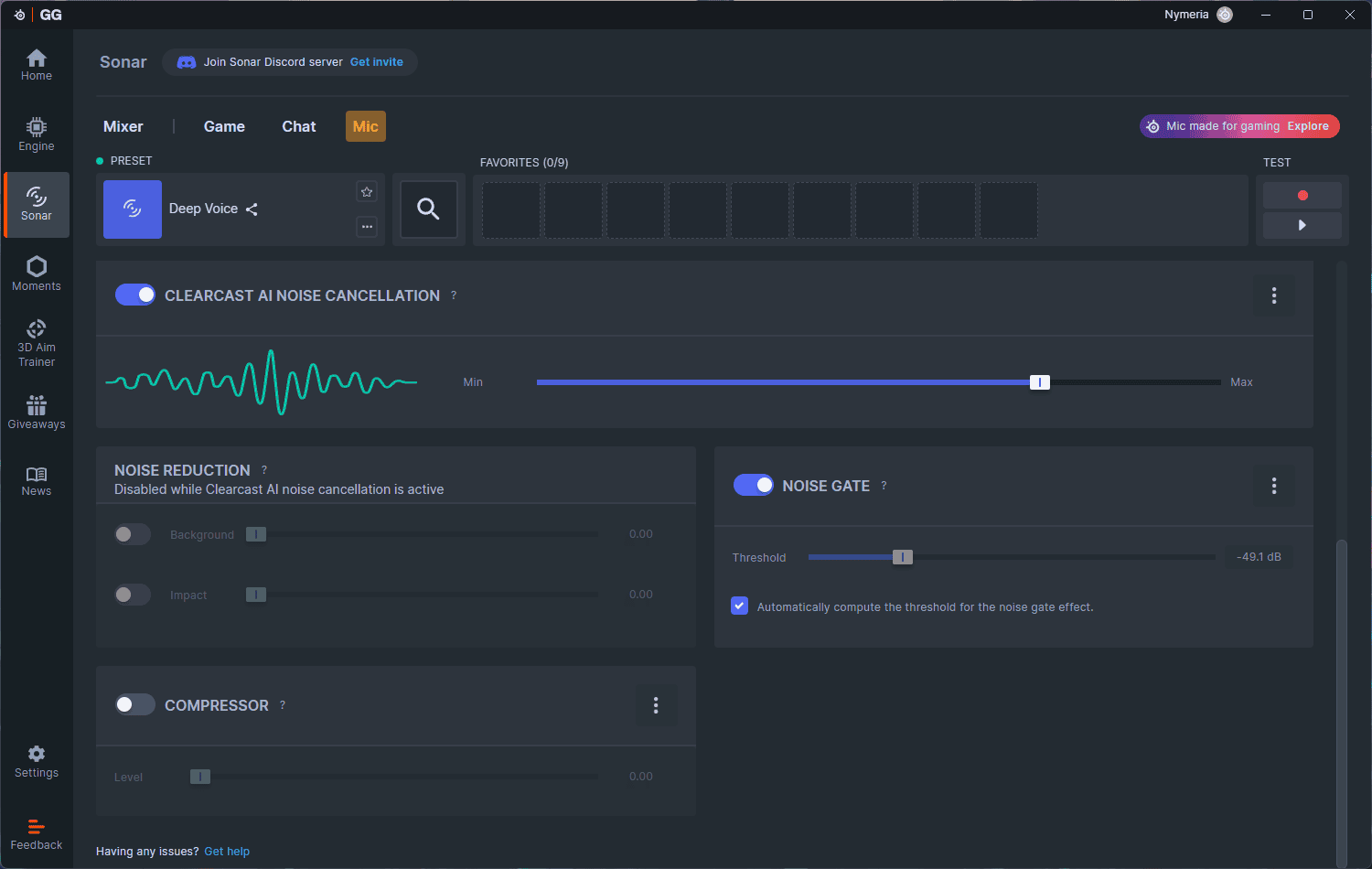
Na de configuratie van Sonar kom je in de app zelf terecht. Hier krijg je de volledige controle over de headset. Je kan per situatie de headset instellen zoals jij dit wil. Per tabje kan je de basisinstellingen bepalen met betrekking tot het volume van zowel input als de output. Bij het Game-tabje kan je bijvoorbeeld ook de game waarmee je de headset wil gebruiken instellen. Deze presets zijn handig als je niet al te veel poespas wil hebben en de beste instellingen wenst voor de gekozen game qua audio-output.
Eenmaal een game verkozen, heb je toch zelf nog de volledige controle over de instellingen. Je kan deze laten staan zoals SteelSeries zelf heeft ingesteld voor de meest optimale game-ervaring. Voel je je avontuurlijk en wil je zelf spelen met de equalizer, dan kan dit ook. Je kan alles naar hartenlust instellen en besturen; dit geldt voor al de andere tabbladen hetzelfde. Zoals ik aan het begin al heb aangekaart, kan dit heel intimiderend zijn. Dan zijn de presets die bij de software komen geschikt voor jou. Durf je het aan? Dan kan je echt een hoop plezier uit deze headset in combinatie met de software halen.




SteelSeries Arctis Companion
Er is nog een stukje software in de vorm van een mobiele app: de SteelSeries Arctis Companion.
De app kan gemakkelijk gedownload worden vanaf de App Store als je Apple hebt en vanaf de Google Play Store, mocht je helaas een Android hebben. - Heus, ik ben niet bevooroordeeld over Android-gebruikers hoor, echt niet.
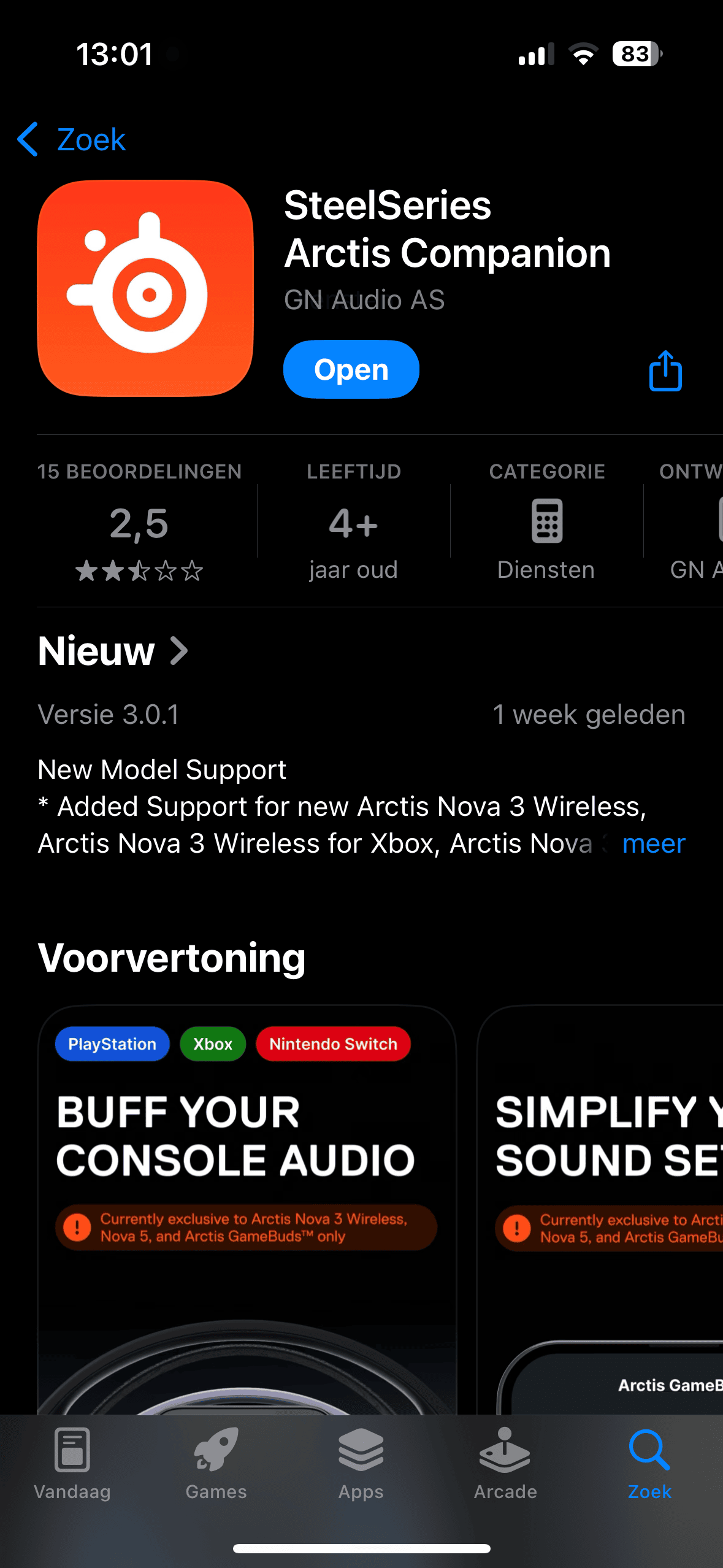
In mijn geval loop ik jullie door het proces heen van de Apple-variant wanneer je deze gedownload en geïnstalleerd hebt. Als eerste, wanneer je de app opent, gaat hij op zoek naar de headset.
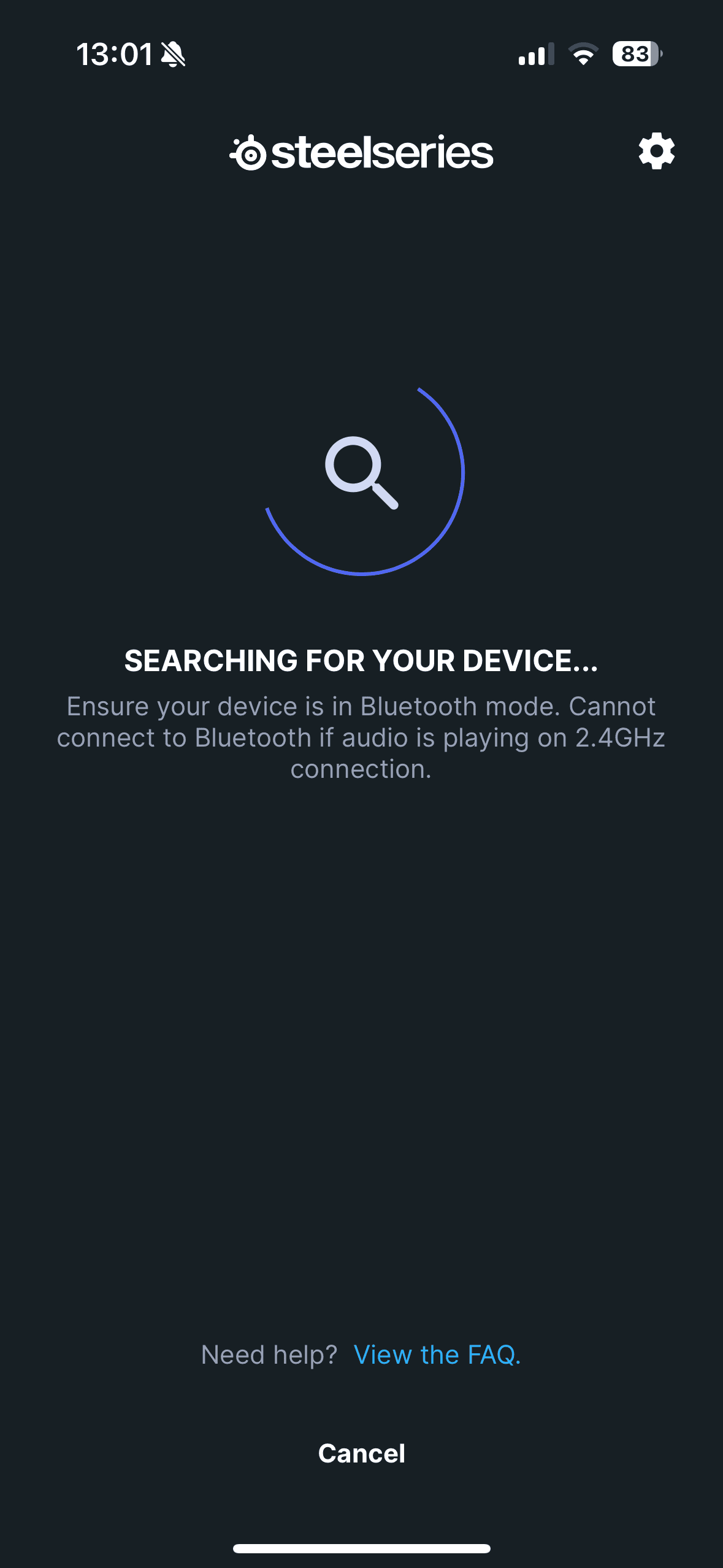
Zodra je de headset aanzet, zal de companion-app je apparaat direct vinden en koppelen. Je krijgt dan een mooi beginscherm te zien met verschillende opties die niet geheel ver weg liggen van het gebruik van Sonar, maar dan op je mobiele telefoon.
Als eerste vind je via welke modus je de headset hebt verbonden; je kan switchen tussen Bluetooth en 2.4GHz. Het makkelijke van de OmniPlay-Gamehub is dat je niet meer hoeft te switchen. Je bent nu verbonden met zowel Bluetooth als 2,4 GHz. Je kan dus gewoonweg bellen terwijl je aan het gamen bent, zonder het gamegeluid te hoeven muten.
Daaronder vind je de equalizer; deze settings worden dan alleen in bluetoothmodus gebruikt. Om te laten zien hoe uitgebreid de presets zijn in de equalizer, heb ik een korte schermopname gemaakt, zodat je kan zien welke keuzes je kan maken, en dat zijn er echt een heleboel! Als allerlaatste vind je de Volume Limiter. Dit zorgt ervoor dat er een limiet aan harde geluiden is, zodat je geen gehoorbeschadiging oploopt.
In het tweede tabje kan je de microfoon aanpassen. Je kan hier weer gebruikmaken van presets als equalizer, de noise cancellation aanpassen en de volumelevels instellen van bijvoorbeeld: het spraakvolume, de sidetone (dat je jezelf terug hoort via je headset) en hoe fel je het rode ledlampje wilt hebben als je je microfoon gemute hebt.
De laatste optie die we gaan bekijken zit rechtsboven in het scherm: de “settings"-knop. Als je deze opent, krijg je een klein menu waar je de huidige firmwareversie van kan controleren en de poweropties kan instellen. Dit wil zeggen dat je kan kiezen hoe lang het duurt voor de headset uitschakelt bij inactiviteit.
Onder op de settings vind je nog wat basisdingen, zoals een FAQ, een feedbackoptie en privacy-informatie.


Eerste indruk en comfort
De witte uitvoering met de zilveren accenten van de SteelSeries Arctis Nova Pro Omni trok per direct mijn aandacht. Hij ziet er robuust en stevig uit zonder dat het voelt alsof je met een ruimteschip op je hoofd zit.
Zodra ik hem heb op gezet, viel mij vooral het comfort op. De headset zit stevig genoeg om goed op zijn plek te blijven, maar knelt nergens je hoofd of oren fijn. Dus geen irritante druk op je hoofd na een paar uur gamen of de metalen tunnels van je oren die in je nek gedrukt zijn, omdat de oorschelpen te veel knellen. Ondanks dat hij los genoeg zit, valt hij niet zomaar van je hoofd af. Persoonlijk vind ik dit een fijne balans tussen stevig en comfortabel.
De oorkussens en de hoofdband dragen daar echt een groot deel aan bij. Het materiaal voelt lekker zacht aan en vormt zich prettig rond je oren. De headset past zich zelf aan aan jouw hoofd en oren, in plaats van dat je je oorbellen, tunnels of piercings uit hoeft te doen. Dat klinkt misschien overdreven, maar na langere sessies merk je vooral dat je minder bezig bent met het feit dat je een headset draagt of dat je continu bezig bent met schuiven, of terugzetten.
Geluidskwaliteit & microfoon
Een headset kan er nog zo fantastisch uitzien en comfortabel op je hoofd zitten, maar uiteindelijk draait het ook nog om het geluid: wat gebeurt er zodra je hem opzet en je favoriete game, film of playlist start? De SteelSeries Arctis Nova Pro Omni maakt op dat vlak meteen duidelijk dat hij niet zomaar een standaard headset is.
De Hi-Res neodymium magnetische drivers zorgen voor een geluid dat echt veel detail laat horen. Kleine geluiden die je normaal misschien mist, komen veel beter naar voren. Daarbij kan je bijvoorbeeld denken aan voetstappen achter je in een game, het geritsel van de omgeving of juist subtiele geluiden in een muzieknummer. Uiteraard helpt het mee dat je een flinke portie software hebt om alles in te stellen.
Wat ik persoonlijk erg fijn vind, is dat de headset niet alleen is voor één type gebruik. Tijdens gamen krijg je de nodige impact en ruimtelijkheid, maar ook bij muziek luisteren merk je dat het wel echt een krachtpatsertje is.
Ook de actieve ruisonderdrukking doet zijn werk. Handig als je even helemaal in je eigen (game)wereldje wilt verdwijnen en niet elk achtergrondgeluidje hoeft mee te krijgen. Natuurlijk maakt hij de echte wereld niet opeens magisch stil; jammer genoeg kan hij de drukke autoweg aan de voorkant van mijn huis niet wegfilteren. Maar toch haalt hij genoeg (auto)herrie weg om je focus beter vast te houden tijdens het gillend wegrennen voor een Deathclaw.
De ClearCast Pro-microfoon is ook een mooie aanwinst in mijn headset arsenaal. Je stem klinkt namelijk op de basisinstellingen van de software helder en natuurlijk, zonder dat je klinkt alsof je door een lege wc-rol zit te tetteren.
Voor gesprekken tijdens het gamen of gezellige Discord-sessies is de microfoon echt een aanwinst. Ook hier kan je weer een hoop aanpassingen doen middels de software en uiteraard de mobiele app.
Als klap op de vuurpijl hebben we ook nog de toevoeging van de OmniPlay-Gamehub. Dit maakt het wisselen tussen apparaten een stuk makkelijker en geeft je een stukje extra flexibiliteit. Snel wisselen van gamen op je pc naar een ander apparaat gaat soepel en zonder gedoe. Het is misschien een extraatje dat je misschien niet direct mist als ze er niet zijn, maar waarvan je na gebruik denkt: “Waarom zat dit niet altijd bij headsets?" Dit was dan ook de eerste headset waar ik zo’n apparaatje bij heb en ik wil nu niet anders meer!
Connectiviteit
Op het gebied van connectiviteit maakt de SteelSeries Arctis Nova Pro Omni je game-leven eigenlijk een stukje makkelijker. En dat is precies waar een goede premium headset zich kan onderscheiden: niet alleen geweldig geluid leveren, maar ook geen poespas geven wanneer je tussen apparaten wil wisselen.
Dankzij de Gamehub is schakelen tussen verschillende apparaten dus een flik stukje soepeler. Het maakt ook niet uit of je aan het gamen bent op je pc, wilt wisselen naar een console of tussendoor gewoon eventjes muziek wilt luisteren. Je hoeft niet telkens opnieuw alles aan te sluiten; dat is echt een verademing.
De headset geeft je daarnaast ook nog een stabiele verbinding en is erg betrouwbaar tijdens gebruik. Ik had geen moment waarop ik midden in een spannend stukje in mijn game opeens zit te luisteren naar een stilgevallen headset, alsof je hem persoonlijk nog even moet overtuigen om weer mee te werken.
Ik kon een rondje door mijn huis wandelen zonder dat de verbinding ging haperen, zelfs ophouden tijdens een toiletbezoek (uiteraard wel met de microfoon gemute).

Ook het combineren van meerdere apparaten is wel echt een sterk punt. Je kan bijvoorbeeld bezig zijn met gamen terwijl je toch bereikbaar blijft voor andere meldingen of gesprekken op je telefoon. Handig voor wie niet alleen wil verdwalen in games, maar de headset ook wil gebruiken voor werk, muziek of gewoonweg dagelijks gebruik.
Deze connectiviteit past eigenlijk fantastisch bij het hele idee achter de Arctis Nova Pro Omni: één headset die zoveel mogelijk situaties aankan. Minder kabelwissels, minder instellingen aanpassen en meer tijd besteden aan wat je eigenlijk wilde doen: gamen, luisteren of gewoon even ontsnappen aan de wereld om je heen.
Batterij
Nu komen we natuurlijk bij een ander belangrijk puntje: de batterij. De OmniPlay-Gamehub is dus niet alleen handig voor de basisdingen als instellen van microfoon of het volume van zowel geluid als microfoongeluid. Maar ook om oneindige batterijlading te hebben!
Bij de Nova Pro Omni worden twee wisselbare batterijen geleverd. Je kan de batterijen in de OmniPlay-Gamehub opladen. Dat wil dus zeggen dat je te allen tijde een volle batterij hebt, mits je zoals ik bent en de tweede batterij vergeet IN de OmniPlay-Gamehub te steken. Om eerlijk te zijn, vind ik dit, naast het gebruiksgemak, één van de grootste pluspunten!
Er kwam een moment dat ik ook nog eens de firmware moest updaten… Engine gaf aan dat ik de kabel moest aansluiten en toen dacht ik: ‘Huh?’ Maar hij is geheel draadloos… Er zit helemaal geen USB-C ingang in. Wat nu?
Dit was natuurlijk een grapje van SteelSeries. De USB-C-ingang zat verstopt achter het klepje in de rechteroorschelp.

Maar ja, dan komt het volgende “huh"-momentje. De batterij moet verwisseld worden. Ik deed natuurlijk maar net alsof ik dit niet vinden kon… Geloofwaardig, toch? De batterij kan je dus verwisselen door de disc van de linker oorschelp open te maken - deze zit met magneetjes op zijn plek. En voilà, via deze weg kan je het batterijtje gemakkelijk verwisselen.
Er wordt natuurlijk niet verklapt dat ik eerst op de productpagina heb gekeken om dit eureka-moment te ervaren…


Al met al ben ik behoorlijk tevreden over de SteelSeries Arctis Nova Pro Omni. Deze headset is dan ook met veel lof toegevoegd aan mijn groeiende arsenaal aan headsets. Ik durf dan ook met zekerheid te zeggen dat hij eindelijk mijn voorgaande blauwe SteelSeries Arctis Nova 3p van het troontje gestoten heeft.
Waar voor mij echt grootste troef zit, is duidelijk in het twee-batterijsysteem in combinatie met de OmniPlay-Gamehub. In de praktijk betekent dat: je hoeft nooit te stoppen omdat je batterij leeg is. Terwijl de ene batterij in gebruik is, ligt de andere gewoon opgeladen klaar. Even wisselen en je gaat weer verder. Het klinkt simpel, maar het haalt echt een van de meest irritante onderbrekingen weg die je bij draadloze headsets kan hebben.
Daarnaast is het comfort ook echt een sterk pluspunt en dat zegt voor mij ook veel, aangezien ik heel kritisch daar op ben. Het geluid is daarbij ook overtuigend en de microfoon super betrouwbaar.
Natuurlijk is het geen “koop het en je leven verandert"-product, maar binnen zijn prijsklasse van € 399,99,- is het precies wat je ervan mag verwachten en op sommige punten net iets meer gemak dan je gewend bent. Vooral dat gevoel van continu kunnen doorgaan zonder batterij stress maakt hem in de praktijk gewoon heel prettig in gebruik.